
Bugün size uBlock Origin ve Privacy Badger ile nasıl Twitch reklamlarını engellersiniz onu göstereceğim işlemler çok basit.
1. adım: uBlock Origin'i kurmayla başlayalım.

 chromewebstore.google.com

 ublockorigin.com
2.adım: sağ alttaki çark işaretine basıyoruz ⚙
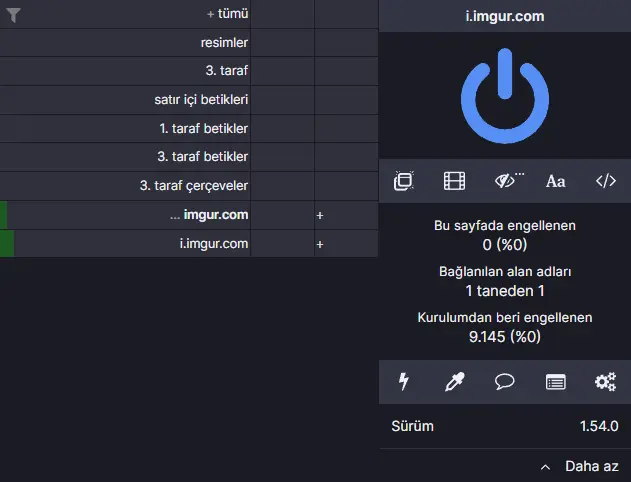
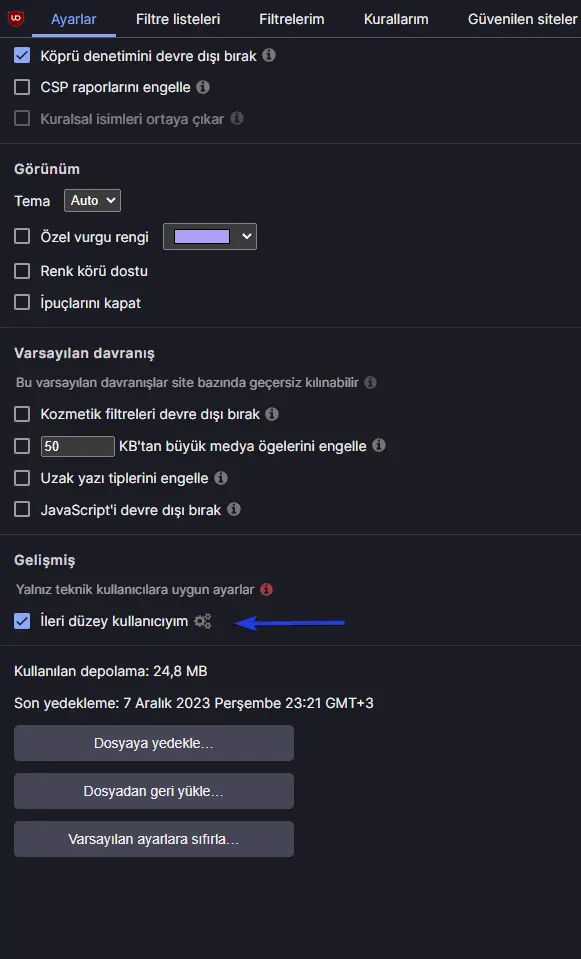
3.adım: ileri düzey kullanıcıyım diyerek yine yan taraftaki çark işaretine basıyoruz ⚙
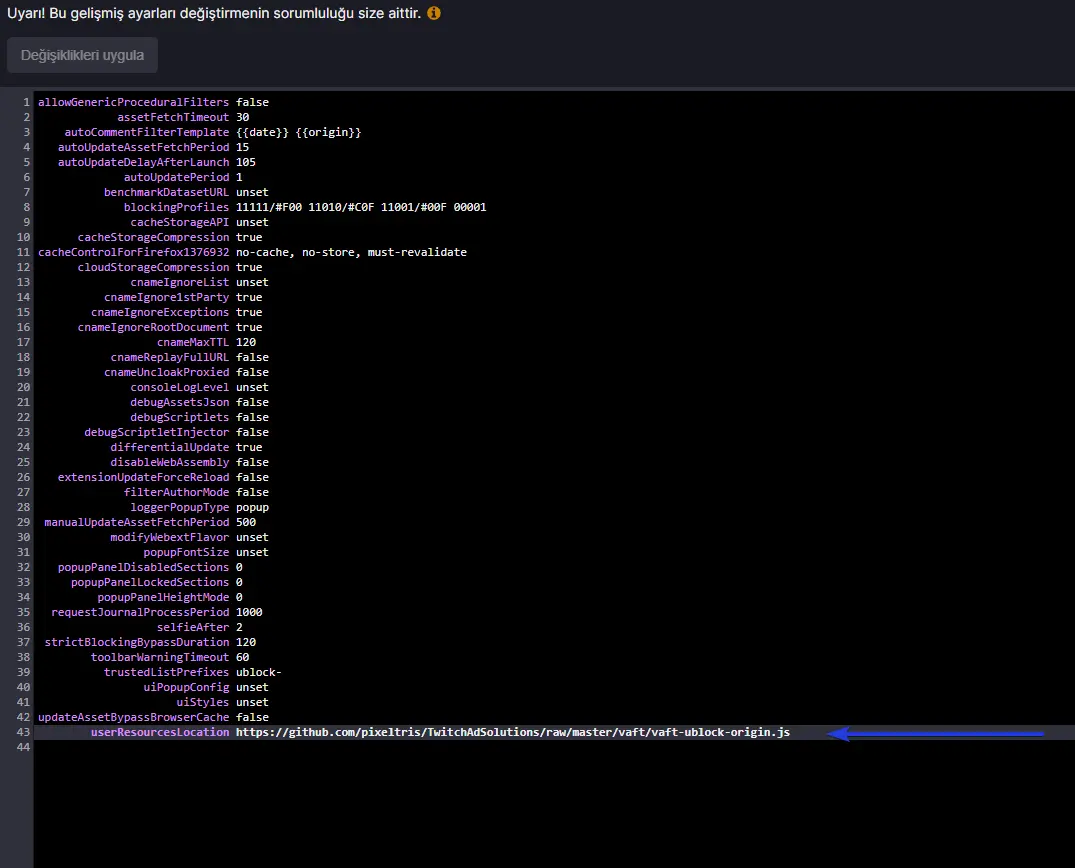
 4.adım: en altta bulunan "userresourceslocation" kısmına. Bu kodu yazıyoruz ve değişiklikleri uygula diyoruz.
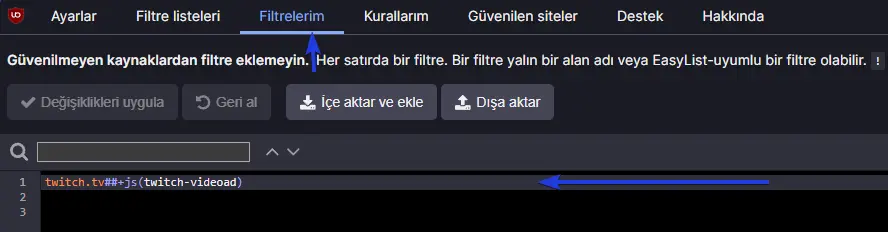
 5.adım: 3.adımda ki kısma geliyoruz ve filtrelerime giriyoruz ve ilk satıra bu kodu yazıyoruz. Değişikliği kaydet deyip buradan da çıkıyoruz.
Bunu hallettiğimize göre Privacy Badger eklentisini kurup burada neler yapacağız bakalım!
1.adım: Tarayıcımıza Privacy Badger'i ekleyelim.
 chromewebstore.google.com

 privacybadger.org
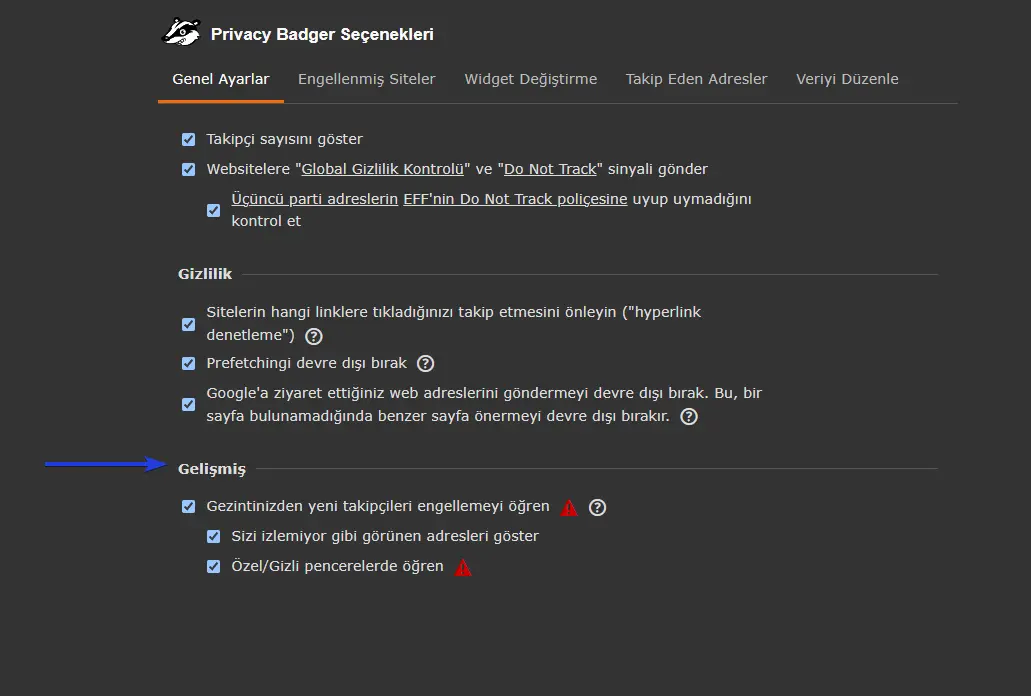
2.adım: gelişmiş ayarları aktif ediyoruz.
Sonuç:
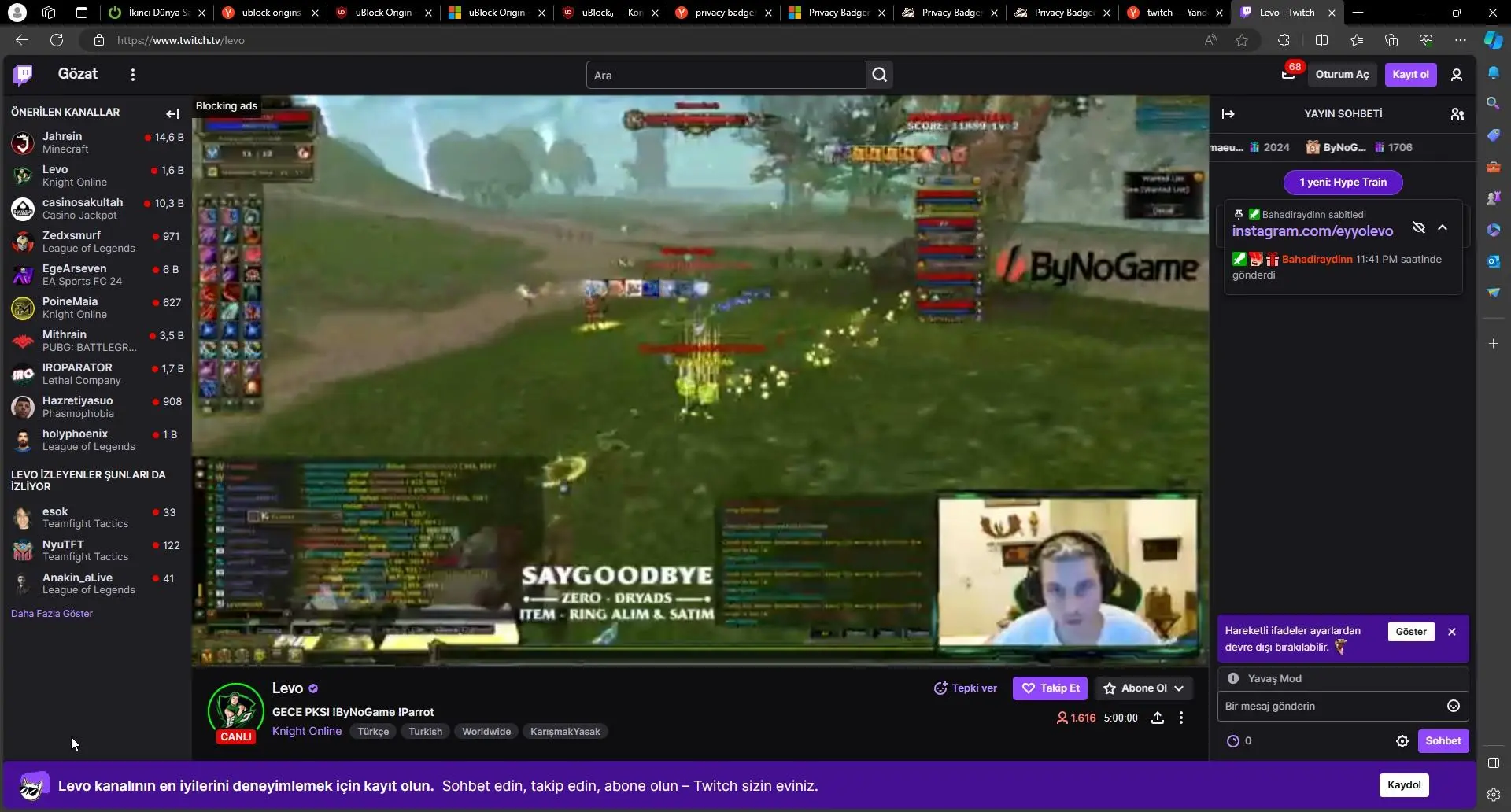
Test etmek için kullanmadığım Edge'de bu adımları yaptım ve sonuç görüldüğü gibi sol üstte "blocking ads" yazısı geliyor. Normalde kalite düşmüyordu ben Brave kullanıyorum ama bilmiyorum.
Brave'den SS alacaktım da reklam denk gelmedi
1. adım: uBlock Origin'i kurmayla başlayalım.
uBlock Origin - Chrome Web Mağazası
Sonunda, etkili bir engelleyici. İşlemciyi ve belleği yormaz.
chromewebstore.google.com
uBlock Origin - Ücretsiz, açık kaynaklı reklam içeriği engelleyici.
uBlock Origin sadece bir “reklam engelleyici“ değil, birincil özelliği CPU ve bellek verimliliği olan geniş spektrumlu bir içerik engelleyicidir.
ublockorigin.com
2.adım: sağ alttaki çark işaretine basıyoruz ⚙
3.adım: ileri düzey kullanıcıyım diyerek yine yan taraftaki çark işaretine basıyoruz ⚙
Kod:
https://github.com/pixeltris/TwitchAdSolutions/raw/master/vaft/vaft-ublock-origin.js
Kod:
twitch.tv##+js(twitch-videoad)Bunu hallettiğimize göre Privacy Badger eklentisini kurup burada neler yapacağız bakalım!
1.adım: Tarayıcımıza Privacy Badger'i ekleyelim.
Privacy Badger - Chrome Web Mağazası
Automatically learns to block hidden trackers. Made by leading digital rights nonprofit EFF to stop companies from spying on you.
chromewebstore.google.com
Privacy Badger
2.adım: gelişmiş ayarları aktif ediyoruz.
Sonuç:
Test etmek için kullanmadığım Edge'de bu adımları yaptım ve sonuç görüldüğü gibi sol üstte "blocking ads" yazısı geliyor. Normalde kalite düşmüyordu ben Brave kullanıyorum ama bilmiyorum.
Brave'den SS alacaktım da reklam denk gelmedi
Son düzenleyen: Moderatör:


