Çift diski olan bir sisteminiz ve bu sisteme Windows 10 veya 11 kurdunuz. Fakat daha sonra disklerden birini sökünce Windows'un açılmadığını fark ettiniz. Windows o diske yüklü olmamasına rağmen neden açılmıyor peki?
Bunun nedeni basit. Windows, kurulum esnasında Disk 0 hangisi ise boot loader dediğimiz önyükleyiciyi buraya kuruyor. Siz de önyükleyici olan diski sökünce sistem açılmıyor.
Peki bu durumda ne yapacaksınız? Çözüm basit. Diğer diske de bir önyükleme (boot) bölümü yapacaksınız.
Bunun için tabii ki güncel bir Windows 10/11 USB'sine ihtiyacınız var. Buradan güncel ISO'ları indirebilirsiniz:
Rufus ile ISO'yu USB belleğe yazıp PC'yi de bu bellekten çalıştırdıktan sonra işlemlere başlayabilirsiniz:
Eğer yanlış harf girerseniz alacağınız hata:
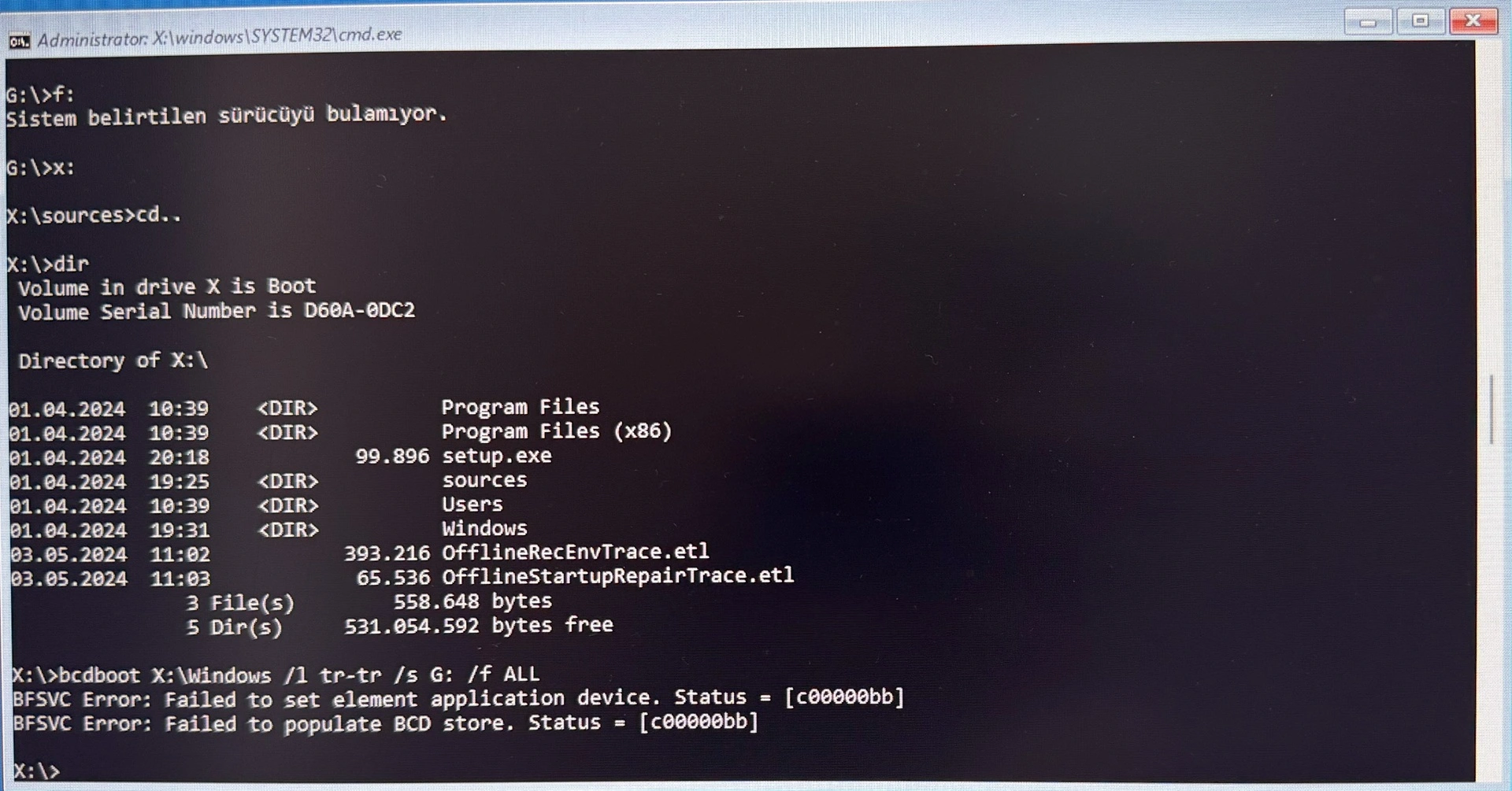
C sürücüsüne harf atamadan yapmaya çalışırsanız da bu hatayı alacaksınız:
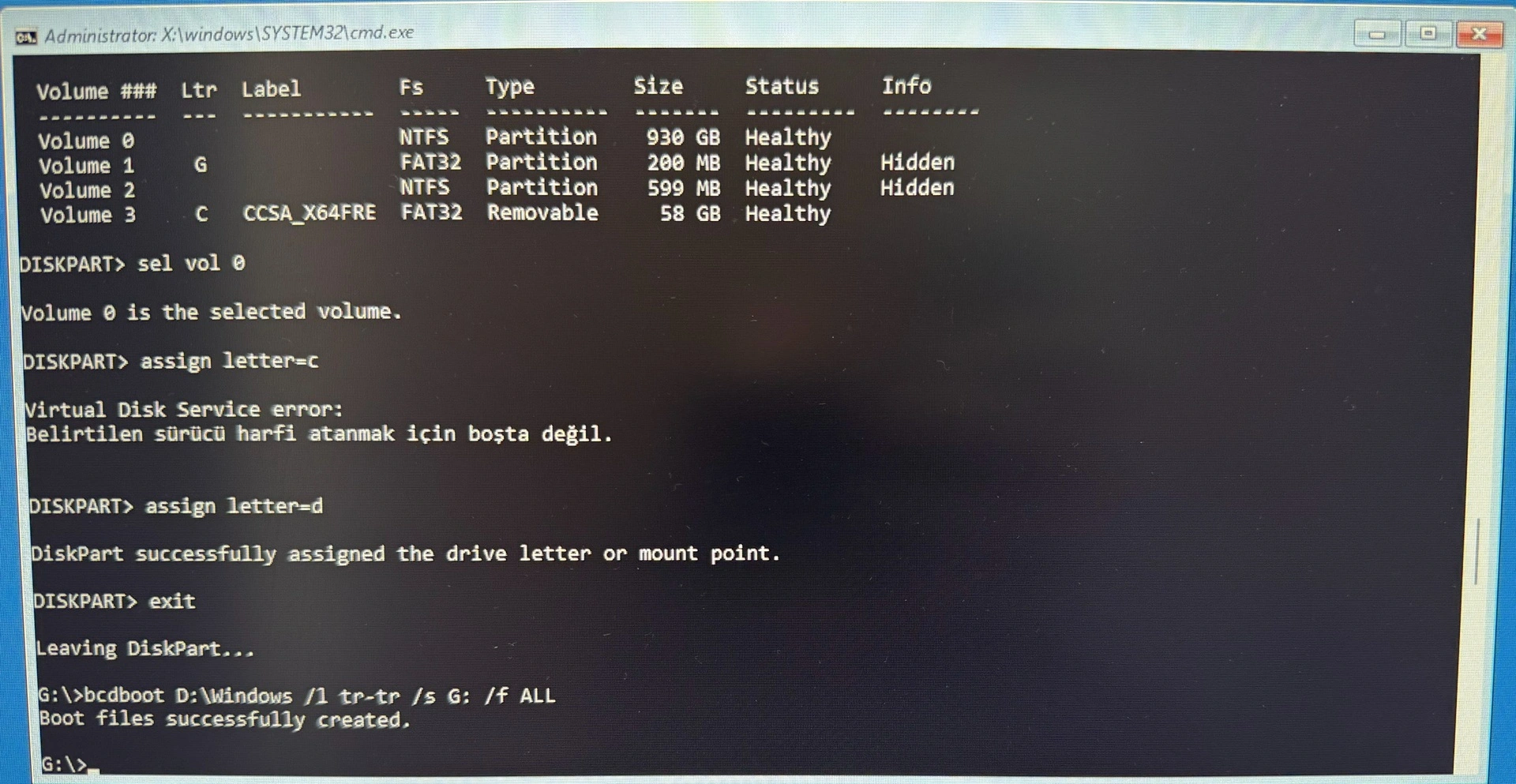
İşlem başarılı olursa da “Boot files successfully created.” bildirimi alacaksınız.
Bunun nedeni basit. Windows, kurulum esnasında Disk 0 hangisi ise boot loader dediğimiz önyükleyiciyi buraya kuruyor. Siz de önyükleyici olan diski sökünce sistem açılmıyor.
Peki bu durumda ne yapacaksınız? Çözüm basit. Diğer diske de bir önyükleme (boot) bölümü yapacaksınız.
Bunun için tabii ki güncel bir Windows 10/11 USB'sine ihtiyacınız var. Buradan güncel ISO'ları indirebilirsiniz:
Rufus ile ISO'yu USB belleğe yazıp PC'yi de bu bellekten çalıştırdıktan sonra işlemlere başlayabilirsiniz:
- Windows kurulum ekranında "Bilgisayarınızı onarın" seçeneğini seçiyoruz.
- Sorun gider diyoruz ve Komut İstemcisi'ni seçiyoruz.
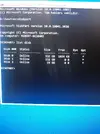
- Şimdi Diskpart'ı çalıştırmak için komut satırına
diskpartyazıyoruz. - Şimdi sistemdeki diskleri listelemek için
list diskkomutunu giriyoruz. - C sürücüsü yani Windows yüklü olan disk genelde disk 0 olur.
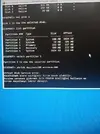
sel disk 0komutu ile bu diski seçiyoruz. Microsoft varsayılan olarak disk modellerini yazmadığı için diskleri kapasitesine göre tahmin ediyoruz. Embesil Microsoft. list partitionkomutuyla seçilen diskte hangi bölümler olduğunu görebilirsiniz.- Karşınıza çıkan bölümler arasında FAT32 formatlı bir disk yoksa söz konusu diskte EFI bölümü yok demektir. EFI bölümü yoksa adım adım oluşturalım.
- Bunun için C sürücüsünü 200 MB boyutunda küçültmemiz gerekiyor.
select partition 2diyerek C sürücüsünü seçelim.list diskdediğinizde çıkan listeye göre sürücü listesini görüp boyutlara bakarak C sürücüsünü anlamanız gerek.
- Sonrasında da EFI'ye yer açmak için 200 MB küçültelim:
shrink desired=200 minimum=200 - Diski küçülttük, EFI bölümümüzü oluşturabiliriz:
create partition efi - Şimdi de bu bölümü FAT32 dosya sistemiyle formatlayalım ama önce EFI bölümünün numarasını öğreniyoruz:
list partition - Bölüm sırası 4 ise seçiyoruz:
sel partition 4 - Sonrasında da FAT32 dosya sistemiyle formatlıyoruz:
format fs=fat32 - EFI bölümümüze bir harf atıyoruz, boşta olanlardan:
assign letter=g - C sürücüsünün de harfi olmayabilir, ona da bir harf atamakta fayda var boştaki harflerden. Mesela F olsun şimdilik:
sel partition 2>assign letter=f
- Bu noktada Diskpart ile işimiz bitiyor, çıkalım:
exit - Şimdi komut satırından önyükleme dosyalarını EFI bölümüne kopyalıyoruz:
bcdboot F:\Windows /l tr-tr /s G: /f ALL- C: Windows'un yüklü olduğu sürücü
- G: EFI bölümü
- Bu aşamada UEFI Windows sorunsuz bir biçimde açılmalı.
Eğer yanlış harf girerseniz alacağınız hata:
Kod:
Failure when attempting to copy boot files.C sürücüsüne harf atamadan yapmaya çalışırsanız da bu hatayı alacaksınız:
Kod:
BFSVC Error: Failed to set element application device. Status = [c00000bb]
BFSVC Error: Failed to populate BCD store. Status = [c00000bb]
İşlem başarılı olursa da “Boot files successfully created.” bildirimi alacaksınız.
Son düzenleme:






 )
)