
Selamlar. Bu rehberimde, bildiğiniz Wake on LAN işlemini, laptopta Wi-Fi kartı ile yapmayı göstereceğim.
Öncelikle BIOS üzerinden "LAN Remote Boot" ayarını aktif edin.
Daha sonra Windows'ta Wi-Fi kartınızda şu ayarları aktif edin:
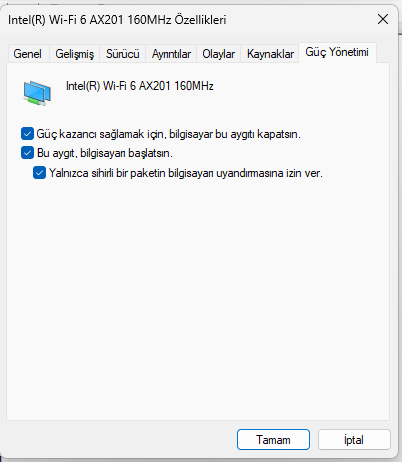
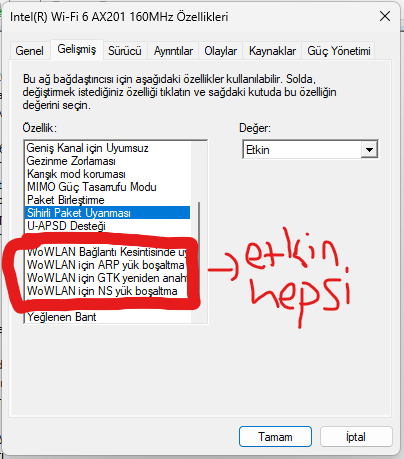
(Sihirli Paket Uyanması dahil)
Eğer "Güç Yönetimi" ve işaretlediğim yerler gözükmüyorsa şu çözümü deneyin:
Şimdi telefonunuza Wake on LAN uygulamasını indirin.

Daha sonra bilgisayarınızı uygulamaya ekleyin.
IP adresi ve MAC adresi gibi bilgileri şu şekilde öğrenebilirsiniz:

Şimdi son bir adım kaldı.
Güç yönetimine girin.
Güç düğmelerinin yapacaklarını seçin bölümünden "Şu anda kullanılmayan ayarları etkinleştir"e tıklayın.
Burayı bu şekilde yapın:
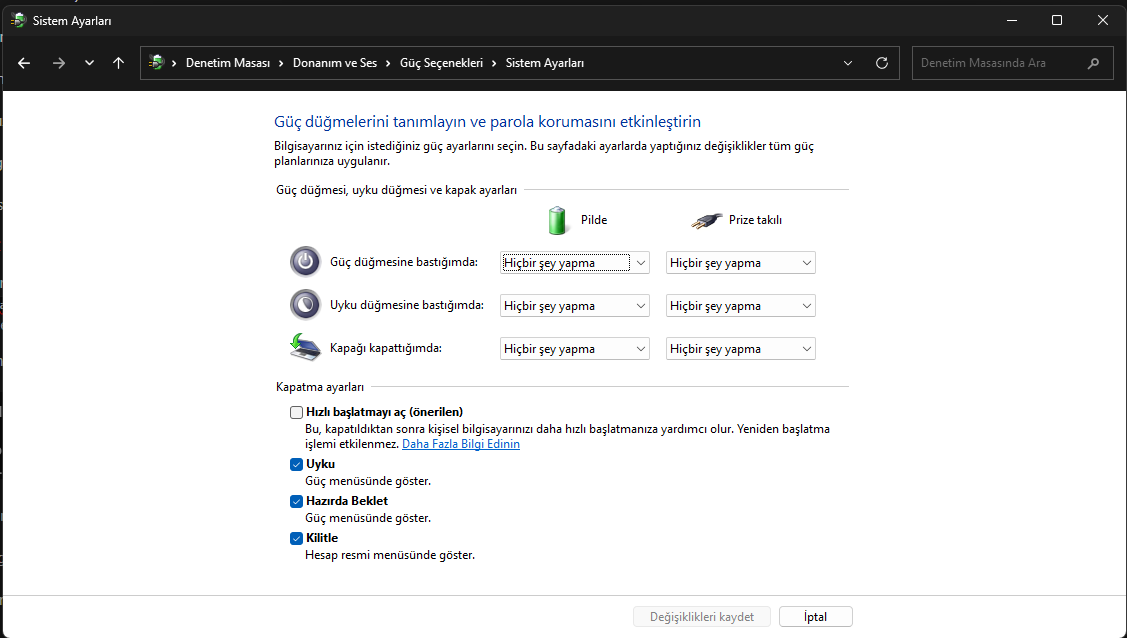
Artık Wake on Wireless LAN (Wake on WLAN) için her şey hazır.
Şimdi bilgisayarınızı hazırda beklet moduna alın ve uygulamadan açmayı deneyin.
Son bir not: Bu işlem sadece hazırda beklet ve uyku modunda olmaktadır. Laptop kapalıyken denenmiştir ama sonuç başarısız. Kapalıyken açmak için Ethernet kullanın. Bir de bu işlemler sırasında laptopun şarjda olmasına dikkat edin.
İyi Sosyaller.
Öncelikle BIOS üzerinden "LAN Remote Boot" ayarını aktif edin.
Daha sonra Windows'ta Wi-Fi kartınızda şu ayarları aktif edin:
(Sihirli Paket Uyanması dahil)
Eğer "Güç Yönetimi" ve işaretlediğim yerler gözükmüyorsa şu çözümü deneyin:
Not: Laptopta denenmiş ve onaylanmıştır. Masaüstü için herhangi bir deneme olmamıştır.
Ethernet'te çıkıyor, fakat Wi-Fi kartında çıkmıyor. Çözüm çok basit.
İlk önce tüm sürücülerinizin güncel olduğundan emin olun.
Ardından arama çubuğundan Kayıt Defteri Düzenleyicisi'ni açın.
Şu konuma gidin:
Gittikten sonra
İçindeki değeri 0 olarak bırakın.
Şimdi bilgisayarı yeniden başlatın.
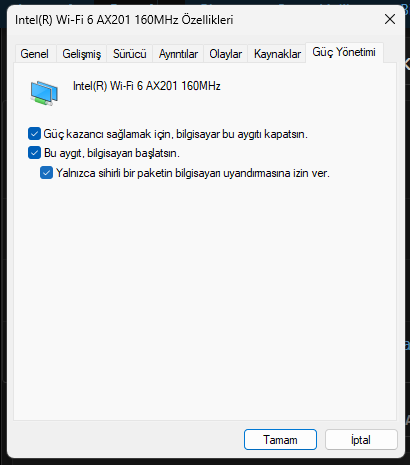
Gördüğünüz gibi "Güç Yönetimi" sekmesi geldi ve...
Ethernet'te çıkıyor, fakat Wi-Fi kartında çıkmıyor. Çözüm çok basit.
İlk önce tüm sürücülerinizin güncel olduğundan emin olun.
Ardından arama çubuğundan Kayıt Defteri Düzenleyicisi'ni açın.
Şu konuma gidin:
HKEY_LOCAL_MACHINE\SYSTEM\CurrentControlSet\Control\PowerGittikten sonra
PlatformAoAcOverride adında yeni bir DWORD (32-bit) değeri oluşturun.İçindeki değeri 0 olarak bırakın.
Şimdi bilgisayarı yeniden başlatın.
Gördüğünüz gibi "Güç Yönetimi" sekmesi geldi ve...
- 16055
- ekran kartı güç güç yönetimi intel wi-fi
- Mesaj: 0
- Forum: İnternet Araçları
Şimdi telefonunuza Wake on LAN uygulamasını indirin.
Daha sonra bilgisayarınızı uygulamaya ekleyin.
IP adresi ve MAC adresi gibi bilgileri şu şekilde öğrenebilirsiniz:
- CMD'yi açın.
ipconfig /allyazın.- Gelen yerde Wi-Fi kartınızın ismiyle gözüken IP adresi ve MAC adresini uygulamaya ekleyin:
Şimdi son bir adım kaldı.
Güç yönetimine girin.
Güç düğmelerinin yapacaklarını seçin bölümünden "Şu anda kullanılmayan ayarları etkinleştir"e tıklayın.
Burayı bu şekilde yapın:
Artık Wake on Wireless LAN (Wake on WLAN) için her şey hazır.
Şimdi bilgisayarınızı hazırda beklet moduna alın ve uygulamadan açmayı deneyin.
Son bir not: Bu işlem sadece hazırda beklet ve uyku modunda olmaktadır. Laptop kapalıyken denenmiştir ama sonuç başarısız. Kapalıyken açmak için Ethernet kullanın. Bir de bu işlemler sırasında laptopun şarjda olmasına dikkat edin.
İyi Sosyaller.


