
Konu Başlıkları Gizle
Win11Debloat, önceden yüklenmiş Windows bloatware uygulamalarını kaldırabilen, telemetriyi devre dışı bırakabilen ve müdahaleci arayüz öğelerini, reklamları ve daha fazlasını devre dışı bırakarak veya kaldırarak deneyimi düzenleyen basit, kullanımı kolay ve hafif bir powershell komut dosyasıdır. Tüm ayarları kendiniz titizlikle gözden geçirmenize veya uygulamaları tek tek kaldırmanıza gerek yok. Win11Debloat işlemi hızlı ve kolay hale getirir!
Komut dosyasının tam olarak hangi değişiklikleri yapmasını istediğinizi seçebilir veya varsayılan ayarları kullanabilirsiniz. Değişikliklerden herhangi birinden memnun kalmazsanız, 'Regfiles' klasöründe bulunan kayıt defteri dosyalarını kullanarak bunları kolayca geri alabilirsiniz, kaldırılan tüm uygulamalar Microsoft mağazasından yeniden yüklenebilir.
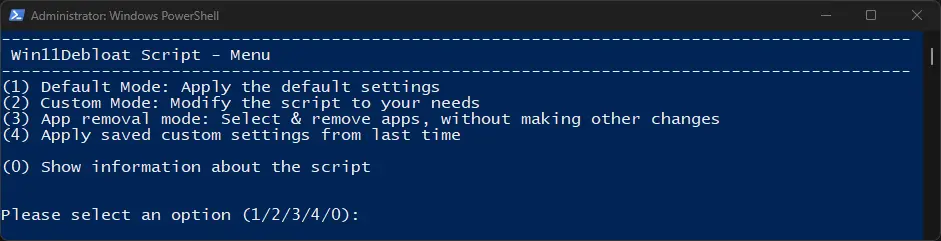
Win11Debloat birçok seçeneğe sahiptir, ancak komut dosyası varsayılan ayarlarla çalıştırıldığında bu seçeneklerin tümü yürütülmez. Kod üzerinde daha ayrıntılı kontrol istiyorsanız veya Win11Debloat'ın tüm özelliklerine erişmek istiyorsanız, kod menüsünde 'Özel mod'u seçin.
Komut dosyasının tam olarak hangi değişiklikleri yapmasını istediğinizi seçebilir veya varsayılan ayarları kullanabilirsiniz. Değişikliklerden herhangi birinden memnun kalmazsanız, 'Regfiles' klasöründe bulunan kayıt defteri dosyalarını kullanarak bunları kolayca geri alabilirsiniz, kaldırılan tüm uygulamalar Microsoft mağazasından yeniden yüklenebilir.
Özellikler
Win11Debloat birçok seçeneğe sahiptir, ancak komut dosyası varsayılan ayarlarla çalıştırıldığında bu seçeneklerin tümü yürütülmez. Kod üzerinde daha ayrıntılı kontrol istiyorsanız veya Win11Debloat'ın tüm özelliklerine erişmek istiyorsanız, kod menüsünde 'Özel mod'u seçin.
Varsayılan Ayarlar
- Bu listeden varsayılan bloatware uygulamaları seçimini kaldırın.
- Telemetri, tanılama verileri, uygulama başlatma izleme ve hedefli reklamları devre dışı bırakın.
- Windows aramada bing arama ve cortana'yı devre dışı bırakın ve kaldırın.
- Başlat, ayarlar, bildirimler, Windows gezgini ve kilit ekranındaki ipuçlarını, püf noktalarını, önerileri ve reklamları devre dışı bırakın.
- Windows Copilot'u devre dışı bırakın. (Yalnızca Windows 11)
- Bilinen dosya türleri için dosya uzantılarını gösterin.
- Widget hizmetini devre dışı bırakın ve simgeyi görev çubuğundan gizleyin.
- Sohbet (şimdi buluş) simgesini görev çubuğundan gizleyin.
- Windows gezgininde 'Bu bilgisayar' altındaki 3B nesneler klasörünü gizleyin. (Yalnızca Windows 10)
Tüm Özellikler
- Tam olarak hangi uygulamaların kaldırılacağını veya saklanacağını seçme seçeneği ile bloatware uygulamalarını kaldırma.
- Başlat menüsünden tüm sabitlenmiş uygulamaları kaldırın. NOT: Bu, tüm mevcut ve yeni kullanıcılar için geçerlidir. (Yalnızca Windows 11)
- Telemetri, tanılama verileri, uygulama başlatma takibi ve hedefli reklamları devre dışı bırakın.
- Windows aramada bing arama ve cortana'yı devre dışı bırakın ve kaldırın.
- Başlat, ayarlar, bildirimler, Windows gezgini ve kilit ekranındaki ipuçlarını, püf noktalarını, önerileri ve reklamları devre dışı bırakın.
- Windows Copilot'u devre dışı bırakın. (Yalnızca Windows 11)
- Eski Windows 10 tarzı içerik menüsünü geri yükleyin. (Yalnızca Windows 11)
- Gizli dosyaları, klasörleri ve sürücüleri gösterin.
- Bilinen dosya türleri için dosya uzantılarını gösterin.
- Windows gezgini gezinti bölmesinden yinelenen çıkarılabilir sürücü girişlerini gizleyin, böylece yalnızca 'Bu PC' altındaki giriş kalır.
- Görev çubuğu simgelerini sola hizalayın. (Yalnızca Windows 11)
- Görev çubuğundaki arama simgesini/kutusunu gizleyin veya değiştirin. (Yalnızca Windows 11)
- Görev çubuğundan görev görünümü düğmesini gizleyin. (Yalnızca Windows 11)
- Widget hizmetini devre dışı bırakın ve simgeyi görev çubuğundan gizleyin.
- Sohbet (şimdi buluş) simgesini görev çubuğundan gizleyin.
- Windows gezgini yan panelindeki 3B nesneleri, müzik veya onedrive klasörünü gizleyin. (Yalnızca Windows 10)
- Bağlam menüsündeki 'Kitaplığa dahil et', 'Erişim ver' ve 'Paylaş' seçeneklerini gizleyin. (Yalnızca Windows 10)
Nasıl Kullanılır?
- Komut dosyasının en son sürümünü indirin ve .ZIP dosyasını istediğiniz konuma çıkarın.
- Win11Debloat klasörüne gidin
- Komut dosyasını başlatmak için 'Run.bat' dosyasına çift tıklayın. Not: Konsol penceresi hemen kapanırsa ve hiçbir şey olmazsa, aşağıdaki gelişmiş yöntemi deneyin.
- Betiği yönetici olarak çalıştırmak için Windows UAC istemini kabul edin, betiğin çalışması için bu gereklidir.
- Şimdi Win11Debloat menüsünü gösteren yeni bir powershell penceresi açılacaktır. Devam etmek için varsayılan ya da özel modu seçin.
- Ekrandaki talimatları dikkatlice okuyun ve takip edin.


