
REHBER GÜNCELLİĞİNİ YİTİRMİŞTİR
Bu makalede bilgisayarımıza nasıl Windows 11 kurabileceğimizi göreceğiz.
 techolay.net


Bu makalede bilgisayarımıza nasıl Windows 11 kurabileceğimizi göreceğiz.
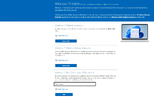
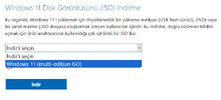
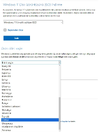
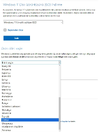
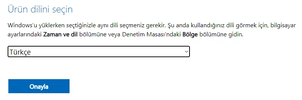
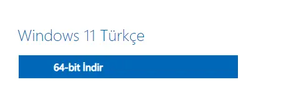
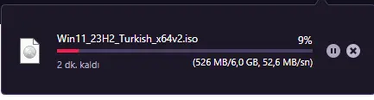
- ISO indirme linki:
Windows 11 24H2
5 Ekim 2021'de piyasaya sürülen Windows 11, şu an için en güncel Windows sürümü durumunda.
techolay.net
- ISO'muzu indirdikten sonra bir USB belleğe yazdırmamız gerekiyor. Hazırladığım bu rehberden bunu nasıl yapabileceğinizi öğrenebilirsiniz.
Rufus ile Windows 11 USB'si oluşturmak için birkaç gereksinimimiz var:


- 8 GB ve üstü USB bellek
- Windows 11 ISO Dosyası
- Rufus
- Öncelikle Rufus programını çalıştırıyoruz:
- 'Aygıt' sekmesi altından kurulumu yapmak istediğimiz USB belleği seçiyoruz.
- 'SEÇ' kısmına tıklıyoruz ve indirdiğimiz ISO dosyasını seçiyoruz.
- Dilerseniz 'Yeni birim etiketi' kısmından USB belleğinize özel bir isimlendirme yapabilirsiniz.
- ISO dosyasını seçtikten sonra ayarlar bu şekilde olmalı. Rufus bunları otomatik olarak yapıyor.
- 'Başlat' düğmesine tıklıyoruz.
- Karşımıza böyle bir sekme çıkacaktır.
- İlk seçenek Windows 11'in TPM 2.0 gereksinimi sebebiyle kurulamayan bilgisayarlara kurmak için seçilebilir.
- İkinci seçenek Windows kurulumu sırasında Microsoft hesabı girme zorunluluğunu ortadan kaldırır.
- Üçüncü seçenek belirlediğiniz bir isim ile otomatik olarak kullanıcı oluşturur. Kurulum yaparken kişisel ayarlama aşamasını kısaltır.
- Dördüncü seçenek Rufus'u o an kullandığınız cihazın bölge ve saat ayarlarını ISO'ya kaydeder.
- Beşinci seçenek Microsoft'un bizden istediği verilerin tamamını otomatik olarak reddeder. Kurulum yaparken kişisel ayarlama aşamasını kısaltır.
- Altıncı seçenek BitLocker'ı devre dışı bırakır.
- Kişisel ayarlamalarınızı yaptıktan sonra 'OK' düğmesine basın.
- Program bize USB içindeki tüm verilerin silineceği hakkında bir uyarı veriyor. 'Tamam' diyerek ilerliyoruz.
- İşlem bittiğinde yeşil barda 'HAZIR' yazacaktır. USB belleğinizi kurulum yapmak istediğiniz cihaza takıp kurulumu gerçekleştirebilirsiniz.
- USB diskimizi hazırladıktan sonra ufak bir bilgi edinmemiz gerekiyor. Cihazımızı USB ile BOOT edebilmek için kullandığımız cihazın BOOT menü girişi için basmamız gereken tuşu öğrenmeliyiz. Bunu cihazınızın ya da anakartınızın modeli ile ufak bir araştırma yaparak öğrenebilirsiniz. Örneğin şu an kurulum yapacağımız cihazın anakartı MSI markasının B550 ailesinden bir anakart. Google üzerinden 'MSI B550 boot menu key' olarak aratma yaptığım zaman bana gereken tuşun 'F11' olduğunu öğreniyorum.
- BOOT menu tuşumuzu öğrendikten sonra cihazımızı kapatıyoruz. Ardından cihazımızın açma tuşuna bastıktan sonra BOOT menu tuşumuza sürekli bas-çek yaparak cihazımızdan bizi BOOT menu kısmına yönlendirmesini istiyoruz.
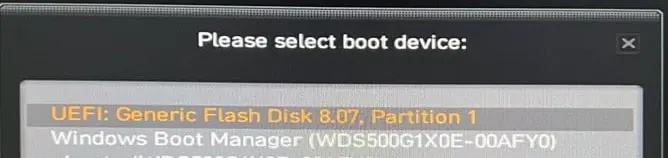
- Boot menu kısmında karşımıza birden fazla seçenek çıkabilir. Biz başında 'UEFI' ibaresi olan USB belleğimizi seçeceğiz. Genellikle UEFI yazısının yanında taktığımız USB belleğin markası ve modeli yazar. Seçip devam ediyoruz.
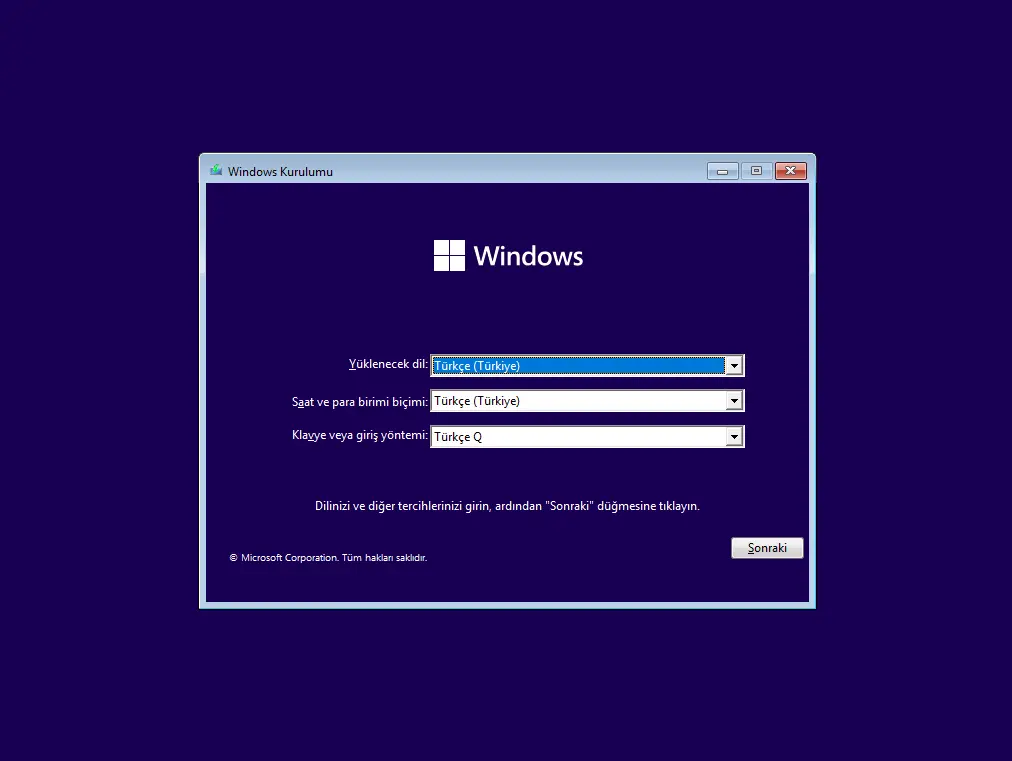
- Bir süre sonra karşımıza Windows kurulumunun ilk ekranı gelecektir. Bu sayfada Dilimizi, klavye düzenimizi ve bölgemizi seçebiliyoruz. Bu rehberde Türkçe kurulum yapacağız. 'Sonraki' deyip devam ediyoruz.
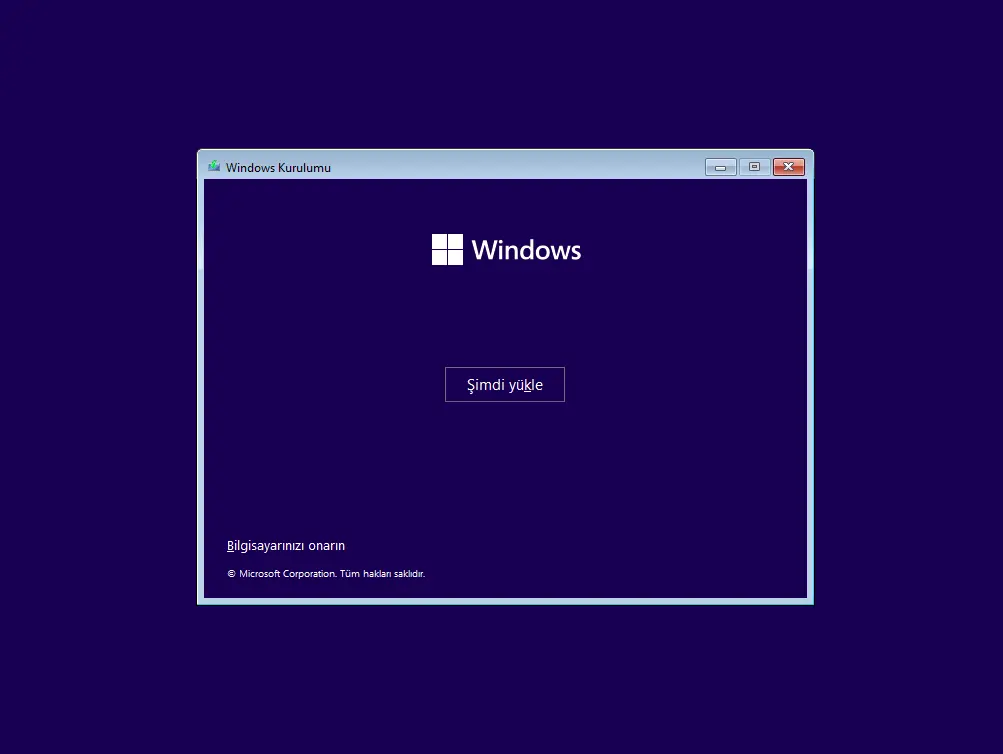
- 'Şimdi yükle' diyoruz.
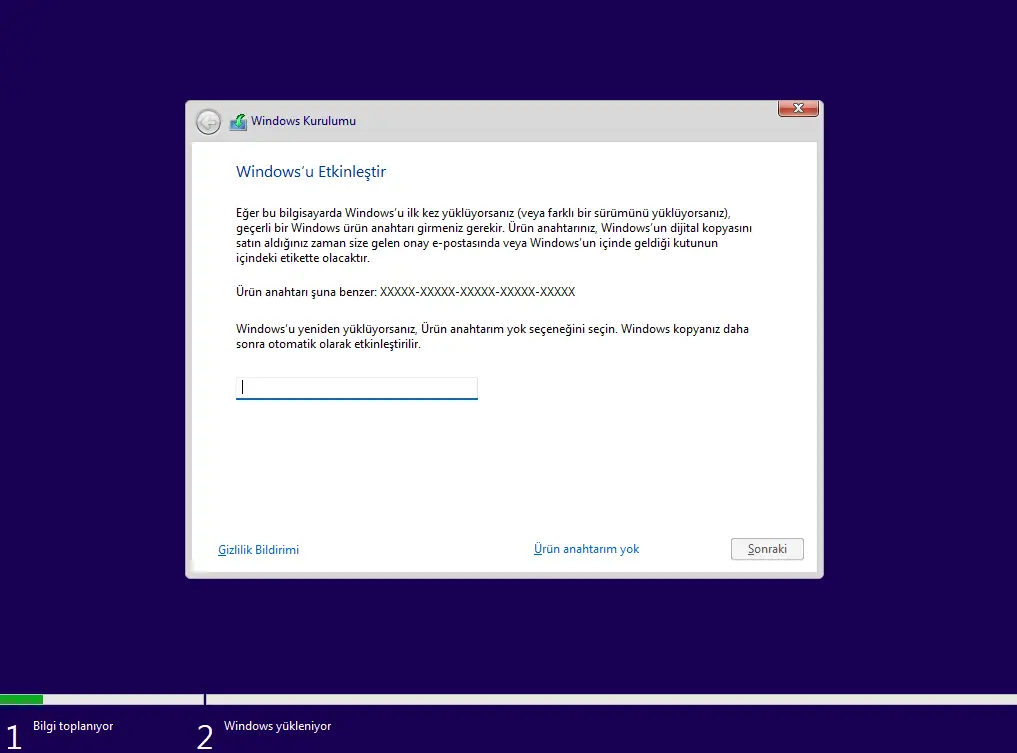
- Bu kısımda Microsoft sizden ürün anahtarınızı girmenizi istiyor. Ürün anahtarınız yoksa 'Ürün anahtarım yok' seçeneğini seçebilirsiniz.
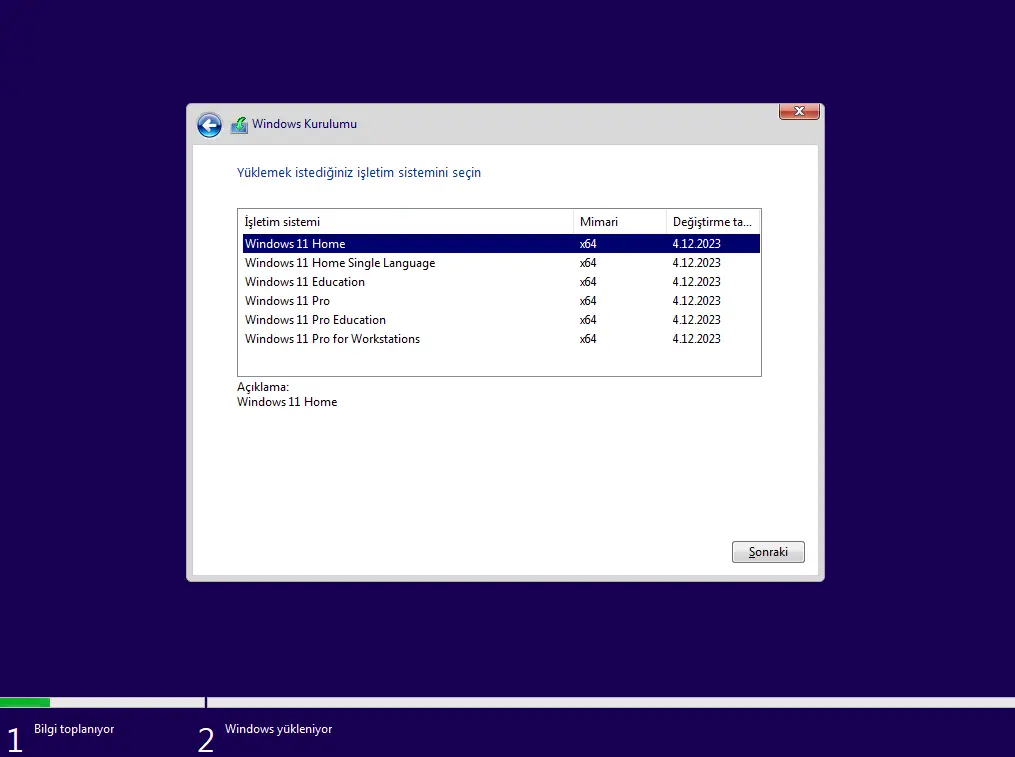
- Bu kısımda sizden kurmak istediğiniz Windows 11 sürümünü soruyor. Ev kullanıcıları için Pro veya Home sürümü idealdir. İstediğimizi seçip 'Sonraki' diyoruz.
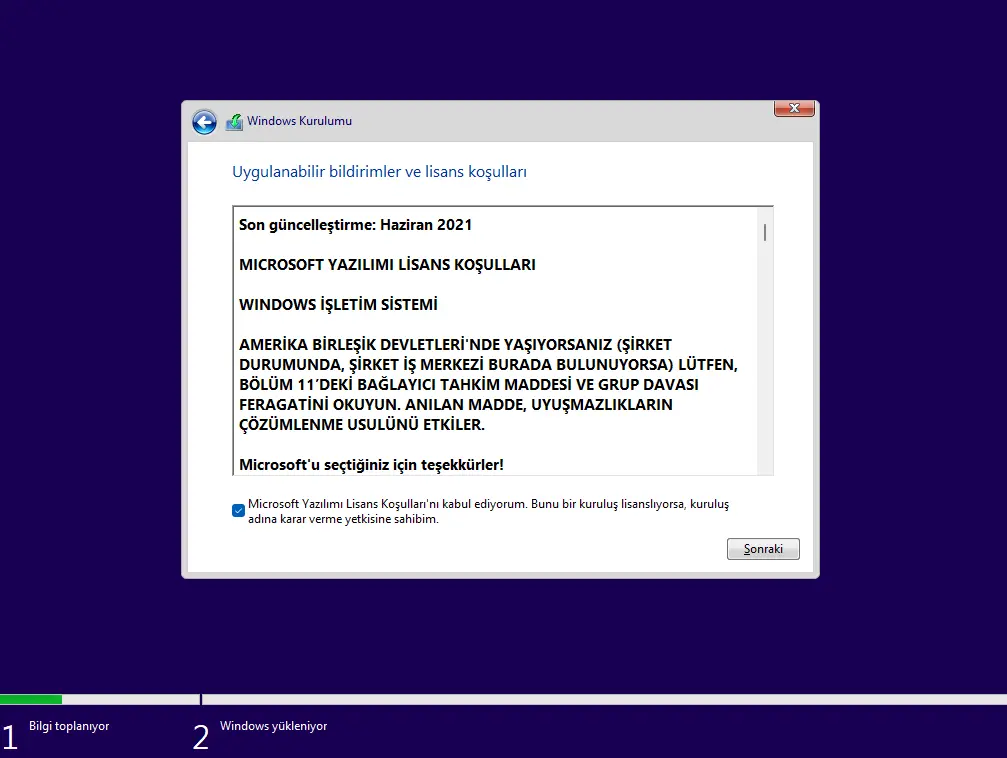
- Microsoft'un lisans sözleşmesini kabul etmek için kutucuğu işaretleyip 'Sonraki' diyoruz.
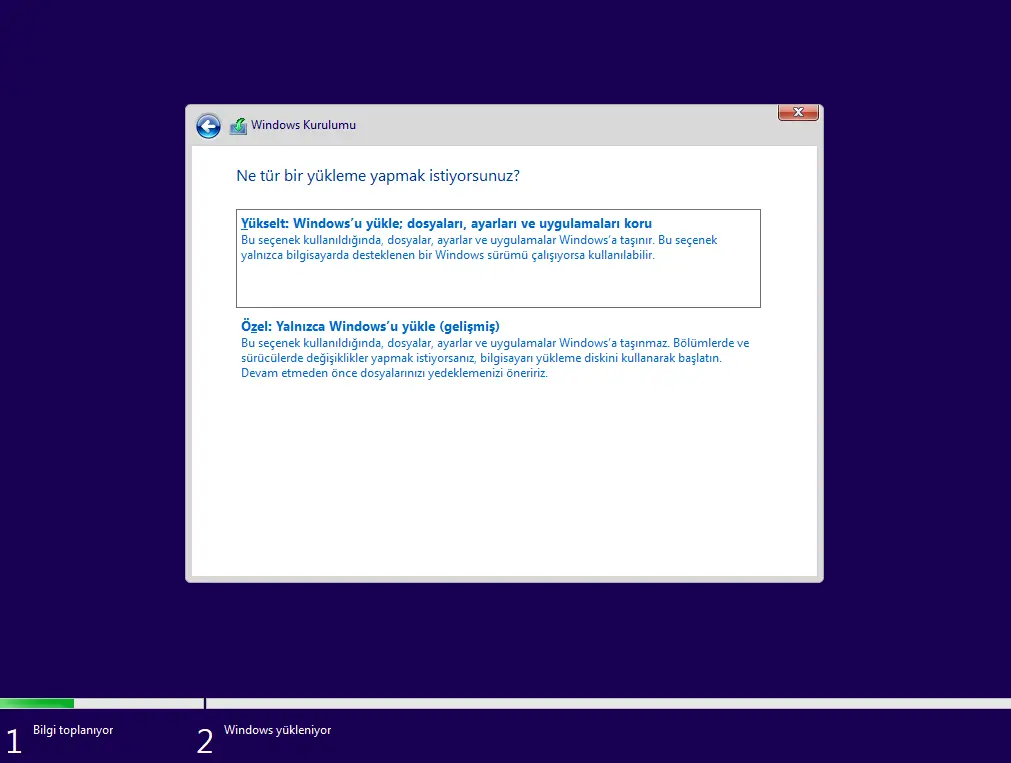
- Sıfırdan kurulum yaptığımız için bu sayfada 'Özel: Yalnızca Windows'u yükle (gelişmiş)' seçeneğine tıklıyoruz.
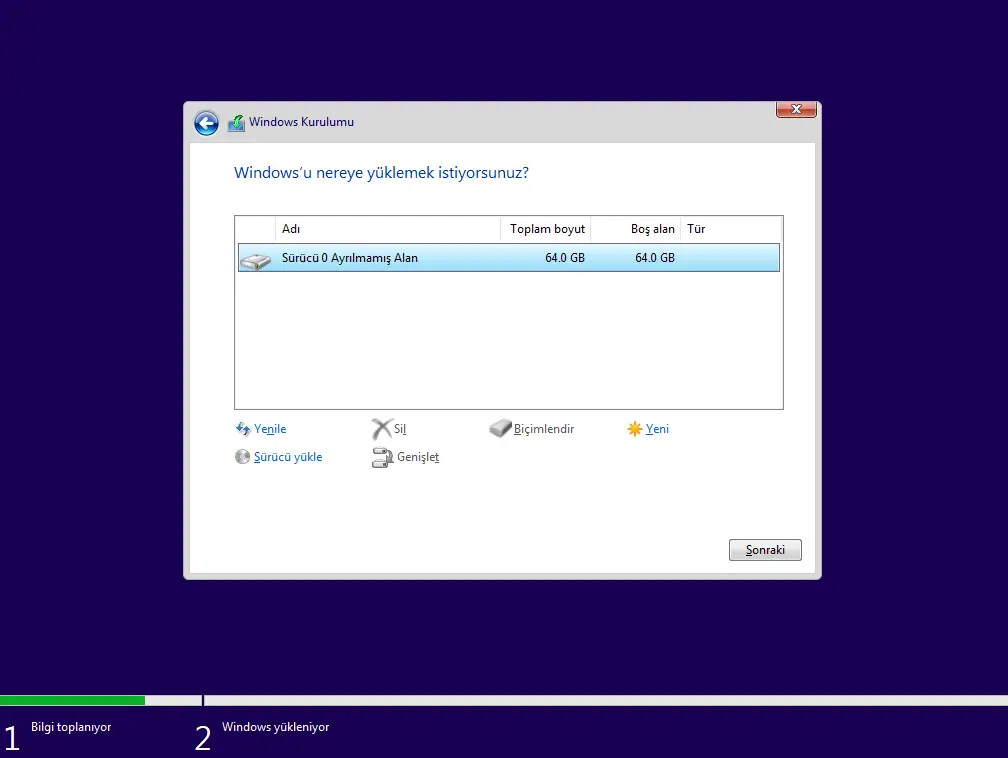
- Şimdiki sayfada öğrenmemiz gereken birkaç seçenek var:
- Yenile: Kurulumun bu aşamasında sisteminize disk takmanız durumunda diski görmek için bu tuşa basmanız gerekir.
- Sil: Eğer diskinizde halihazırda bir Windows kurulumu varsa bu kurulumun kurtarma ve önyükleme bölümleri olacaktır. Yeni kurulumumuzu etkilememesi için bunları silmemiz gerekir. Büyüklü küçüklü gözüken tüm bölümleri bu seçenek ile silip diskinizi birleştirebilirsiniz. Bu seçenek verilerinizi de silecektir.
- Biçimlendir: Seçtiğiniz diski biçimlendirerek içindeki tüm veriyi siler.
- Yeni: Windows'u kuracağınız diski seçip bu seçeneğe basarsanız, kurulum diskinizi böler. Kurtarma ve önyükleme bölümlerini oluşturur.
- Sürücü yükle: Genelde gözükmeyen diskler için kullanılır. Kurulum, sisteminizde takılı bir diski görmüyorsa bu kısımdan diskin sürücüsünü kurmanız gerekebilir.
- Genişlet: Eğer diskinizin 'Ayrılmamış' boş bir bölümü varsa, bu diskleri birleştirmek için kullanılır.
- Diskimizi seçip 'Yeni' seçeneğine tıklıyoruz. Kurulum diskinizi böler. Kurtarma ve önyükleme bölümlerini oluşturur. Ardından 'Sonraki' seçeneğine tıklıyoruz.
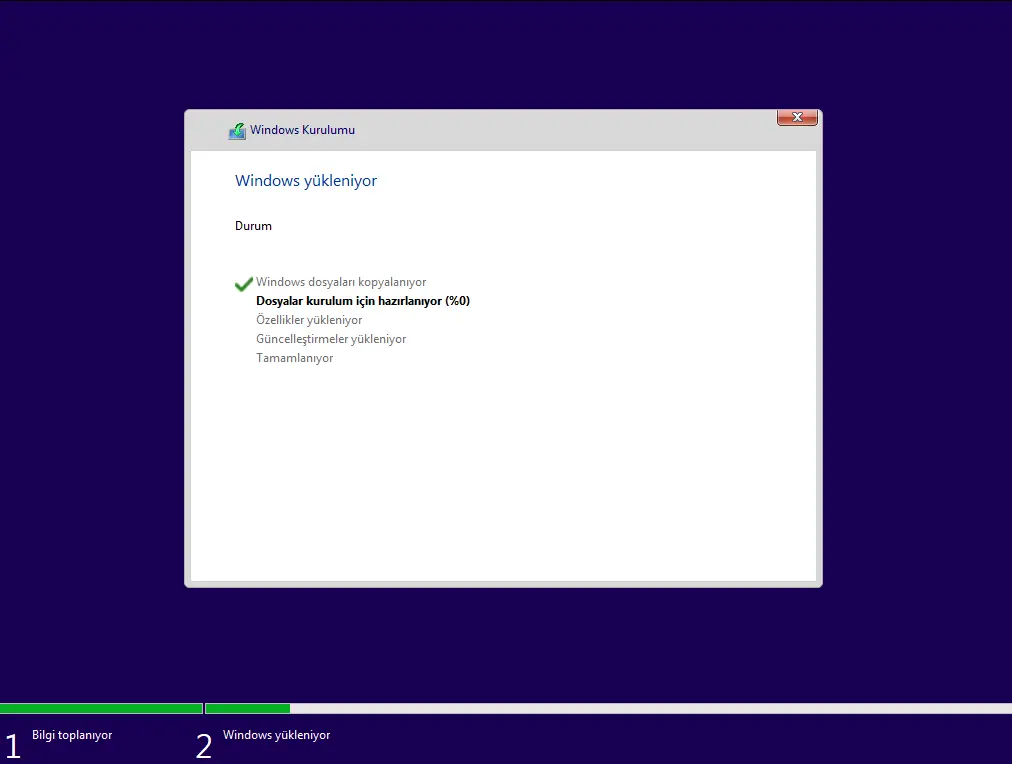
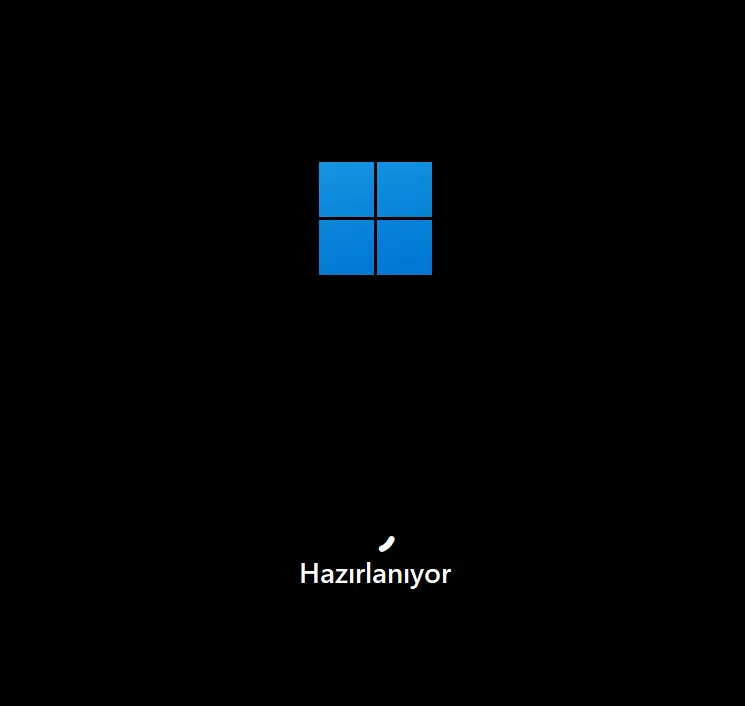
- Şimdiki aşamada kurulum dosyaları hazır hale getirir. Bekliyoruz.
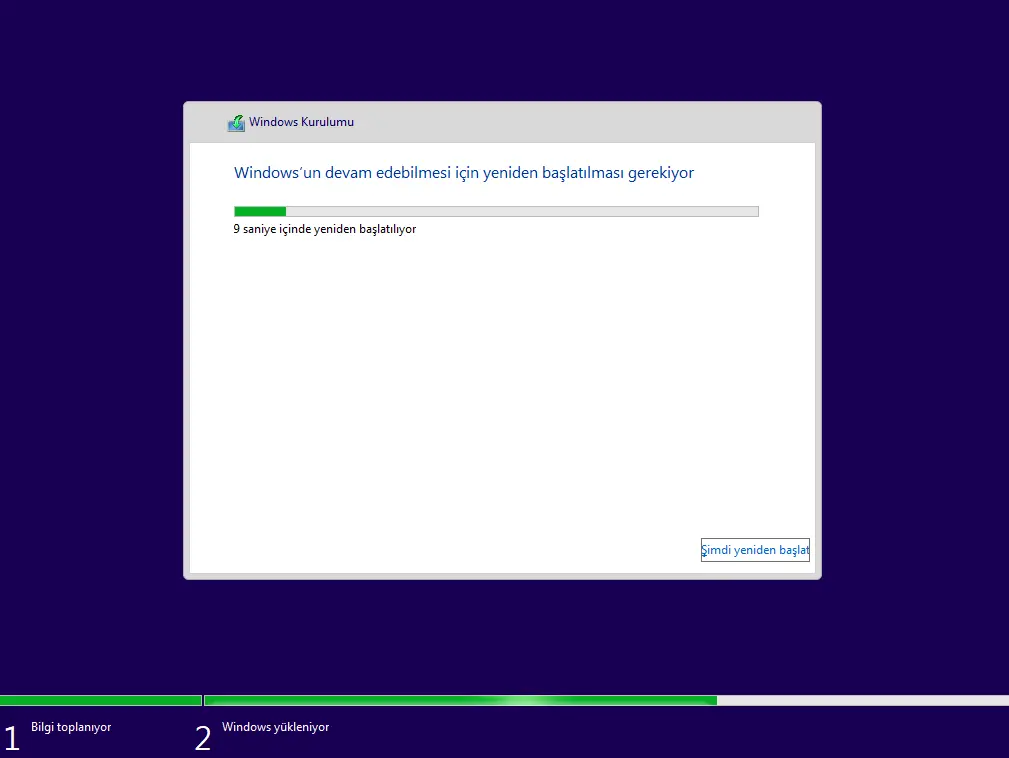
- Aşamalar bittikten sonra cihazınız yeniden başlatılır.
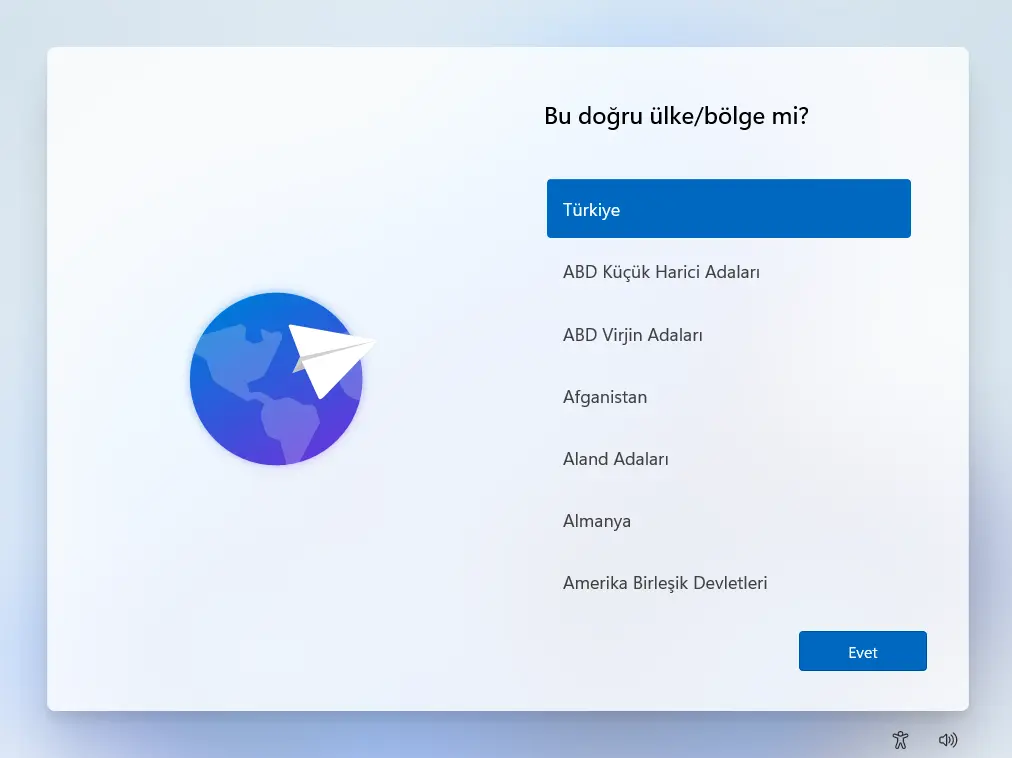
- Bilgisayarınız açıldığında Windows kurulumunun ikincisi evresi bizi karşılar. Bölgemizi seçip 'Evet' diyoruz.
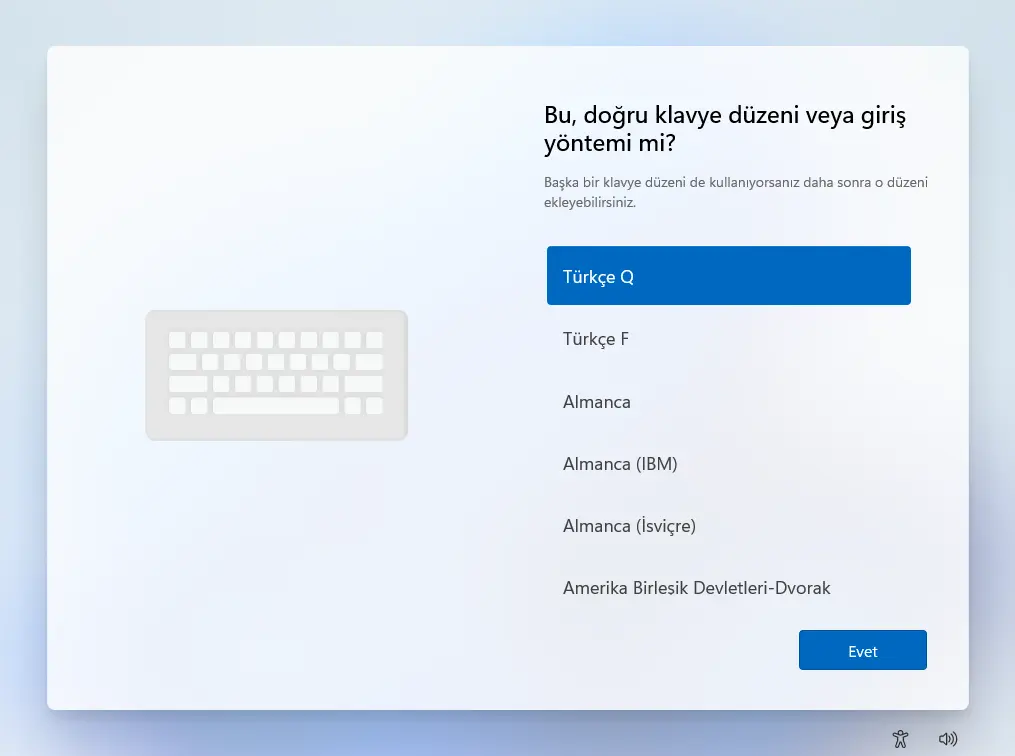
- Klavye düzenimizi seçiyoruz. Ardından 'Evet' diyoruz.
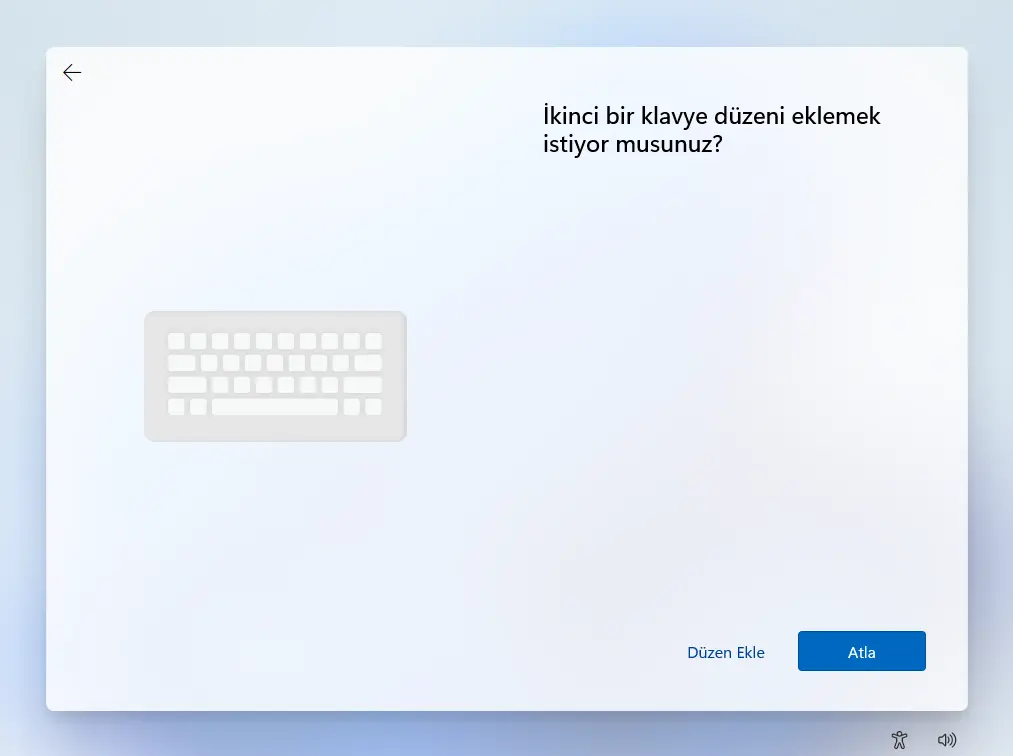
- Windows bize ikinci bir klavye düzeni ekleyip eklememek istediğimizi sorar. Dilerseniz ekleyebilirsiniz. Rehberimizde eklemeyeceğimiz için 'Atla' diyoruz.
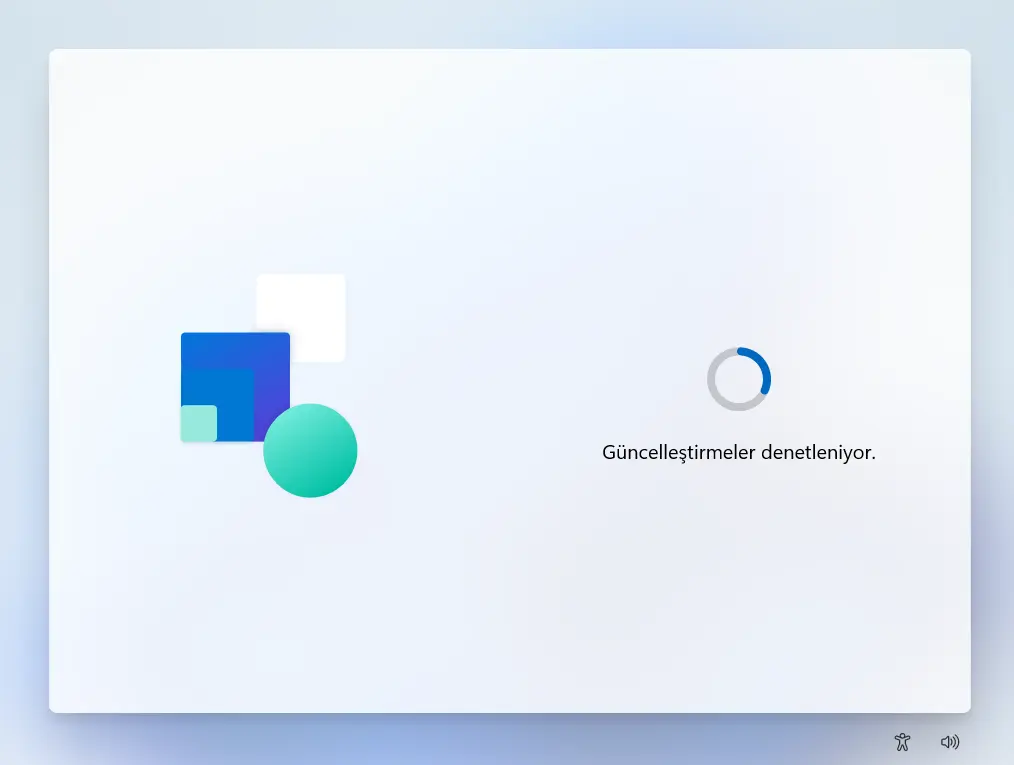
- Kurulum bir süre güncelleştirmeleri denetler.
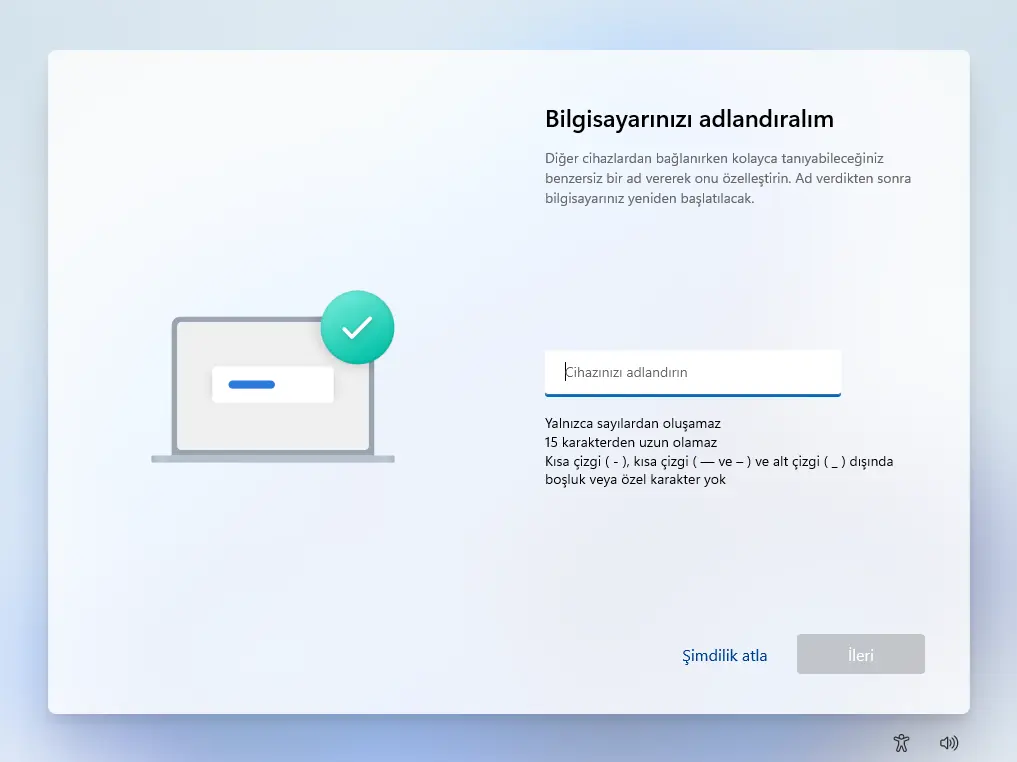
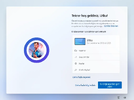
- Kurulum bizden bilgisayar adı girmemizi istiyor. 'Şimdilik atla' diyebilirsiniz, ya da bir ad girip 'İleri' diyebilirsiniz.
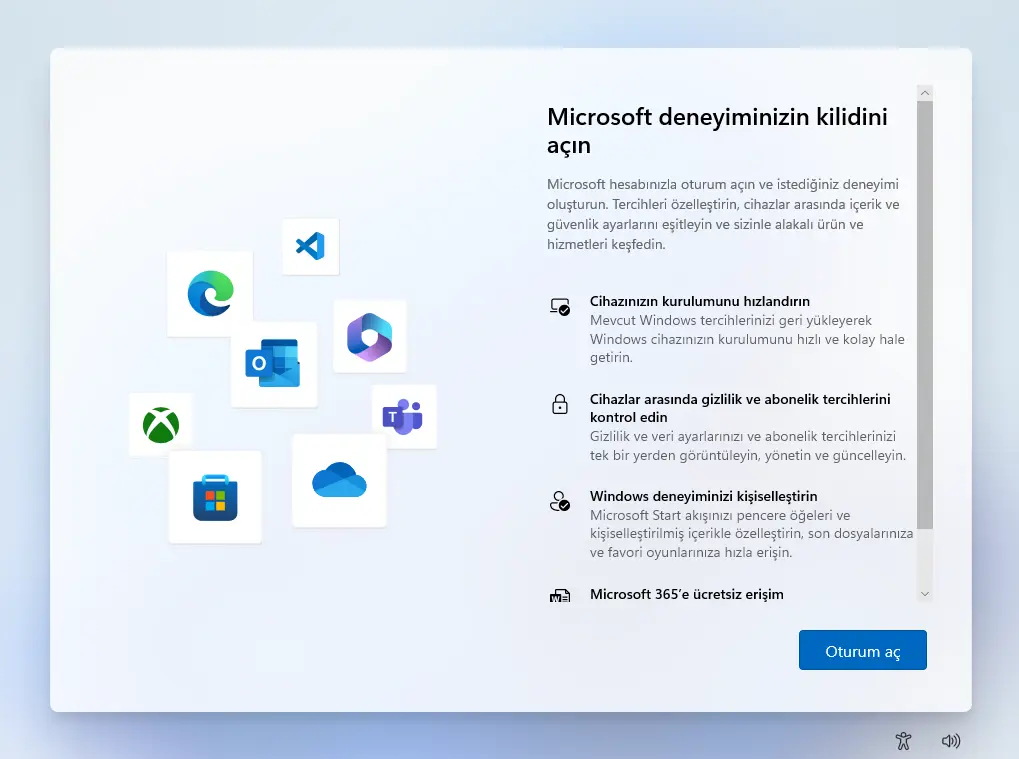
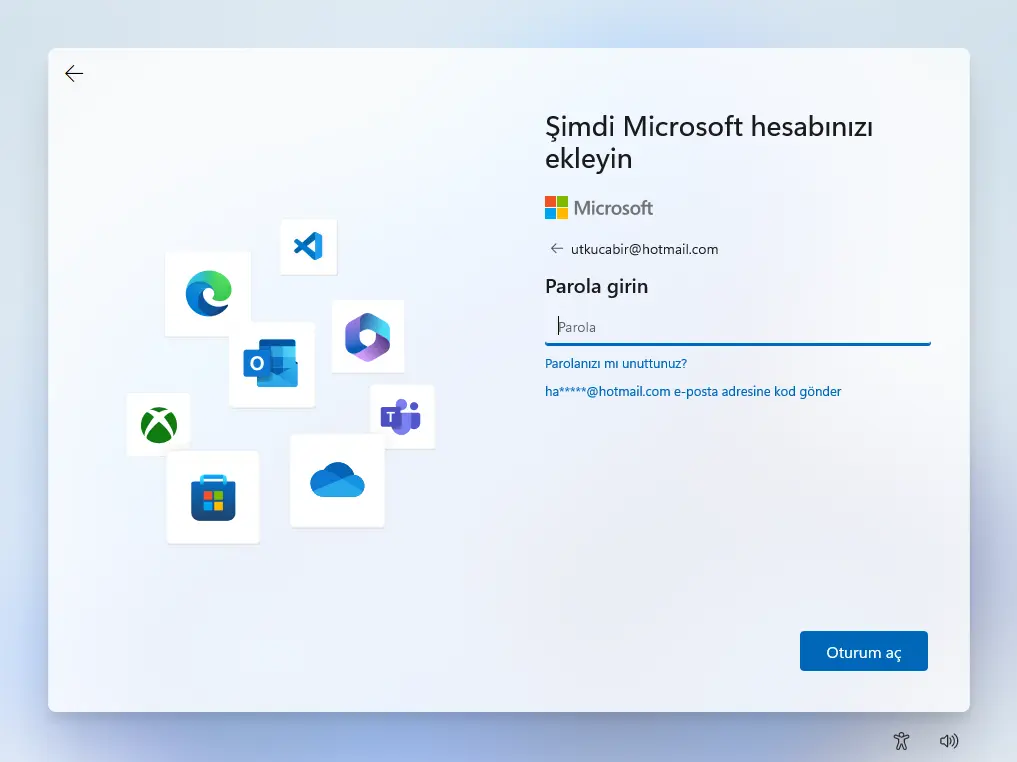
- Kurulum bizden Microsoft hesabımıza giriş yapmamızı istiyor. Maalesef standart kurulumda zorunlu bir aşama. 'Oturum aç' diyoruz.
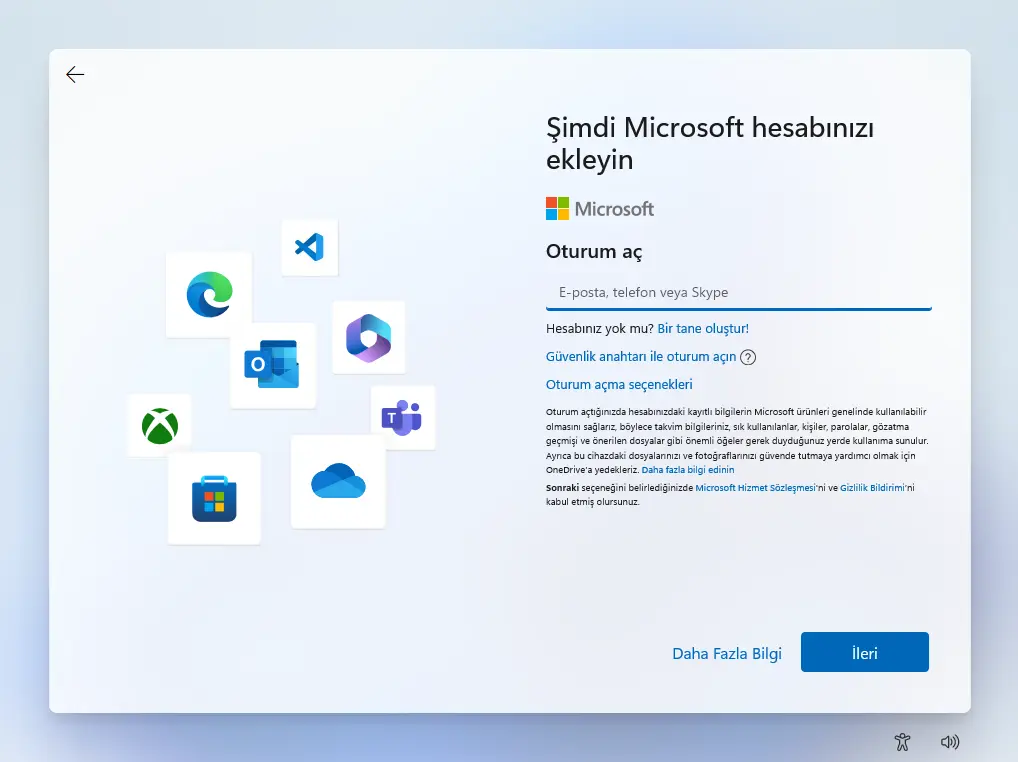
- Mail adresimizi girip 'İleri' diyoruz.
- Parolamızı giriyoruz. Ardından 'Oturum aç' diyoruz.
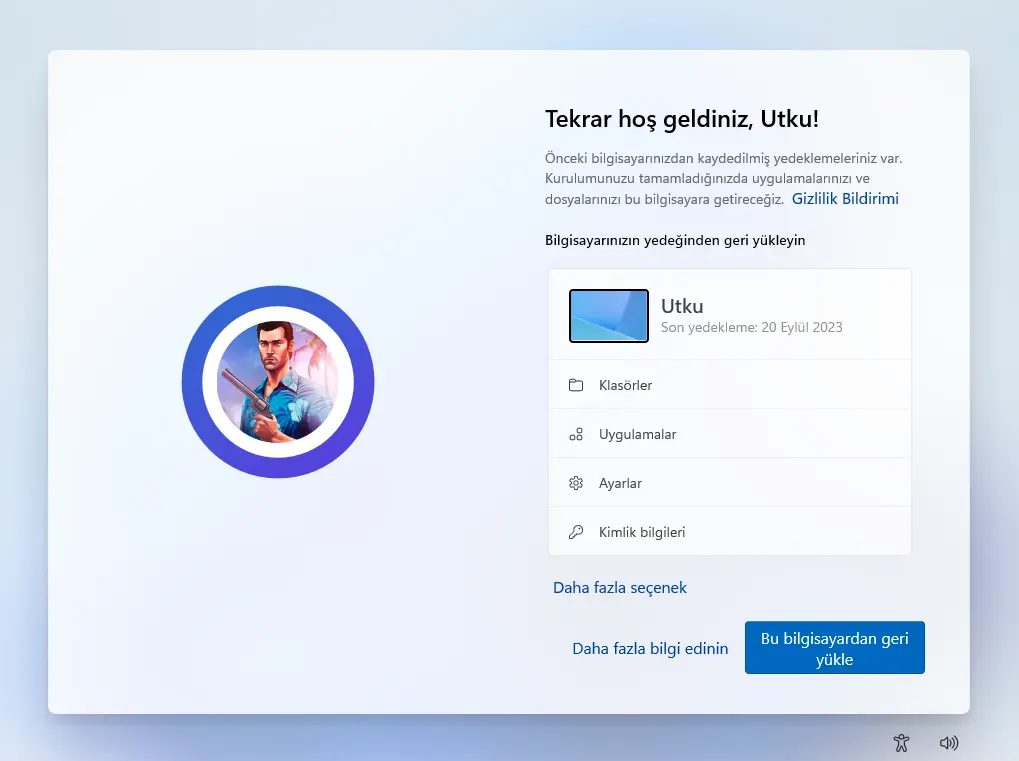
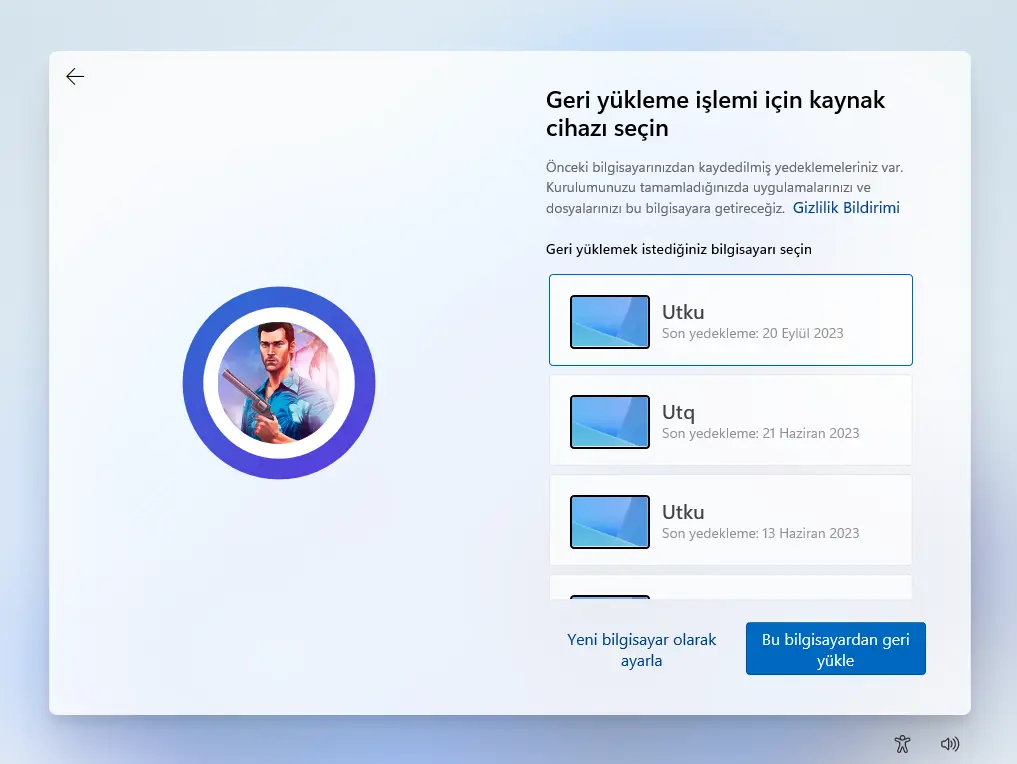
- Eğer eski kurulumumuzdan yedeklememiz varsa kurulum bize 'Yüklemek istiyor musunuz?' diye sorar. Sıfır kurulum yapacağımız için 'Daha fazla seçenek' kısmına tıklıyoruz.
- 'Yeni bilgisayar olarak ayarla' seçeneğini seçiyoruz.
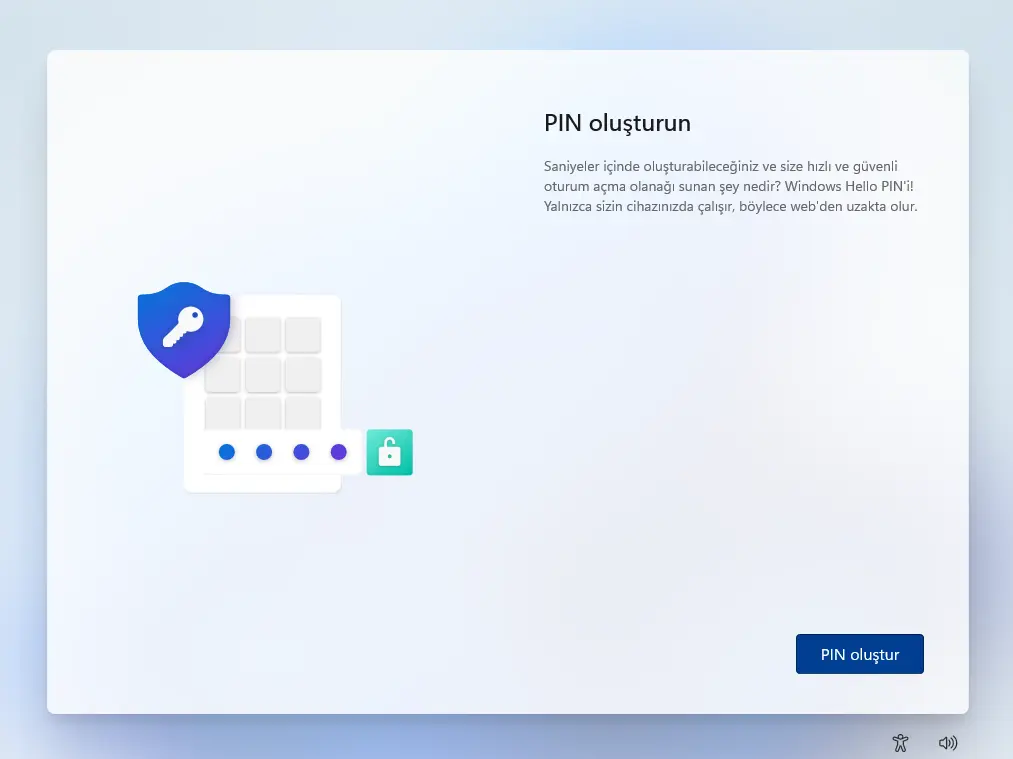
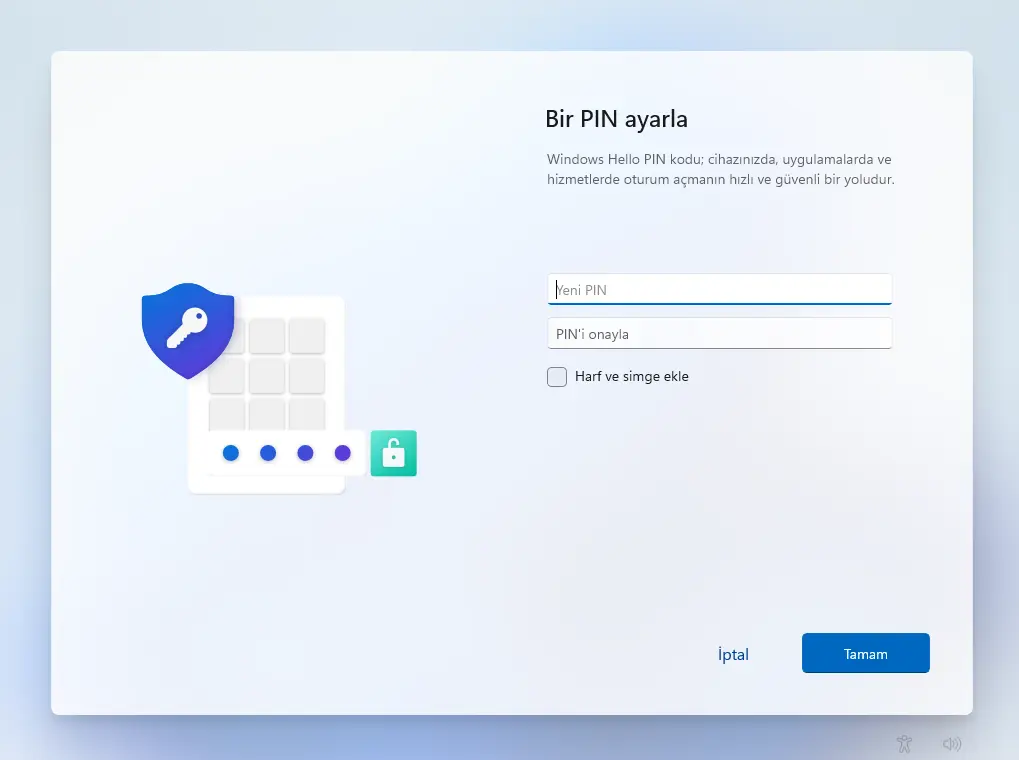
- Kurulum bizden PIN oluşturmamızı istiyor. 'PIN oluştur' seçeneğine tıklıyoruz.
- PIN'imizi ayarlıyoruz. Eğer harf ve simge olmasını istiyorsak 'Harf ve simge ekle' seçeneğini işaretlememiz gerekiyor. Ardından 'Tamam' diyoruz.
- Gizlilik ayarları karşımıza geliyor. Dilediğinizi açıp kapatabilirsiniz. 'Sonraki' diyoruz. Ardınan 'Kabul et' diyoruz.
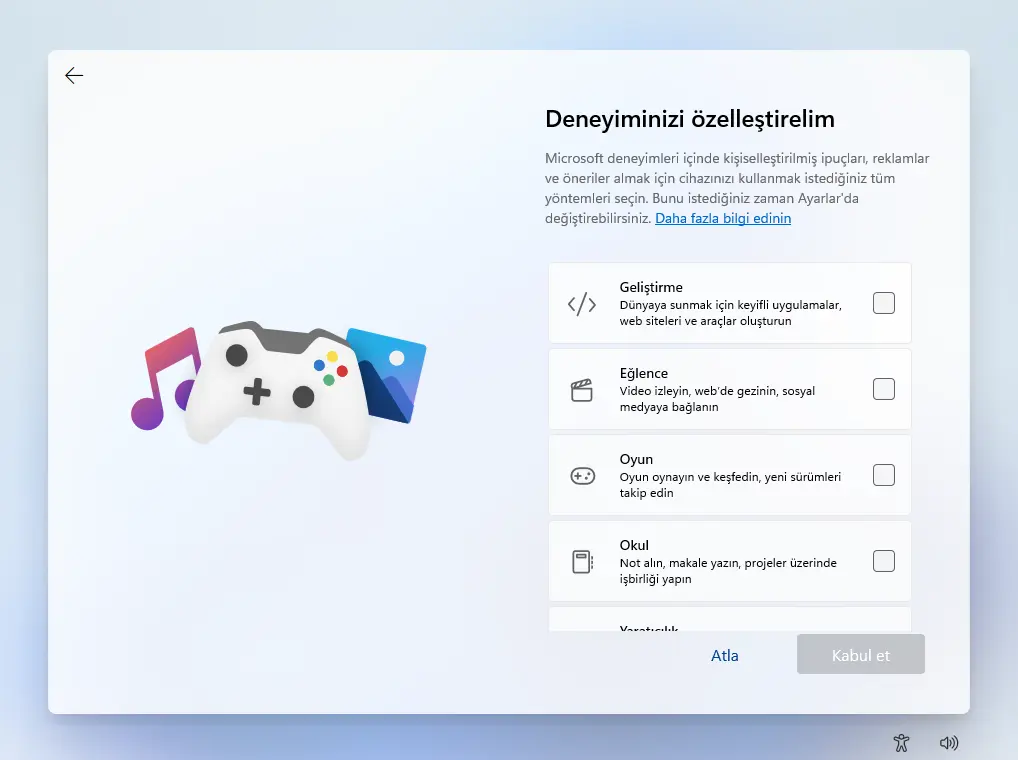
- Veri toplama amacıyla size bilgisayarınızı ne için kullanacağınız soruluyor. 'Atla' diyebiliriz, ya da içlerinden seçenekler seçip 'Kabul et' diyebiliriz.
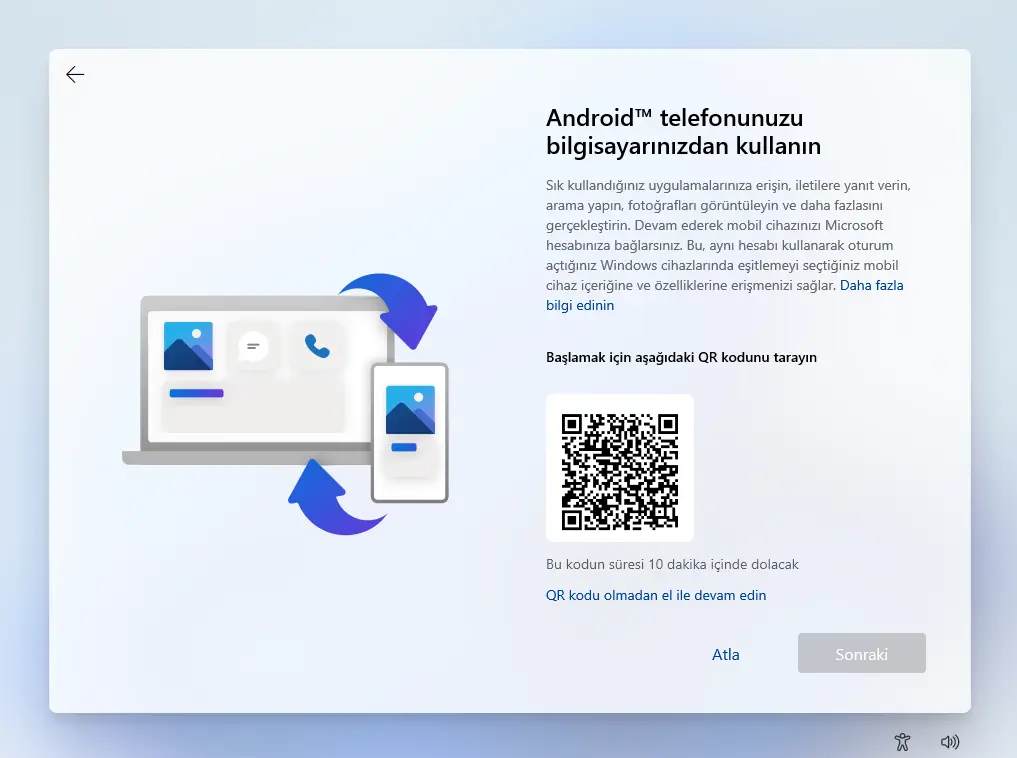
- Android telefonumuzu bilgisayarda kullanmak isteyip istemediğimiz sorulur. 'Atla' diyebiliriz.
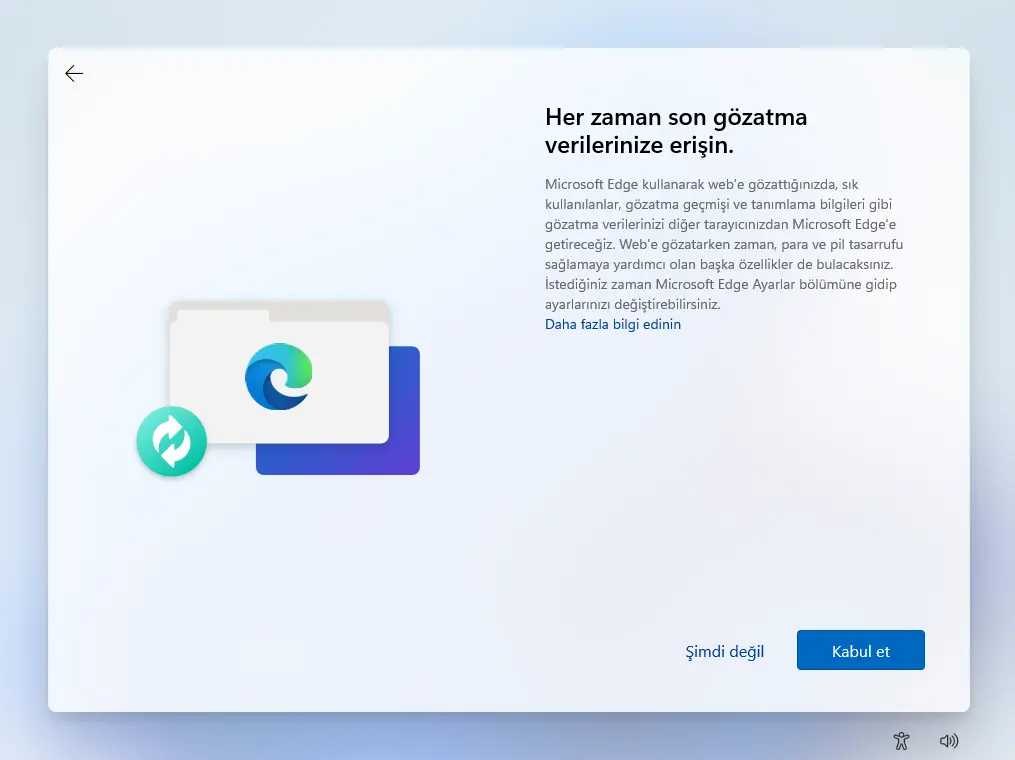
- Yine veri toplama amacıyla bir soru. 'Şimdi değil' demeniz gizliliğiniz açısından güzel bir seçenek.
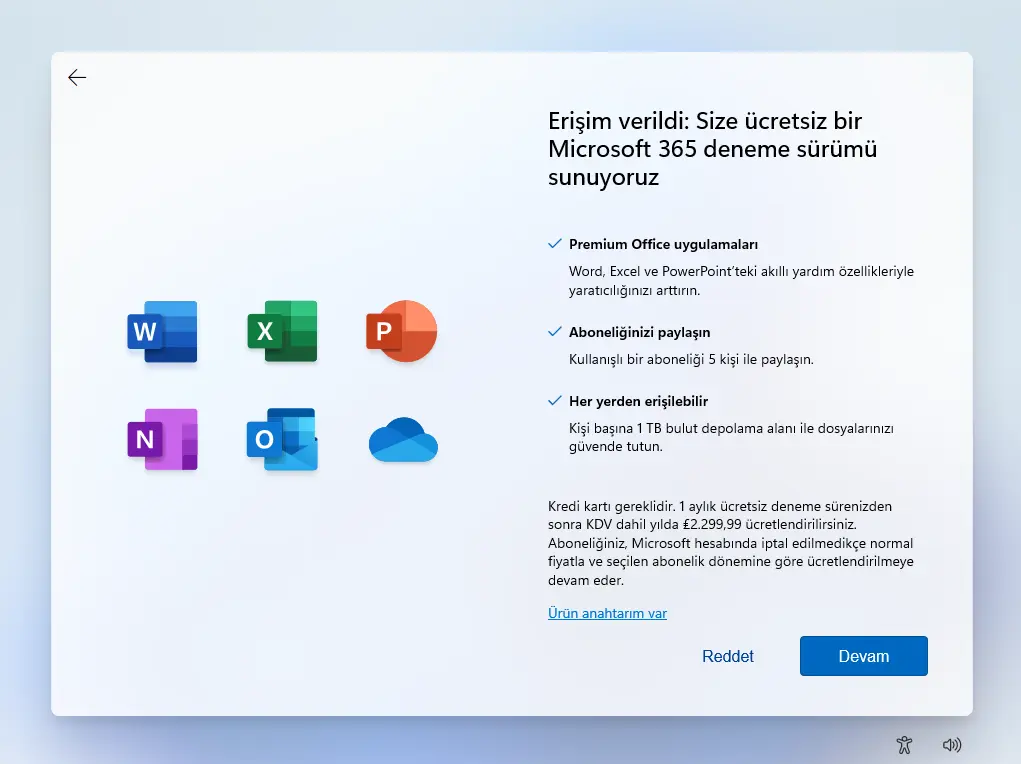
- Office 365'in deneme sürümü size sunulur. 'Reddet' veya 'Devam' diyebilirsiniz.
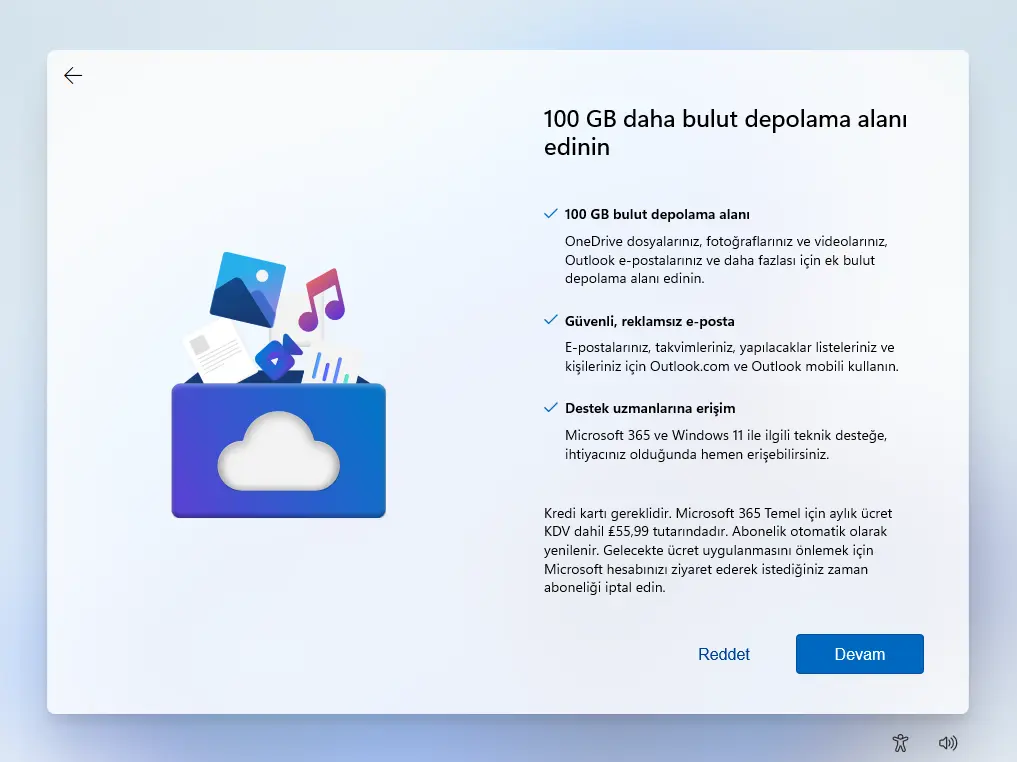
- Bulut depolama hakkında bir teklif. 'Reddet' veya 'Devam' diyebilirsiniz.
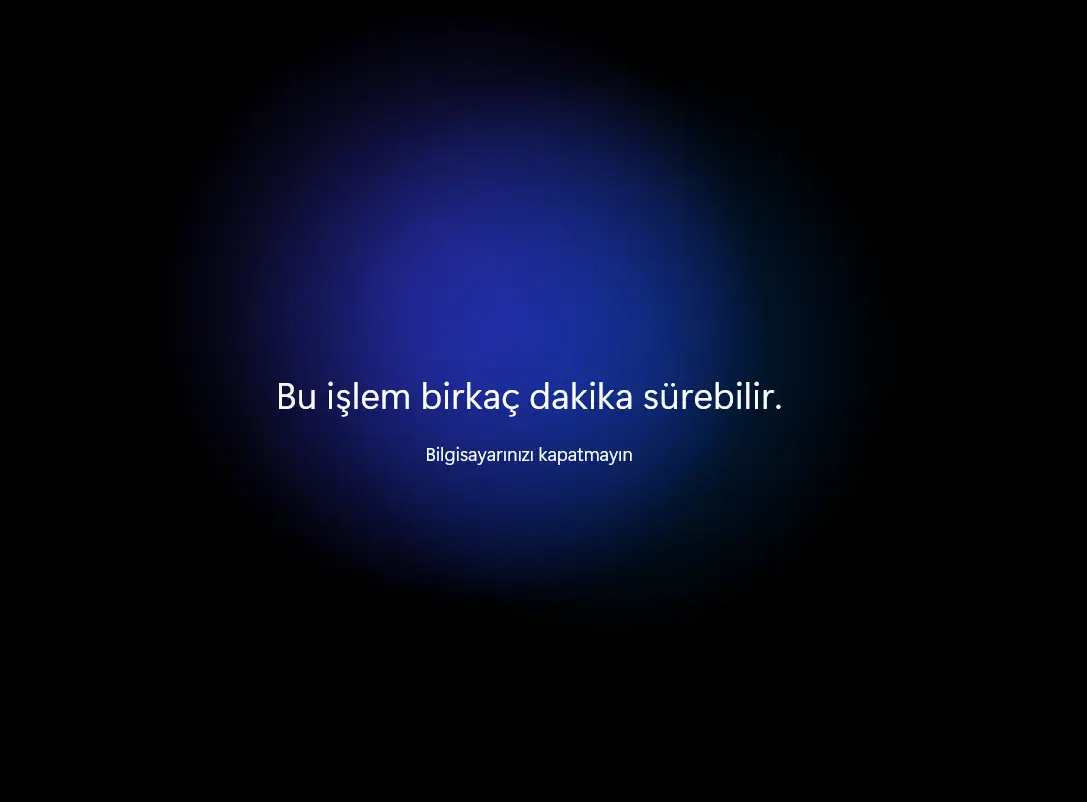
- Bütün bu aşamalardan sonra biraz daha beklememiz gereken bir ekran.
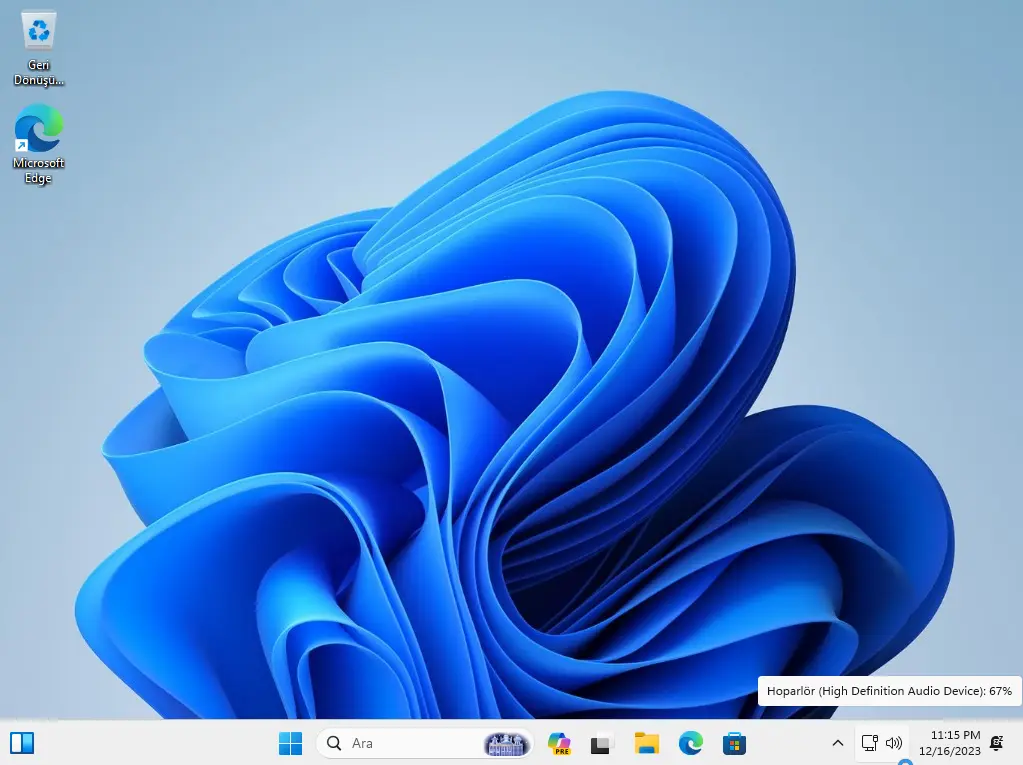
- Tebrikler! Başarıyla Windows 11 kurdunuz.
Dosya Ekleri
-
 1702754080943.webp64,6 KB · Görüntüleme: 124
 -
 1702754155921.webp21,4 KB · Görüntüleme: 119
 -
 1702754231418.webp47,2 KB · Görüntüleme: 100
 -
 1702754251487.webp47,2 KB · Görüntüleme: 136
 -
 1702754290809.webp10,6 KB · Görüntüleme: 118
 -
 1702754335580.webp2,5 KB · Görüntüleme: 110
 -
 1702754377489.webp3,4 KB · Görüntüleme: 118
 -
 1702754396118.webp3,4 KB · Görüntüleme: 113
 -
 1702757222292.webp23,7 KB · Görüntüleme: 124
Son düzenleme:


