Konu Başlıkları Gizle
İlk defa rehber yazıyorum eksiklerim olabilir kusura bakmayın.
Windows 11 masaüstünü güzelleştirme nasıl yapılır:
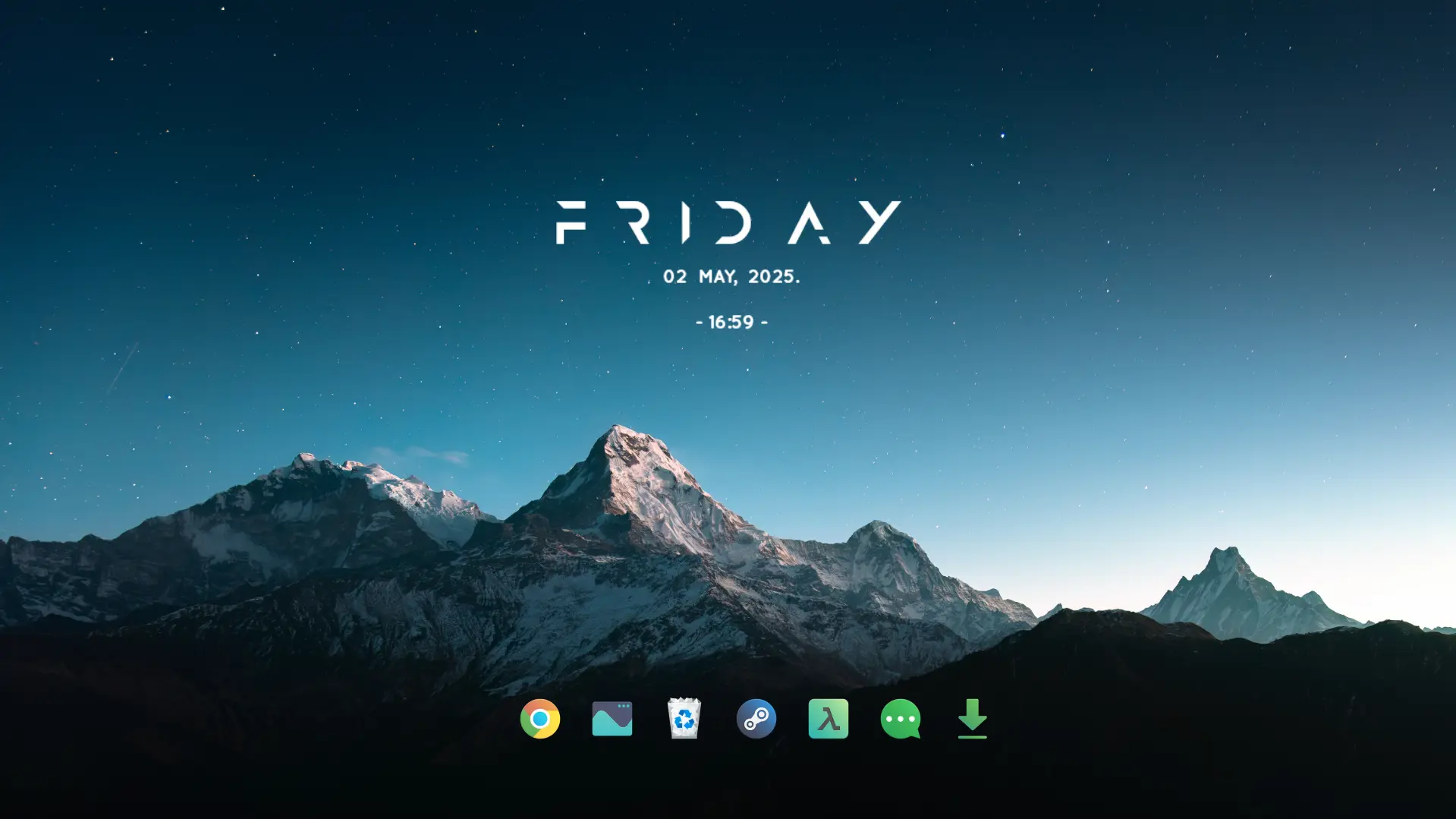
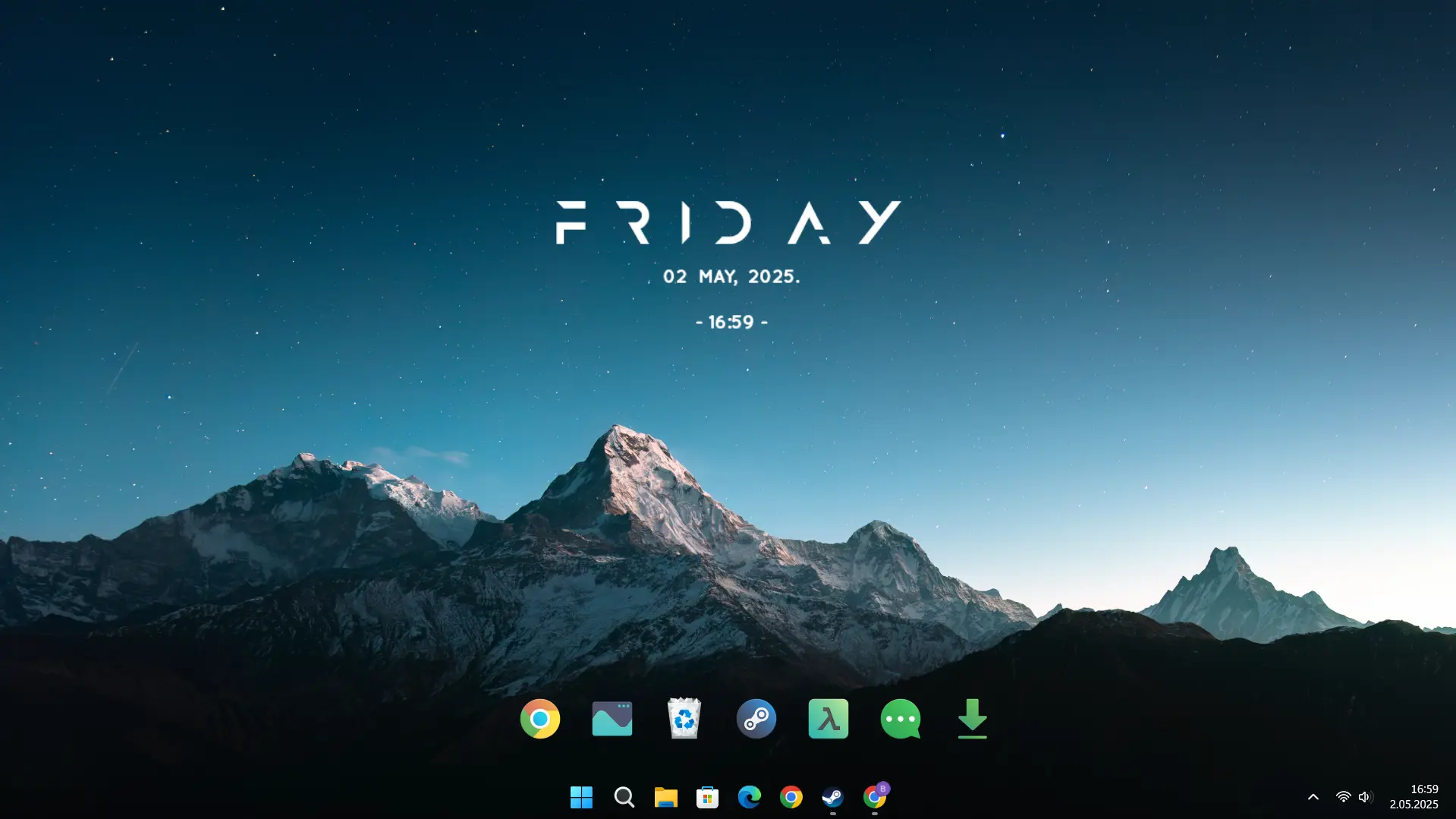
Eğer yaparsanız masaüstünüz böyle gözükecektir:
İndirme linki:
 www.rainmeter.net
Kurulum dosyasını açtıktan sonra standart kurulum seçeneğini seçip ileri butonuna tıklıyoruz.
Sıradaki aşamada kurulmasını istediğiniz yeri seçip kur seçeneğine tıklıyoruz. İndirme bittikten sonra bitir seçeneğine tıklıyoruz.
Eğer bilgisayarınızın RAM'i 8 GB ise veya bilgisayarınızın daha hızlı açılmasını istiyorsanız başlangıçta çalıştır seçeneğini kaldırın. (eğer kaldırmazsanız açılma süresinde çok fazla etki yaratacağını sanmıyorum. Kaldırırsanız her bilgisayar açıldığında manuel olarak açmanız gerekecektir.)
1.2 program kurulduktan sonra bizi böyle bir ekranla karşılayacaktır:
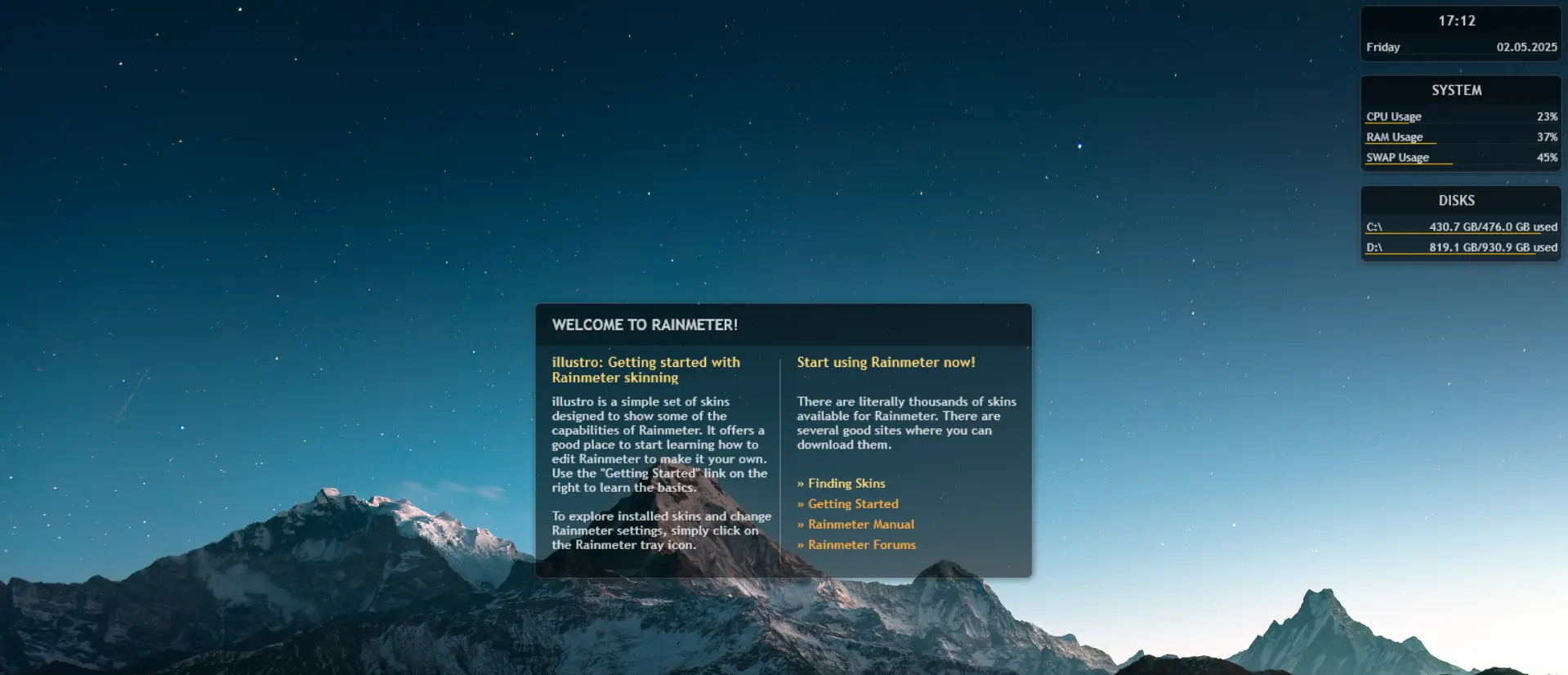
Bu ekrandaki widgetları kaldırmak için sağ tıklayıp kabuğu kaldır diyoruz.
1.3 ekrana widgetlar ekleme
Sırada ekrana farklı widgetlar eklemek var bunun için aşağıdaki siteden indireceğiz.
Benim kullandığım saat widgeti bu:
(!dikkat! Sitede çok az da olsa virüs olma ihtimali var lütfen kullanmadan önce dosyayı VirusTotal'de taratın.)
İstediğiniz widgeti indirdikten sonra sadece widgetin kurulum dosyasını açıp installa basmanız yeterli artık widgetiniz yüklenmiş olmalı.
Widgetları açmak için gizli simge kısmını açıyoruz burada rainmeter logosuna sağ tıklayıp kabuklar seçeneğinde indirdiğimiz widgetın isminin üzerine gelip ne eklemek istiyorsak o katogerinin üstüne gelip istediğimiz şeyi seçiyoruz.
Mesela ben burada geri dönüşüm kutusu eklemek istiyorsam böyle yapmalıyım: > görev çubuğu > gizli simgeler > rainmeter > sağ tık > kabuklar > indirdiğiniz widgetin ismi (benim için mond) > çöp kovası için recycle bin > recycle binç. İni.
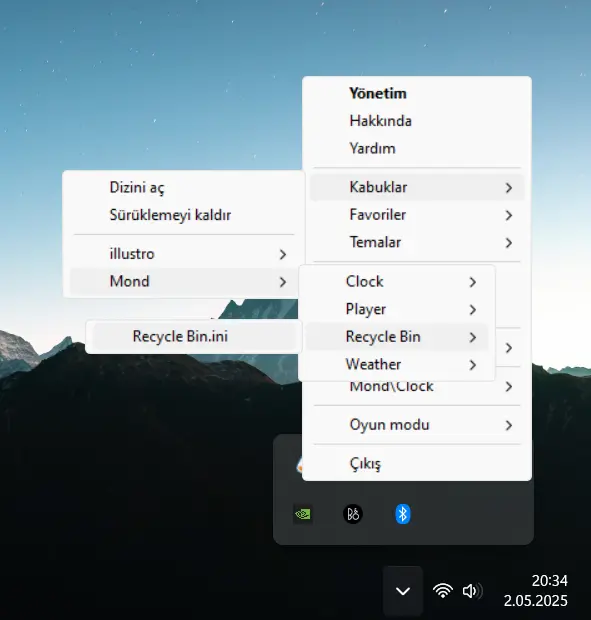
Sonra seçtiğiniz widgetin ekrandaki konumunu sürükleyerek konumunu ayarlayın ve widgetin üstüne sağ tık yapıp ayarlardan sürüklenebilir seçeneğinin tikini kaldırın.
1.4 önerilerim
Eğer widgetiniz açtığınız uygulamanın üstünde gözüküyorsa şunları uygulayın: Widgetin üstüne sağ tıklayın ayarlar deyin konumun üstüne gelip masaüstünde seçeneğini işaretleyin.
Oyun oynarken maksimum performansı alabilmek için gizli simgeler kısmından oyun modunu aktifleştirin.
Gerisi size kalmış istediğiniz gibi kişiselleştirebilir istediğiniz gibi duvar kâğıdı koyabilirsiniz.
2.görev çubuğu
2.1 TranslucentTB
İlk olarak görev çubuğunu saydam yapacağız bunu Microsoft Store'daki TranslucentTB adlı uygulama sayesinde yapacağız eğer yerel hesap kullanıyorsanız internettende indirebilirsiniz indikten sonra birkaç kere görev çubuğu git gel yapabilir.
Eğer saydam değilse ve uygulamalardada saydam gözüküyorsa dediklerimi yapın:
Gizli simgelerden TranslucentTB simgesine gelip masaüstü kısmından saydamı işaretleyin sonra uygulamalardada saydam gözüküp kötü görünmemesi için görünür pencere kısmından normali seçiyoruz.
3. ikonlar
Eğer ikonların üsttekiler gibi gözükmesini istiyorsanız yapacağınız 4 adım var.
3.1 gereksiz kısayolları kaldırın
Öncelikle fazlalık kısayolları kaldırın, gerekli kısayolları ekleyin ve bu bilgisayar ya da işinize yaramayan Windows'un silmenize izin vermediği başka simgeleri kaldırın.
Kısayol eklemek için çalıştır kısmına Shell: Appsfolder yazıp gelen pencerede istediğimiz uygulamayı seçip kısayol ekle diyoruz.
Silemediğiniz kısayolları silmek içinse ayarlar kişiselleştirme temalar ve masaüstü simge ayarlarından silemediklerinizi silebilirsiniz.
3.2 kısayol ok işaretini kaldırın
Bunun için winereo tweaker diye bir uygulama kullanacağız.
 winaerotweaker.com
Program indikten sonra shourtcuts kısmından shourtcut arrow kısmına giriyoruz burada no arrow seçeneğini işaretliyorsunuz ayarları kaydetmek için Explorer.exe yeniden başlatmak için izin istiyor izin verin birkaç kez ekran git gel yaptıktan sonra oklar kalkacaktır.
3.3 ikonları değiştirme
Bunun için internetten ikon paketi indirin.
https://www.deviantart.com/vantler/art/Lumicons-662277185 benim kullandığım bu.
İndirdikten sonra ikonunu değiştirmek istediğiniz kısayola sağ tık yapıp özellikler simge değiştir göz at indirdiğiniz ikon paketindeki istediğiniz ikonu seçin ve uygula deyin.
3.4 isimleri kaldırma
Bunu yapmak için yeniden adlandır ve alt+255 yazıp boşluk bırakabilirsiniz eğer olmazsa ( ) parantezlerin ortasındaki simgeyi kopyalayıp yapıştırın. Eğer birden fazla ismi boşluk yapacaksanız Windows izin vermeyecektir bunun için 1. isimlerdiğinize 1 tane boşluk 2. 2 boşluk 3. 3 boşluk... Yaparsanız sorun çıkmayacaktır.
bu benim ilk rehberimdi amatörce yerler, yazım yanlışları ve karmaşıklık olabilir kusura bakmayın umarım yardımcı olmuştur.
Windows 11 masaüstünü güzelleştirme nasıl yapılır:
Eğer yaparsanız masaüstünüz böyle gözükecektir:
1. rainmeter
1.1 öncelikle rainmeter adlı programı indiriyoruz.İndirme linki:
Rainmeter, desktop customization tool
Rainmeter allows you to display customizable skins on your desktop, from hardware usage meters to fully functional audio visualizers. You are only limited by your imagination and creativity.
Kurulum dosyasını açtıktan sonra standart kurulum seçeneğini seçip ileri butonuna tıklıyoruz.
Sıradaki aşamada kurulmasını istediğiniz yeri seçip kur seçeneğine tıklıyoruz. İndirme bittikten sonra bitir seçeneğine tıklıyoruz.
Eğer bilgisayarınızın RAM'i 8 GB ise veya bilgisayarınızın daha hızlı açılmasını istiyorsanız başlangıçta çalıştır seçeneğini kaldırın. (eğer kaldırmazsanız açılma süresinde çok fazla etki yaratacağını sanmıyorum. Kaldırırsanız her bilgisayar açıldığında manuel olarak açmanız gerekecektir.)
1.2 program kurulduktan sonra bizi böyle bir ekranla karşılayacaktır:
Bu ekrandaki widgetları kaldırmak için sağ tıklayıp kabuğu kaldır diyoruz.
1.3 ekrana widgetlar ekleme
Sırada ekrana farklı widgetlar eklemek var bunun için aşağıdaki siteden indireceğiz.
Benim kullandığım saat widgeti bu:
(!dikkat! Sitede çok az da olsa virüs olma ihtimali var lütfen kullanmadan önce dosyayı VirusTotal'de taratın.)
İstediğiniz widgeti indirdikten sonra sadece widgetin kurulum dosyasını açıp installa basmanız yeterli artık widgetiniz yüklenmiş olmalı.
Widgetları açmak için gizli simge kısmını açıyoruz burada rainmeter logosuna sağ tıklayıp kabuklar seçeneğinde indirdiğimiz widgetın isminin üzerine gelip ne eklemek istiyorsak o katogerinin üstüne gelip istediğimiz şeyi seçiyoruz.
Mesela ben burada geri dönüşüm kutusu eklemek istiyorsam böyle yapmalıyım: > görev çubuğu > gizli simgeler > rainmeter > sağ tık > kabuklar > indirdiğiniz widgetin ismi (benim için mond) > çöp kovası için recycle bin > recycle binç. İni.
Sonra seçtiğiniz widgetin ekrandaki konumunu sürükleyerek konumunu ayarlayın ve widgetin üstüne sağ tık yapıp ayarlardan sürüklenebilir seçeneğinin tikini kaldırın.
1.4 önerilerim
Eğer widgetiniz açtığınız uygulamanın üstünde gözüküyorsa şunları uygulayın: Widgetin üstüne sağ tıklayın ayarlar deyin konumun üstüne gelip masaüstünde seçeneğini işaretleyin.
Oyun oynarken maksimum performansı alabilmek için gizli simgeler kısmından oyun modunu aktifleştirin.
Gerisi size kalmış istediğiniz gibi kişiselleştirebilir istediğiniz gibi duvar kâğıdı koyabilirsiniz.
2.görev çubuğu
2.1 TranslucentTB
İlk olarak görev çubuğunu saydam yapacağız bunu Microsoft Store'daki TranslucentTB adlı uygulama sayesinde yapacağız eğer yerel hesap kullanıyorsanız internettende indirebilirsiniz indikten sonra birkaç kere görev çubuğu git gel yapabilir.
Eğer saydam değilse ve uygulamalardada saydam gözüküyorsa dediklerimi yapın:
Gizli simgelerden TranslucentTB simgesine gelip masaüstü kısmından saydamı işaretleyin sonra uygulamalardada saydam gözüküp kötü görünmemesi için görünür pencere kısmından normali seçiyoruz.
3. ikonlar
Eğer ikonların üsttekiler gibi gözükmesini istiyorsanız yapacağınız 4 adım var.
3.1 gereksiz kısayolları kaldırın
Öncelikle fazlalık kısayolları kaldırın, gerekli kısayolları ekleyin ve bu bilgisayar ya da işinize yaramayan Windows'un silmenize izin vermediği başka simgeleri kaldırın.
Kısayol eklemek için çalıştır kısmına Shell: Appsfolder yazıp gelen pencerede istediğimiz uygulamayı seçip kısayol ekle diyoruz.
Silemediğiniz kısayolları silmek içinse ayarlar kişiselleştirme temalar ve masaüstü simge ayarlarından silemediklerinizi silebilirsiniz.
3.2 kısayol ok işaretini kaldırın
Bunun için winereo tweaker diye bir uygulama kullanacağız.
Winaero Tweaker
The ultimate all-in-one tweaker for Windows 11, Windows 10, Windows 8, and Windows 7.
winaerotweaker.com
Program indikten sonra shourtcuts kısmından shourtcut arrow kısmına giriyoruz burada no arrow seçeneğini işaretliyorsunuz ayarları kaydetmek için Explorer.exe yeniden başlatmak için izin istiyor izin verin birkaç kez ekran git gel yaptıktan sonra oklar kalkacaktır.
3.3 ikonları değiştirme
Bunun için internetten ikon paketi indirin.
https://www.deviantart.com/vantler/art/Lumicons-662277185 benim kullandığım bu.
İndirdikten sonra ikonunu değiştirmek istediğiniz kısayola sağ tık yapıp özellikler simge değiştir göz at indirdiğiniz ikon paketindeki istediğiniz ikonu seçin ve uygula deyin.
3.4 isimleri kaldırma
Bunu yapmak için yeniden adlandır ve alt+255 yazıp boşluk bırakabilirsiniz eğer olmazsa ( ) parantezlerin ortasındaki simgeyi kopyalayıp yapıştırın. Eğer birden fazla ismi boşluk yapacaksanız Windows izin vermeyecektir bunun için 1. isimlerdiğinize 1 tane boşluk 2. 2 boşluk 3. 3 boşluk... Yaparsanız sorun çıkmayacaktır.
bu benim ilk rehberimdi amatörce yerler, yazım yanlışları ve karmaşıklık olabilir kusura bakmayın umarım yardımcı olmuştur.
Son düzenleme: