Hepinize tekrardan merhabalar Techolay halkı! Malum garanti servisi (baş harfi Providyo  ) kulaklığımı alıp haftalardır vermeyince ben de mecburen bilgisayara geçici olarak Bluetooth aracılığıyla Samsung Galaxy Buds FE kulaklığımı bağladım. Realtek RTL8822CE (Bluetooth 5.0) kullanıyorum ve başlıktaki gibi bir sorun yaşadım. Sorunun çözümü çok basitmiş aslında, Bluetooth protokolünün bant genişliğinin dar olması yüzünden böyle oluyor.
Sorunun çözümü: Bluetooth cihazımızın mikrofonunu devre dışı bırakacağız. Mikrofon+kulaklık aktif olunca bant genişliği sınırlı olduğu için veri kullanımını kısıtlamak için HFP (Hands-Free) moduna geçiyor ve bu da ses kalitesinin ciddi derecede düşmesine sebep oluyor. Aşağıda görsellerle destekleyerek detaylıca anlatacağım.
ADIM 1:
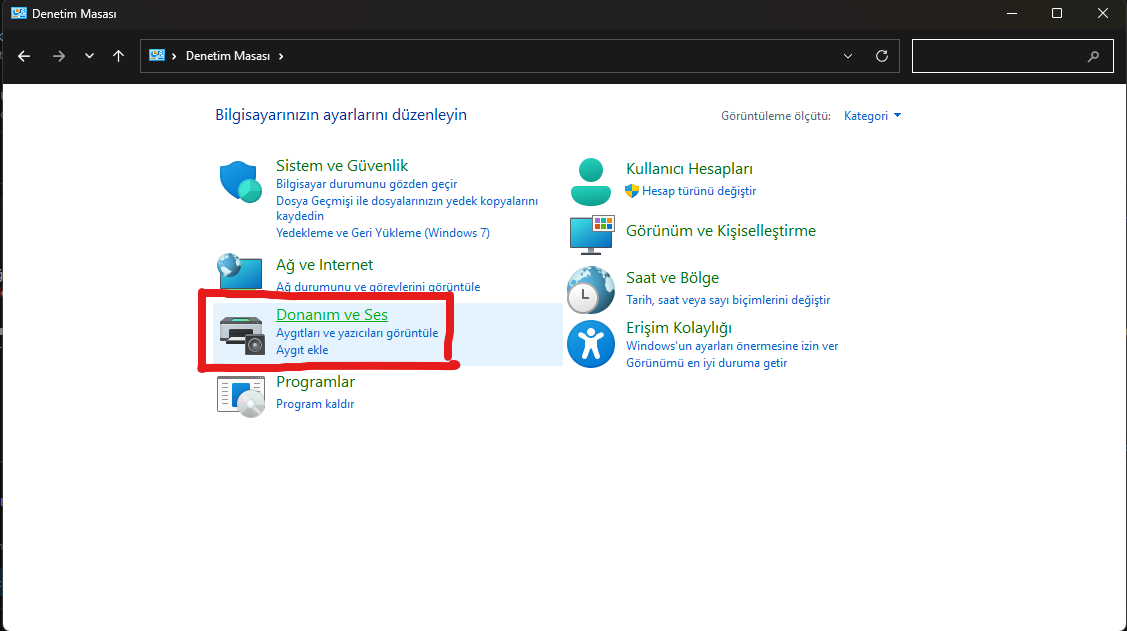
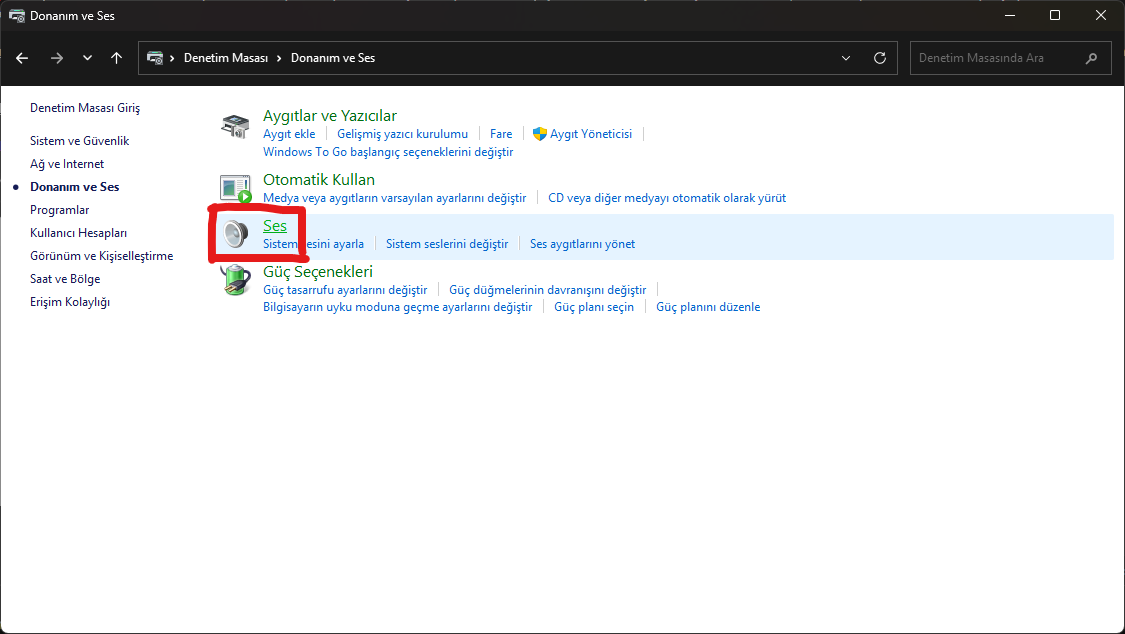
Öncelikle Denetim Masası > Donanım ve Ses > Ses yoluna gidiyoruz.
ADIM 2:
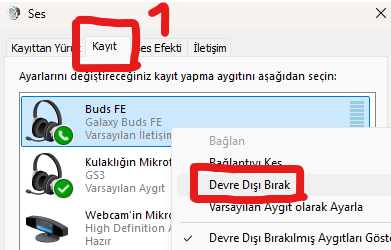
Açılan ses ayarları sekmesinden Kayıt kısmına girip Bluetooth cihazımıza sağ tıklayıp devre dışı bırakıyoruz.
ADIM 3:
Aslında ilk 2 adımla büyük ölçüde yapacağımızı yaptık. Ancak birkaç ek tüyo daha vermek istiyorum işine yarayan olur elbette diye düşünerekten.
Ses ayarları ekranını kapatmayın, kapattıysanız geri açın. Kayıttan Yürüt sekmesinden kulaklık/hoparlör cihazınızı bulun ve çift tıklayın.
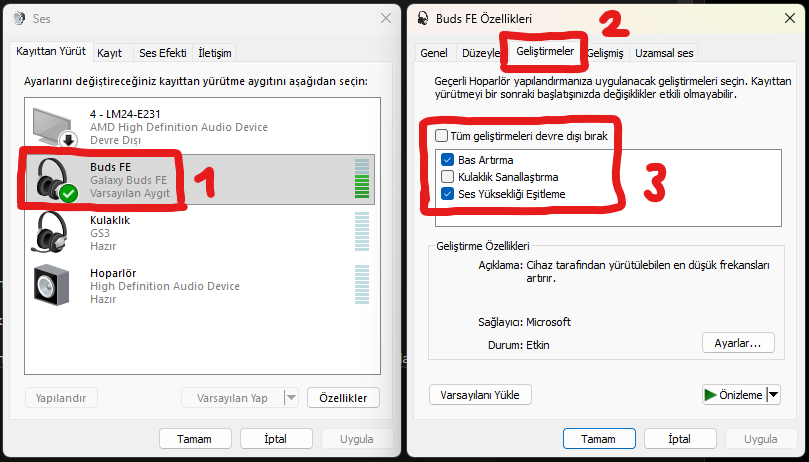
Geliştirmeler sekmesindeki ayarları görseldeki gibi yapın. Ciddi bir etkisi olmasa da az bir şey etkiliyor ses kalitesini. Özellikle de ortadaki sanallaştırma ayarını açmayın, gecikme yapıyor.
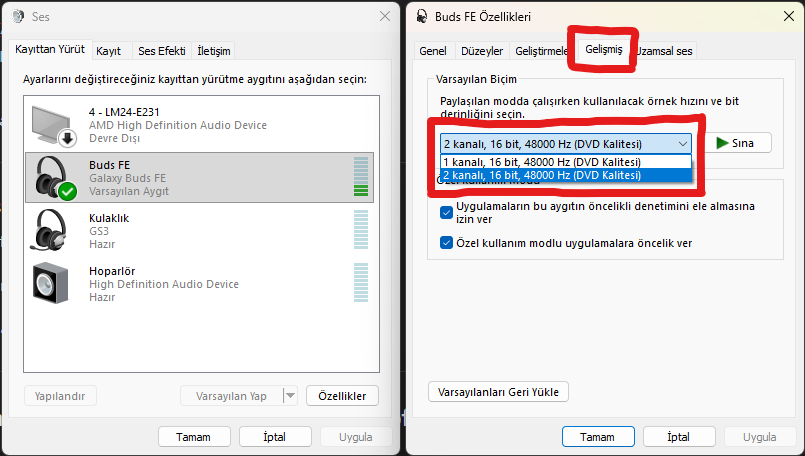
Gelişmiş sekmesindeki varsayılan biçim ayarını da mümkün olan en iyisine ayarlayın. Bende 2 seçenek var ve alttaki daha iyi olduğu için bunu seçtim.
DİKKAT: Eğer seste kopma sorunları yaşarsanız bu ayarı bir tık düşürebilirsiniz.
Bu şekilde mikrofondan feragat ederek ses kalitesini ciddi derecede arttırabilirsiniz. Bu arada siz sormadan söyleyeyim, mikrofonu devre dışı bırakmak istemiyorsanız maalesef HFP protokolüne maruz kalmak zorundasınız, Bluetooth'un bant genişliği yetmiyor dediğim gibi. Yine de Windows'ta kodek desteği çok kısıtlı olduğu için Bluetooth kulaklık kullanıp da memnun olmak zor. En iyisi kablolu / kendi dongle'ına sahip bir kulaklık kullanmak. Kendinize iyi bakın, benden bu kadardı.
) kulaklığımı alıp haftalardır vermeyince ben de mecburen bilgisayara geçici olarak Bluetooth aracılığıyla Samsung Galaxy Buds FE kulaklığımı bağladım. Realtek RTL8822CE (Bluetooth 5.0) kullanıyorum ve başlıktaki gibi bir sorun yaşadım. Sorunun çözümü çok basitmiş aslında, Bluetooth protokolünün bant genişliğinin dar olması yüzünden böyle oluyor.Sorunun çözümü: Bluetooth cihazımızın mikrofonunu devre dışı bırakacağız. Mikrofon+kulaklık aktif olunca bant genişliği sınırlı olduğu için veri kullanımını kısıtlamak için HFP (Hands-Free) moduna geçiyor ve bu da ses kalitesinin ciddi derecede düşmesine sebep oluyor. Aşağıda görsellerle destekleyerek detaylıca anlatacağım.
ADIM 1:
Öncelikle Denetim Masası > Donanım ve Ses > Ses yoluna gidiyoruz.
ADIM 2:
Açılan ses ayarları sekmesinden Kayıt kısmına girip Bluetooth cihazımıza sağ tıklayıp devre dışı bırakıyoruz.
ADIM 3:
Aslında ilk 2 adımla büyük ölçüde yapacağımızı yaptık. Ancak birkaç ek tüyo daha vermek istiyorum işine yarayan olur elbette diye düşünerekten.
Ses ayarları ekranını kapatmayın, kapattıysanız geri açın. Kayıttan Yürüt sekmesinden kulaklık/hoparlör cihazınızı bulun ve çift tıklayın.
Geliştirmeler sekmesindeki ayarları görseldeki gibi yapın. Ciddi bir etkisi olmasa da az bir şey etkiliyor ses kalitesini. Özellikle de ortadaki sanallaştırma ayarını açmayın, gecikme yapıyor.
Gelişmiş sekmesindeki varsayılan biçim ayarını da mümkün olan en iyisine ayarlayın. Bende 2 seçenek var ve alttaki daha iyi olduğu için bunu seçtim.
DİKKAT: Eğer seste kopma sorunları yaşarsanız bu ayarı bir tık düşürebilirsiniz.
Bu şekilde mikrofondan feragat ederek ses kalitesini ciddi derecede arttırabilirsiniz. Bu arada siz sormadan söyleyeyim, mikrofonu devre dışı bırakmak istemiyorsanız maalesef HFP protokolüne maruz kalmak zorundasınız, Bluetooth'un bant genişliği yetmiyor dediğim gibi. Yine de Windows'ta kodek desteği çok kısıtlı olduğu için Bluetooth kulaklık kullanıp da memnun olmak zor. En iyisi kablolu / kendi dongle'ına sahip bir kulaklık kullanmak. Kendinize iyi bakın, benden bu kadardı.
Son düzenleme: