
Merhaba arkadaşlar.
Windows 11'de çift monitör kullanıyorsanız bu sorunu muhtemelen yaşamışsınızdır. Bir adet 1440p ve bir adet 1080p monitör kullanıyorsunuz diyelim. 1080p monitörünüz 1440p monitörünüzün hemen sağında duruyor. Windows ayarlarından da 1080p olan monitörü 1440p olan monitörün yanına yerleştirdiniz. Fakat Windows'un berbat monitör hizalama arayüzü nedeniyle tam sağ alt kısma denk getirecek şekilde ayarlasanız bile Windows yine de birkaç piksel boşluk bırakıyor:
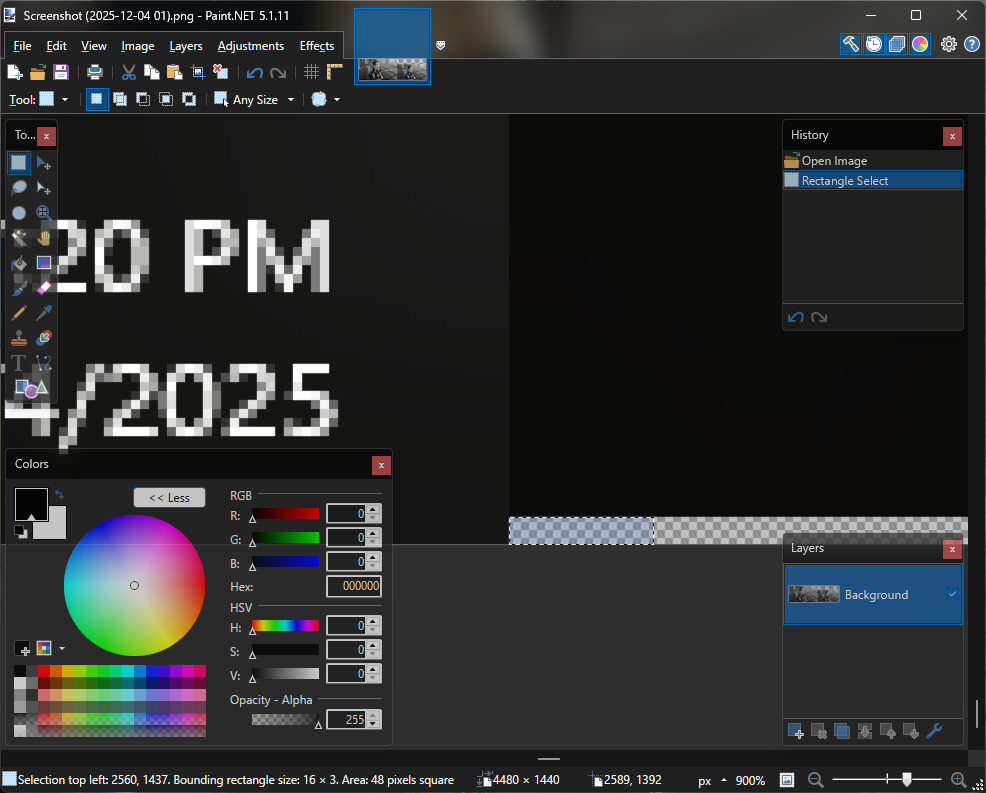
Daha önceden aldığım çift monitörlü masaüstü ekran görüntüsünü Paint.NET ile açtığımda sağ monitörün alt kısma tam olarak yapışmadığını ve resimde de gördüğünüz gibi 3 piksellik bir boşluk kaldığını görebilirsiniz.
Windows'un çoklu monitör hizalama arayüzünün dandikliği nedeniyle de ne yaparsanız yapın ya 3 piksel yukarıda kalıyor, ya da 3 piksel fazla aşağıya kayıyor.
Bugün bu sorunun çözümünü anlatacağım.
Bu işlem için DPEdit adlı açık kaynaklı bir araç kullanacağız. Aracı şu adresten indirebilirsiniz:
Aracı indirdikten sonra aracı mümkünse C kök dizinine kopyalamanızı öneririm. Bu şekilde erişmek daha kolay olacaktır.
Daha sonra yönetici olarak bir komut istemi açıyoruz.
İlk olarak
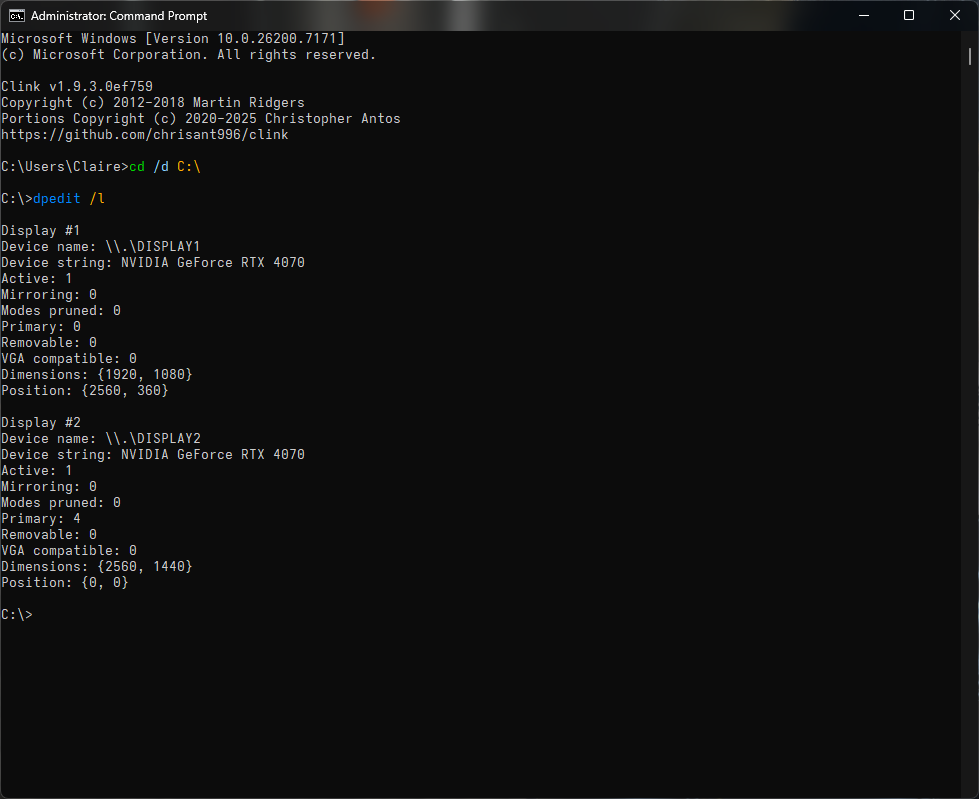
Gördüğünüz gibi 2 adet ekran bağlı. 1080p olan monitör Display 1, 1440p olan monitör (ana monitörüm) ise Display 2 olarak ayarlı. Display 2'nin pozisyonu 0 ve 0 iken Display 1'in (yan monitör) pozisyonu şu anda 2560 ve 360.
Fakat ben bu komutu ilk girdiğimde bu değer 2560 ve 357 idi. Aradaki 3 piksellik boşluk da bu şekilde oluşuyordu.
Şimdi bunu hemen düzeltelim.
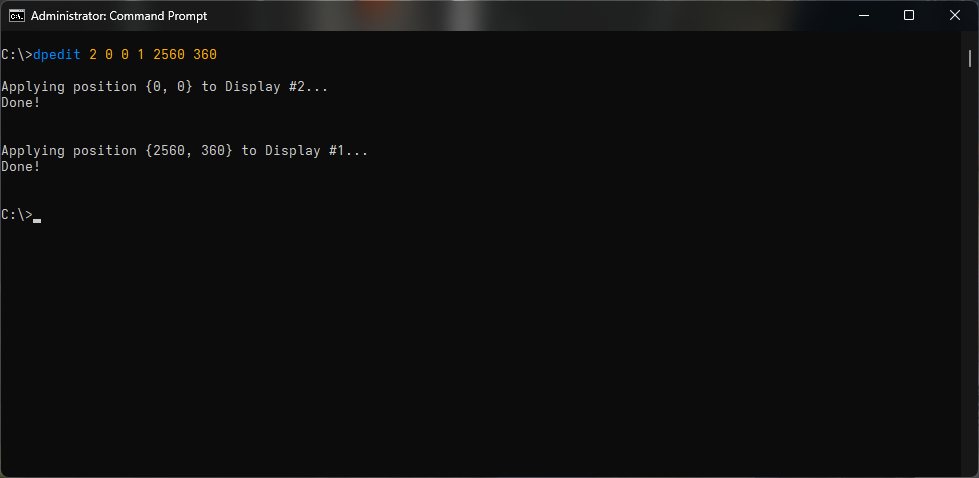
Bunu yaptıktan sonra her iki ekran için de doğru hizalama ayarı yapılacak ve hizalama işlemi tamamlanacaktır.
Şimdi tekrar ekran görüntüsü alıp deniyoruz:
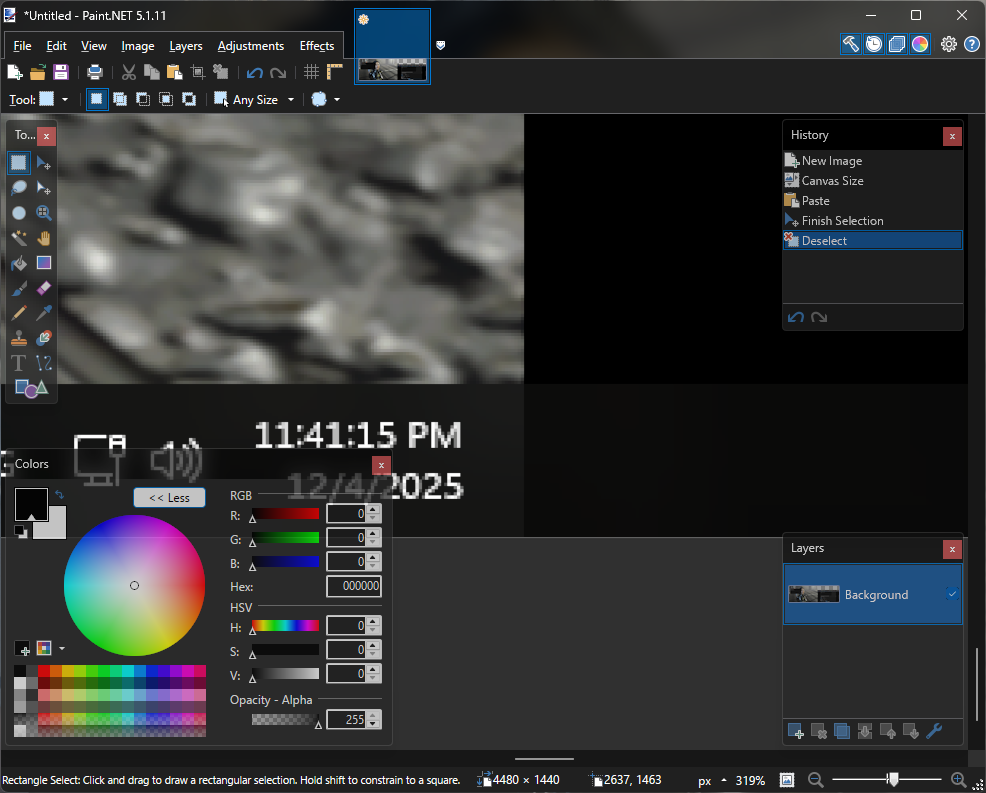
Gördüğünüz gibi artık arada hiçbir boşluk kalmadı, her iki ekran da tamamen düz bir şekilde oturdu. Bu da pürüzsüz ve boşluksuz bir ekran görüntüsü deneyimi sağlıyor.
KDE Plasma'da çoklu monitör hizalamasını mükemmel bir şekilde yapabilirken Windows'ta yapamadığım için sinir oluyordum, bu yöntem sayesinde sorunu çözmüş oldum. Umarım işinize yarar
Windows 11'de çift monitör kullanıyorsanız bu sorunu muhtemelen yaşamışsınızdır. Bir adet 1440p ve bir adet 1080p monitör kullanıyorsunuz diyelim. 1080p monitörünüz 1440p monitörünüzün hemen sağında duruyor. Windows ayarlarından da 1080p olan monitörü 1440p olan monitörün yanına yerleştirdiniz. Fakat Windows'un berbat monitör hizalama arayüzü nedeniyle tam sağ alt kısma denk getirecek şekilde ayarlasanız bile Windows yine de birkaç piksel boşluk bırakıyor:
Daha önceden aldığım çift monitörlü masaüstü ekran görüntüsünü Paint.NET ile açtığımda sağ monitörün alt kısma tam olarak yapışmadığını ve resimde de gördüğünüz gibi 3 piksellik bir boşluk kaldığını görebilirsiniz.
Windows'un çoklu monitör hizalama arayüzünün dandikliği nedeniyle de ne yaparsanız yapın ya 3 piksel yukarıda kalıyor, ya da 3 piksel fazla aşağıya kayıyor.
Bugün bu sorunun çözümünü anlatacağım.
Bu işlem için DPEdit adlı açık kaynaklı bir araç kullanacağız. Aracı şu adresten indirebilirsiniz:
Aracı indirdikten sonra aracı mümkünse C kök dizinine kopyalamanızı öneririm. Bu şekilde erişmek daha kolay olacaktır.
Daha sonra yönetici olarak bir komut istemi açıyoruz.
İlk olarak
cd /d C:\ yazıp Enter'a basarak C kök dizinine gidiyoruz. Daha sonra dpedit /l yazıp Enter'a basarak bağlı ekranları görüntülüyoruz:Gördüğünüz gibi 2 adet ekran bağlı. 1080p olan monitör Display 1, 1440p olan monitör (ana monitörüm) ise Display 2 olarak ayarlı. Display 2'nin pozisyonu 0 ve 0 iken Display 1'in (yan monitör) pozisyonu şu anda 2560 ve 360.
Fakat ben bu komutu ilk girdiğimde bu değer 2560 ve 357 idi. Aradaki 3 piksellik boşluk da bu şekilde oluşuyordu.
Şimdi bunu hemen düzeltelim.
dpedit <ana monitör numarası> <x> <y> <yan monitör numarası> <x> <y> yazıp Enter'a basarak ayarlamayı yapabiliriz. Burada x ve y değerlerini özellikle mevcut değerler üzerinden belirlerseniz çok daha iyi olacaktır. Benim için doğru komut dpedit 2 0 0 1 2560 360 oldu:Bunu yaptıktan sonra her iki ekran için de doğru hizalama ayarı yapılacak ve hizalama işlemi tamamlanacaktır.
Şimdi tekrar ekran görüntüsü alıp deniyoruz:
Gördüğünüz gibi artık arada hiçbir boşluk kalmadı, her iki ekran da tamamen düz bir şekilde oturdu. Bu da pürüzsüz ve boşluksuz bir ekran görüntüsü deneyimi sağlıyor.
KDE Plasma'da çoklu monitör hizalamasını mükemmel bir şekilde yapabilirken Windows'ta yapamadığım için sinir oluyordum, bu yöntem sayesinde sorunu çözmüş oldum. Umarım işinize yarar


