
Merhaba arkadaşlar.
Windows 11'de bildiğiniz gibi Edge kaldırılamıyor. Bir şekilde aradan dolanarak kaldırırsanız da sistemin bazı fonksiyonları bozuluyor. Çünkü Microsoft, birçok linki zorunlu olarak Edge'de açacak şekilde programlamış.
Bugüne kadar Edge yönlendirmelerini devre dışı bırakmak için birçok gayriresmi yöntem kullanıldı. Microsoft da her seferinde bu yöntemleri kapatmaya çalıştı.
Peki Avrupa'daki Windows kullanıcılarının AB yasaları gereği hem Edge'i kaldırabildiğini hem de tüm Windows fonksiyonlarında kendi varsayılan tarayıcısını kullanabildiğini biliyor muydunuz?
Bugünkü rehberde Türkiye bölgesi ile kurulmuş bir Windows 11'i format atmadan AB bölgesine geçirerek Edge ve Bing Search dayatmasından kurtulacağız.
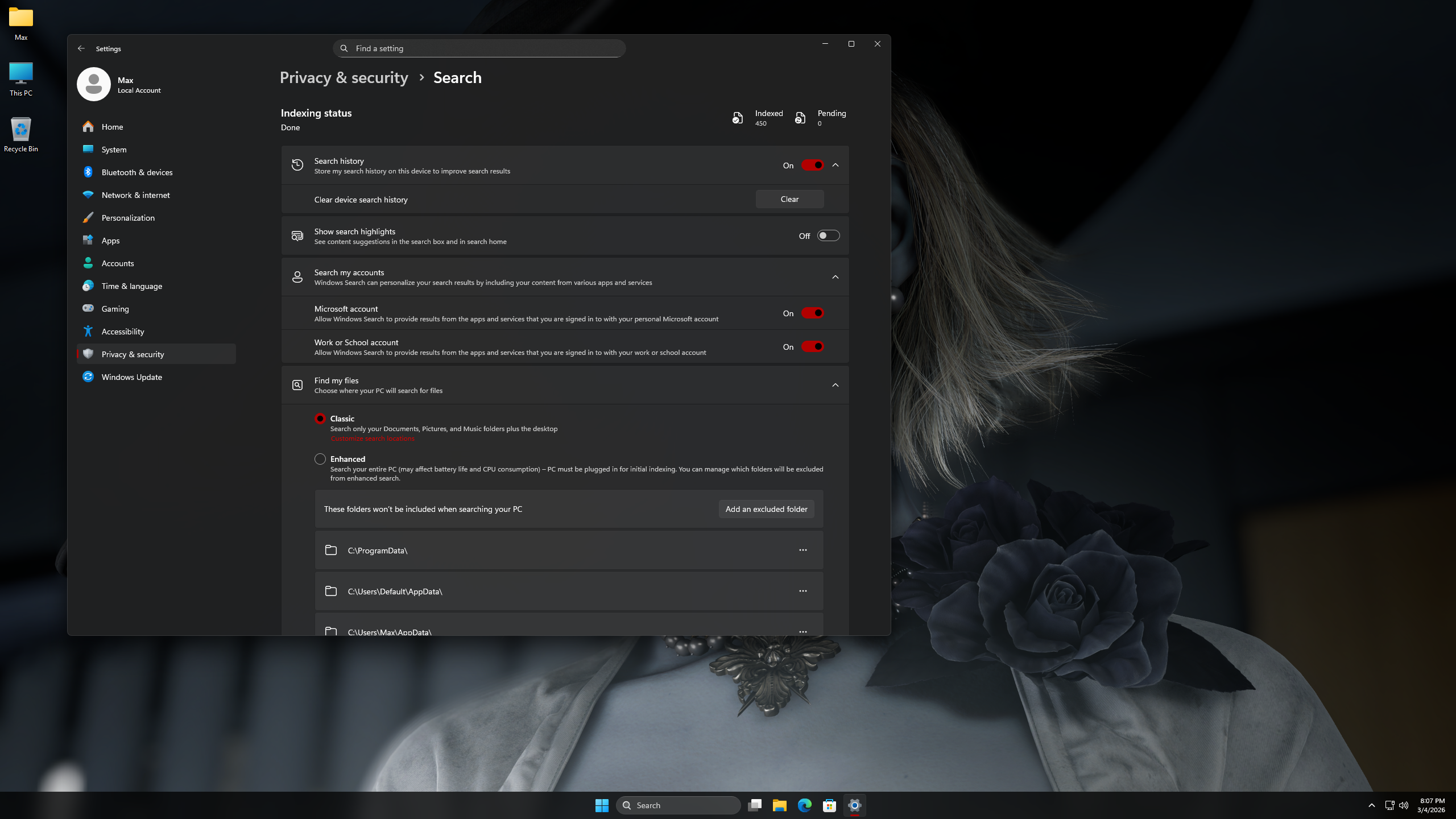
Öncelikle bu ayarı yapmadan Windows Search ayarları nasıl görünüyor ona bir bakalım:
Hemen rehberimize geçelim.
Öncelikle yapacağımız işlemi açıklamak istiyorum. Windows bu tarz bölgesel ilkeleri uygulamak için aktif bölgeyi değil, cihaz kurulum bölgesini baz almaktadır. Aktif bölgeyi kolayca Ayarlar'dan değiştirebilirsiniz. Fakat bu hiçbir şey değiştirmeyecektir. Çünkü cihaz kurulum bölgesi Türkiye olarak kaldığı için Windows, cihazı standart (AB dışı) bir cihaz olarak görmektedir. Bu rehberde cihaz kurulum bölgesini değiştireceğiz.
Cihaz kurulum bölgesi Ayarlar > Zaman ve dil > Dil ve bölge kısmında yer almaktadır:
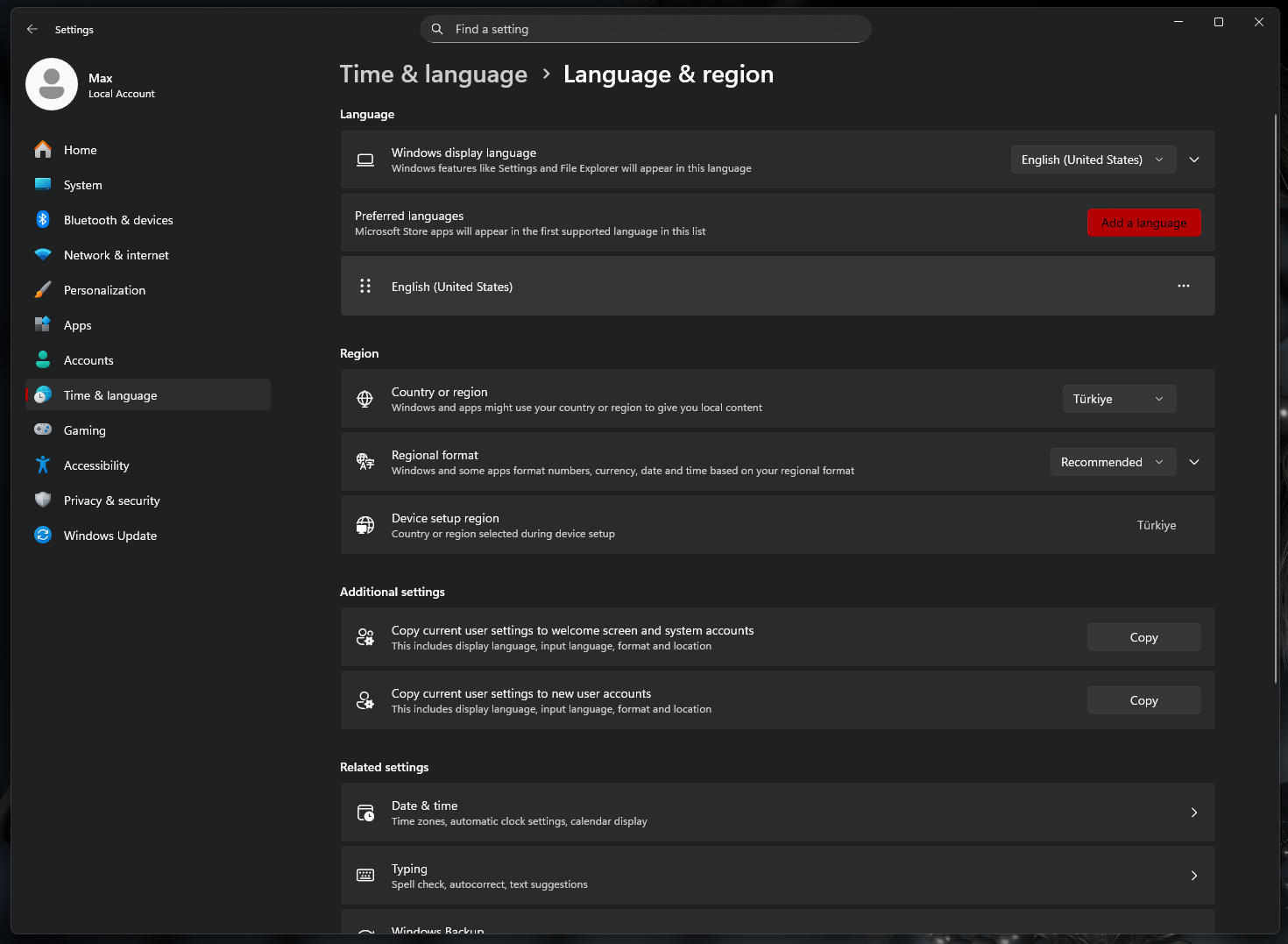
Gördüğünüz gibi şu anda her iki bölge de Türkiye olarak ayarlı. İsterseniz hemen değiştirmeye başlayalım.
Makalenin başında bahsettiğim Windows Search ayarlarına tekrar giriyoruz:
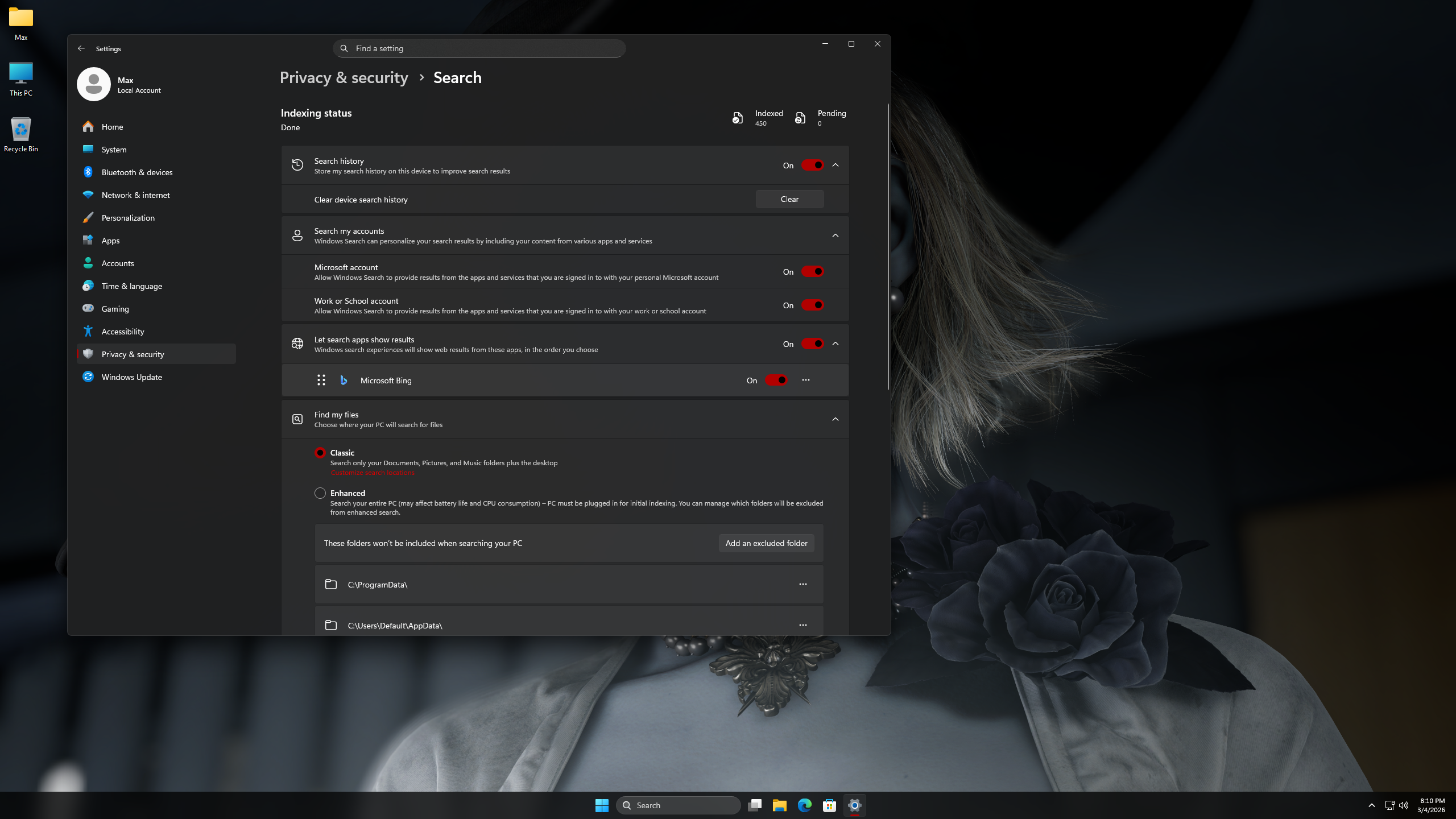
Gördüğünüz gibi artık burada "Let Search apps show results" seçeneği belirdi. Bu seçeneği kapatarak tek tıkla Bing aramasını Search'ten kaldırabilirsiniz. Normalde kayıt defteri ayarı ile yapılan bir işlem bu rehberdeki ayar sonrasında artık tek tıkla yapılabiliyor.
Ayrıca Edge'i bir kez çalıştırıp tekrar kapattıktan sonra Edge'i de kaldırabildiğinizi göreceksiniz:
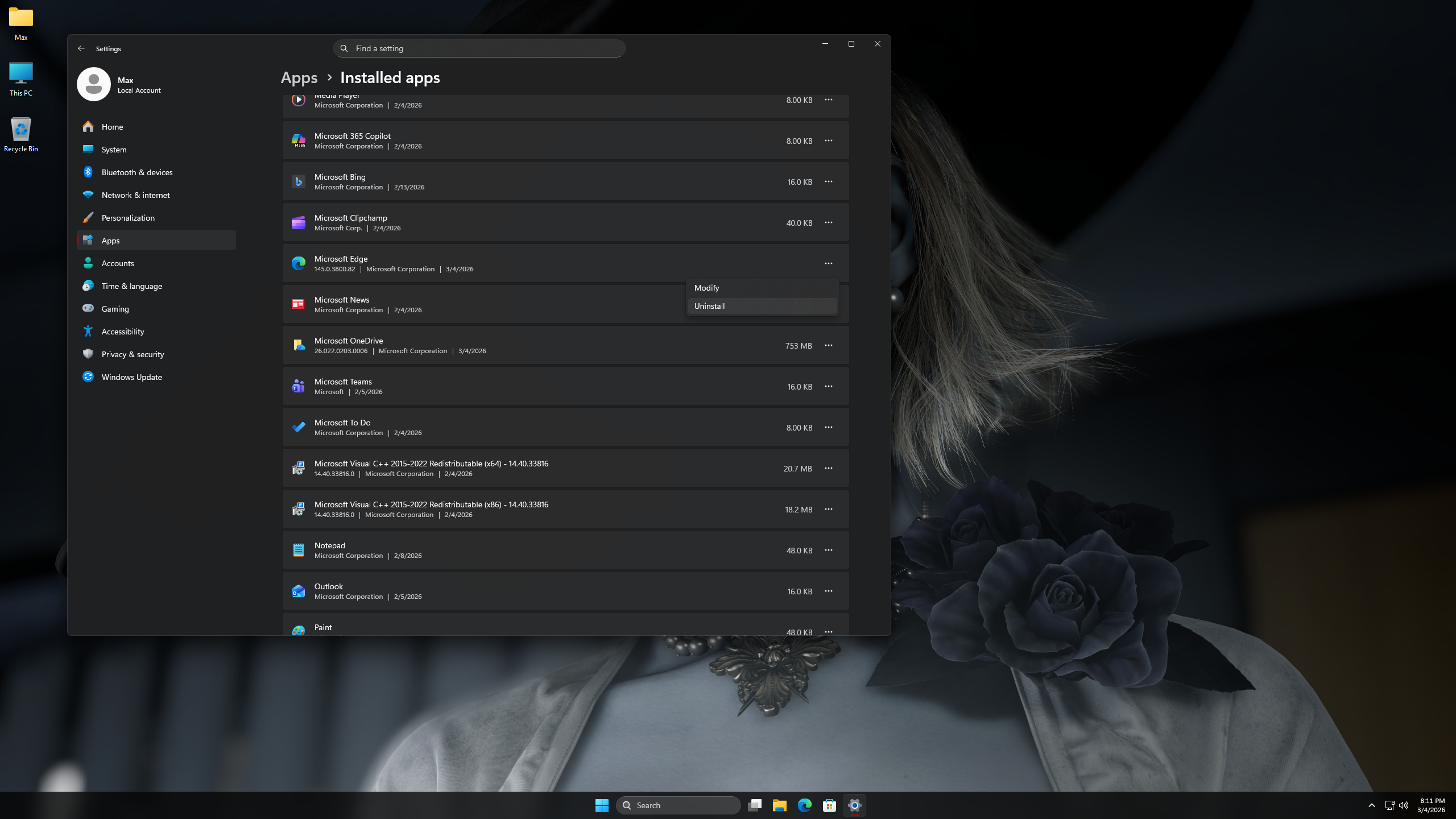
Eskiden buradaki "Uninstall" butonu pasif idi, artık aktif.
Bu sayede Edge'den resmi olarak kurtulabiliyorsunuz. Üstelik bunu yaptığınızda Windows'ta hiçbir bozulma da olmuyor, çünkü zaten Bing araması gibi özellikler Edge'i kaldırmasanız bile Edge yerine mevcut varsayılan tarayıcınızı kullanmaya başlıyor.
İşte bu şekilde Avrupa'daki Windows kullanıcılarının yararlanabildiği güzelliklerden Türkiye'de de yararlanabilirsiniz.
Kaynak (İngilizce):
Windows 11'de bildiğiniz gibi Edge kaldırılamıyor. Bir şekilde aradan dolanarak kaldırırsanız da sistemin bazı fonksiyonları bozuluyor. Çünkü Microsoft, birçok linki zorunlu olarak Edge'de açacak şekilde programlamış.
Bugüne kadar Edge yönlendirmelerini devre dışı bırakmak için birçok gayriresmi yöntem kullanıldı. Microsoft da her seferinde bu yöntemleri kapatmaya çalıştı.
Peki Avrupa'daki Windows kullanıcılarının AB yasaları gereği hem Edge'i kaldırabildiğini hem de tüm Windows fonksiyonlarında kendi varsayılan tarayıcısını kullanabildiğini biliyor muydunuz?
Bugünkü rehberde Türkiye bölgesi ile kurulmuş bir Windows 11'i format atmadan AB bölgesine geçirerek Edge ve Bing Search dayatmasından kurtulacağız.
Öncelikle bu ayarı yapmadan Windows Search ayarları nasıl görünüyor ona bir bakalım:
Hemen rehberimize geçelim.
Öncelikle yapacağımız işlemi açıklamak istiyorum. Windows bu tarz bölgesel ilkeleri uygulamak için aktif bölgeyi değil, cihaz kurulum bölgesini baz almaktadır. Aktif bölgeyi kolayca Ayarlar'dan değiştirebilirsiniz. Fakat bu hiçbir şey değiştirmeyecektir. Çünkü cihaz kurulum bölgesi Türkiye olarak kaldığı için Windows, cihazı standart (AB dışı) bir cihaz olarak görmektedir. Bu rehberde cihaz kurulum bölgesini değiştireceğiz.
Cihaz kurulum bölgesi Ayarlar > Zaman ve dil > Dil ve bölge kısmında yer almaktadır:
Gördüğünüz gibi şu anda her iki bölge de Türkiye olarak ayarlı. İsterseniz hemen değiştirmeye başlayalım.
- Başlat'a
regedityazıp Enter'a basarak kayıt defteri düzenleyicisini açıyoruz:
- Daha sonra
HKEY_LOCAL_MACHINE\SOFTWARE\Microsoft\Windows\CurrentVersion\Control Panel\DeviceRegionyoluna gidiyoruz:
- Buradaki "DeviceRegion" adlı değer, bizim cihaz kurulum bölgesidir. 0xEB (235), Türkiye'ye aittir. Almanya'nın kodu 0x5e (94), Fransa'nın kodu ise 0x54 (84)'tür.
Bu değeri normal yollarla değiştirmeye çalışırsanız hata alırsınız. Çünkü Windows, olası müdahalelerin önüne geçmek için bu değerin modifiye edilmesini engellemektedir. Fakat Microsoft bu değeri değiştirmeyi engellerken değerin silinebilmesini engellememiş. Yani değeri rahatlıkla silebiliyoruz. - Regedit'i kapatmadan Ayarlar > Zaman ve dil > Dil ve bölge kısmına girip aktif bölgemizi Almanya veya Fransa gibi AB ülkelerinden biri olarak seçiyoruz:
- Daha sonra Regedit'e geri dönüp DeviceRegion girdisini siliyoruz:
- DeviceRegion girdisini sildikten sonra aktif bölge Almanya veya Fransa olarak ayarlıyken Ayarlar penceresini kapatıyoruz ve tekrar açıp tekrar Dil ve bölge sayfasına gidiyoruz.
- Windows otomatik olarak silinmiş girdiyi tekrar oluşturacak ve oluştururken mevcut aktif bölgeyi cihaz kurulum bölgesi olarak ayarlayacaktır:
- Artık aktif bölgeyi tekrar Türkiye yapabiliriz. Bu sayede Microsoft Store gibi uygulamalar Türkiye mağazasına bağlanmaya devam edecektir.
Makalenin başında bahsettiğim Windows Search ayarlarına tekrar giriyoruz:
Gördüğünüz gibi artık burada "Let Search apps show results" seçeneği belirdi. Bu seçeneği kapatarak tek tıkla Bing aramasını Search'ten kaldırabilirsiniz. Normalde kayıt defteri ayarı ile yapılan bir işlem bu rehberdeki ayar sonrasında artık tek tıkla yapılabiliyor.
Ayrıca Edge'i bir kez çalıştırıp tekrar kapattıktan sonra Edge'i de kaldırabildiğinizi göreceksiniz:
Eskiden buradaki "Uninstall" butonu pasif idi, artık aktif.
Bu sayede Edge'den resmi olarak kurtulabiliyorsunuz. Üstelik bunu yaptığınızda Windows'ta hiçbir bozulma da olmuyor, çünkü zaten Bing araması gibi özellikler Edge'i kaldırmasanız bile Edge yerine mevcut varsayılan tarayıcınızı kullanmaya başlıyor.
İşte bu şekilde Avrupa'daki Windows kullanıcılarının yararlanabildiği güzelliklerden Türkiye'de de yararlanabilirsiniz.
Kaynak (İngilizce):
Son düzenleyen: Moderatör:









