Katılım
22 Ocak 2025
Mesajlar
5.118
Makaleler
62
Çözümler
104
Beğeniler
5.010
Yer
Hogwarts Cadılık ve Büyücülük Okulu
İlk önce ağ ayarlarını açın.

Daha sonra DNS sunucusu ataması yazan yerdeki düzenle butonuna tıklayın.

1749997142290.webp


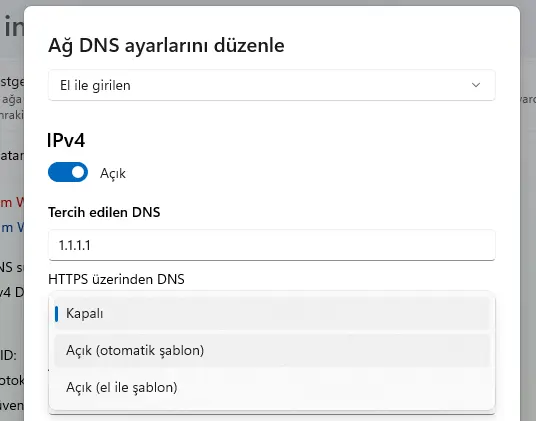
Açılan ekranda DNS'i girip alttaki HTTPS üzerinden DNS yazan yeri "Açık (otomatik şablon)" yapın.
1749997193803.webp


Aynı şeyi alternatif DNS için de yapın.

1749997228894.webp


Bu sayede HTTPS üzerinden DNS'i aktif etmiş oldunuz.
 
İlk önce ağ ayarlarını açın.

Daha sonra DNS sunucusu ataması yazan yerdeki düzenle butonuna tıklayın.

Eki Görüntüle 155184

Açılan ekranda DNS'i girip alttaki HTTPS üzerinden DNS yazan yeri "Açık (otomatik şablon)" yapın.

Eki Görüntüle 155185

Aynı şeyi alternatif DNS için de yapın.

Eki Görüntüle 155186

Bu sayede HTTPS üzerinden DNS'i aktif etmiş oldunuz.

Windows 11'de HTTPS üzerinden DNS'i aktif etmek için aşağıdaki adımları takip edebilirsiniz:

1. Ağ Ayarlarını Açın:
- Başlat menüsüne tıklayın ve "Ayarlar"ı seçin.
- "Ağ ve İnternet" bölümüne girin.

2. Wi-Fi veya Ethernet Seçimi:
- Kullanmakta olduğunuz ağ bağlantısını seçin (örneğin, Wi-Fi veya Ethernet).

3. DNS Ayarlarına Girin:
- "Ağ özellikleri" veya "Özellikler" sekmesine tıklayın.
- "DNS sunucusu ataması" kısmını bulun ve "Düzenle" butonuna tıklayın.

4. DNS Ayarlarını Değiştirin:
- "DNS sunucusu ataması"nı "El ile girilen" olarak ayarlayın.
- Tercih edilen DNS kısmına 1.1.1.1 yazın.
- Alternatif DNS kısmına 1.0.0.1 yazın.

5. HTTPS Üzerinden DNS Seçeneklerini Aktifleştirin:
- "HTTPS üzerinden DNS" seçeneğini "Açık" olarak ayarlayın. Eğer otomatik şablon seçeneği varsa onu da kullanabilirsiniz.

6. Ayarları Kaydedin:
- Değişikliklerinizi kaydedin ve çıkın.

Bu adımları tamamladıktan sonra HTTPS üzerinden DNS başarıyla aktif olacaktır.



