
Bu rehberimde Windows 11'de terminal arka planını nasıl istediğiniz gibi özelleştirebileceğinizi göstereceğim. Üstelik bunu yaparken herhangi bir üçüncü parti yazılım kullanmayacağız.
İlk önce komut istemini normal olarak açın.
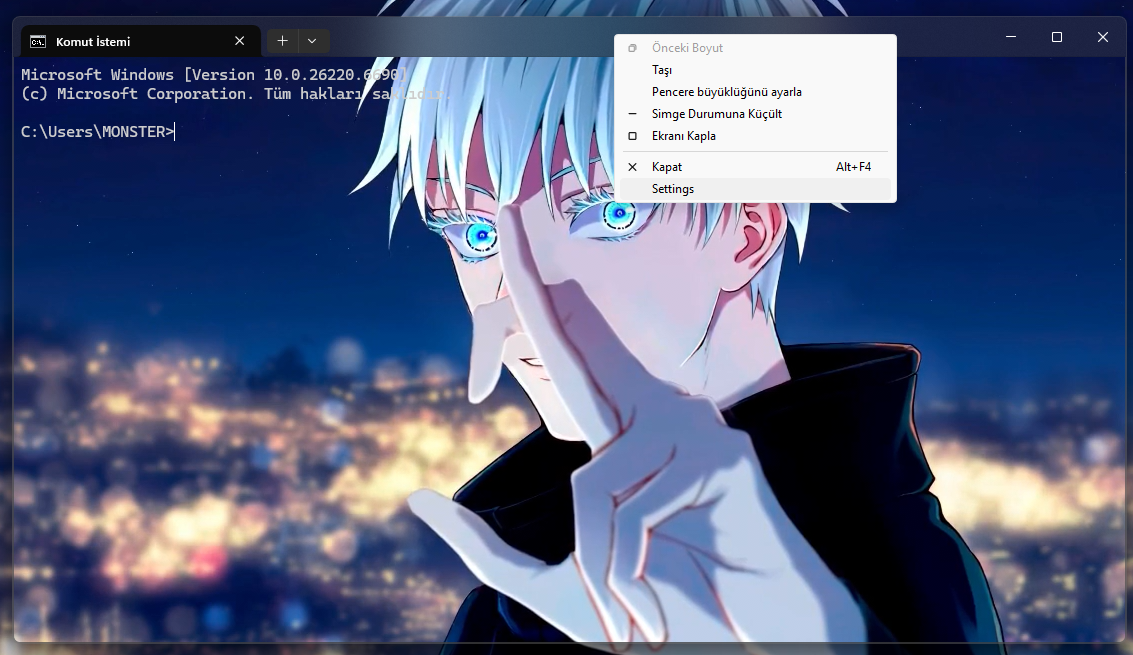
Daha sonra üst tarafa sağ tıklayıp "Settings" yazan yere girin.
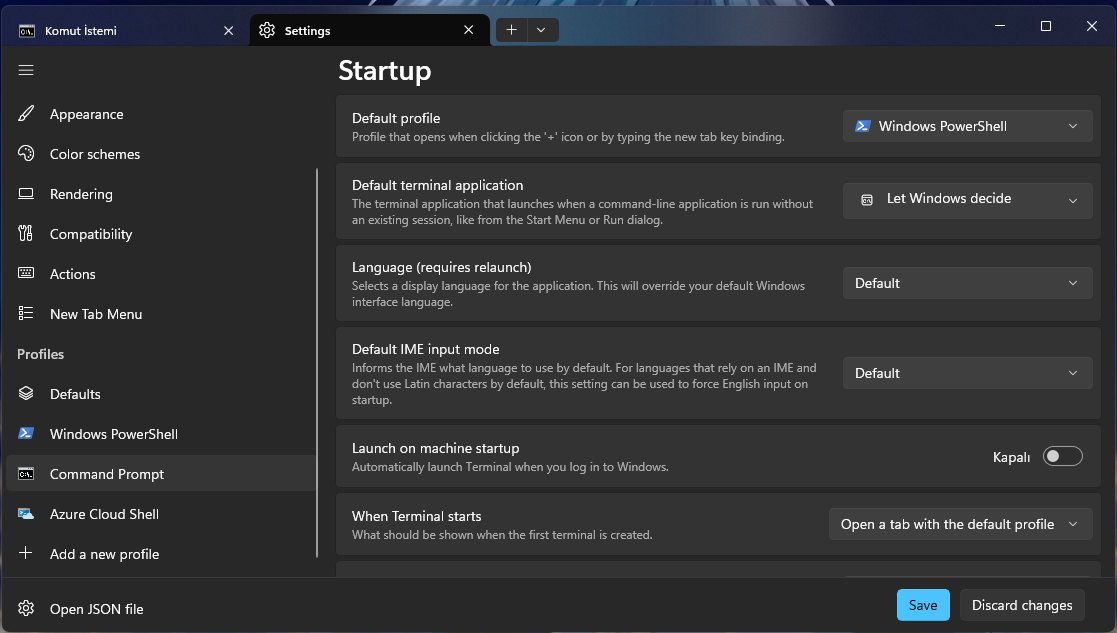
Açılan yerden aşağı inip "Command Prompt"u seçin.
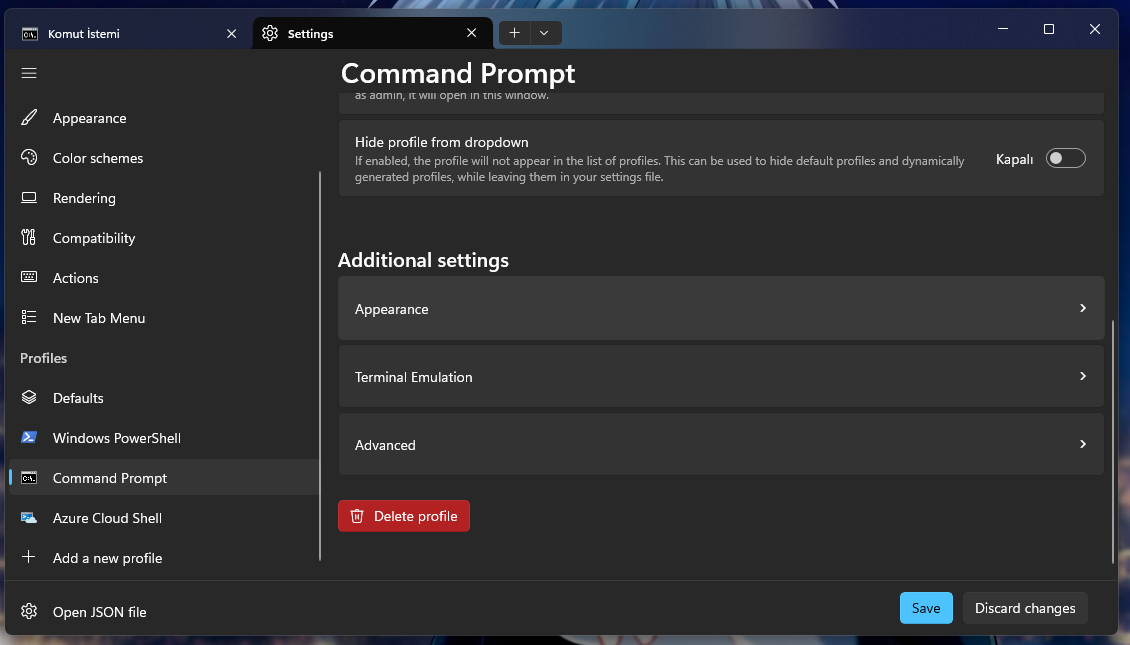
Daha sonra aşağı kaydırıp "Appearance" yazan yere girin.
Yine aşağı inin ve "background image" yazan yere gelin.
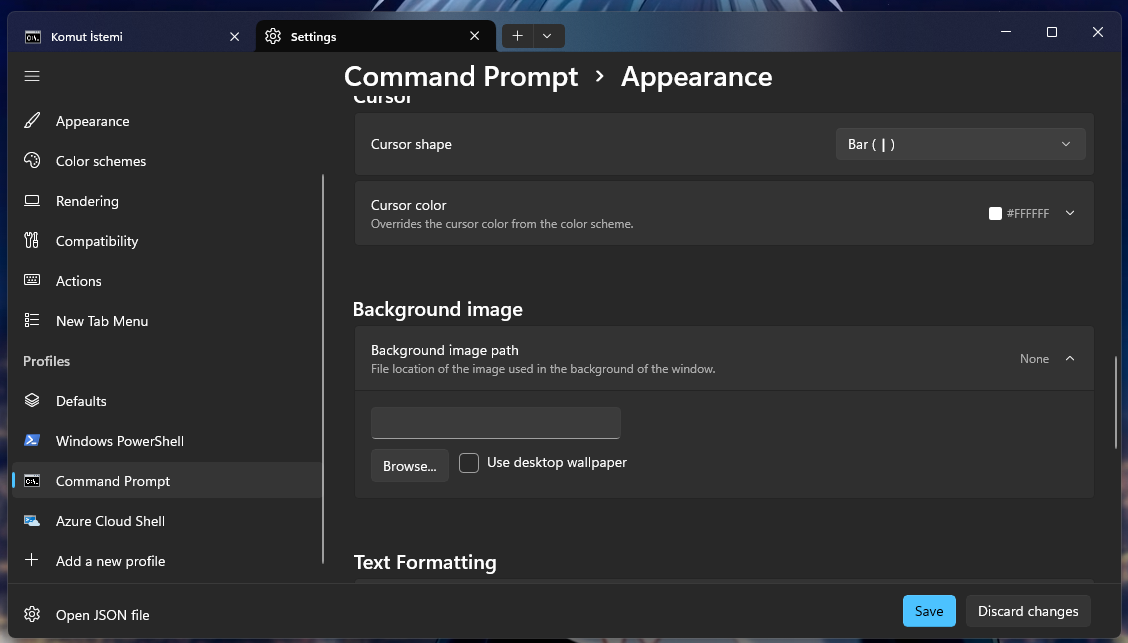
Burada istediğiniz bir resmi seçip koyabilirsiniz.
Şeffaf yapmak için "Transparency" yazan yere gelin.
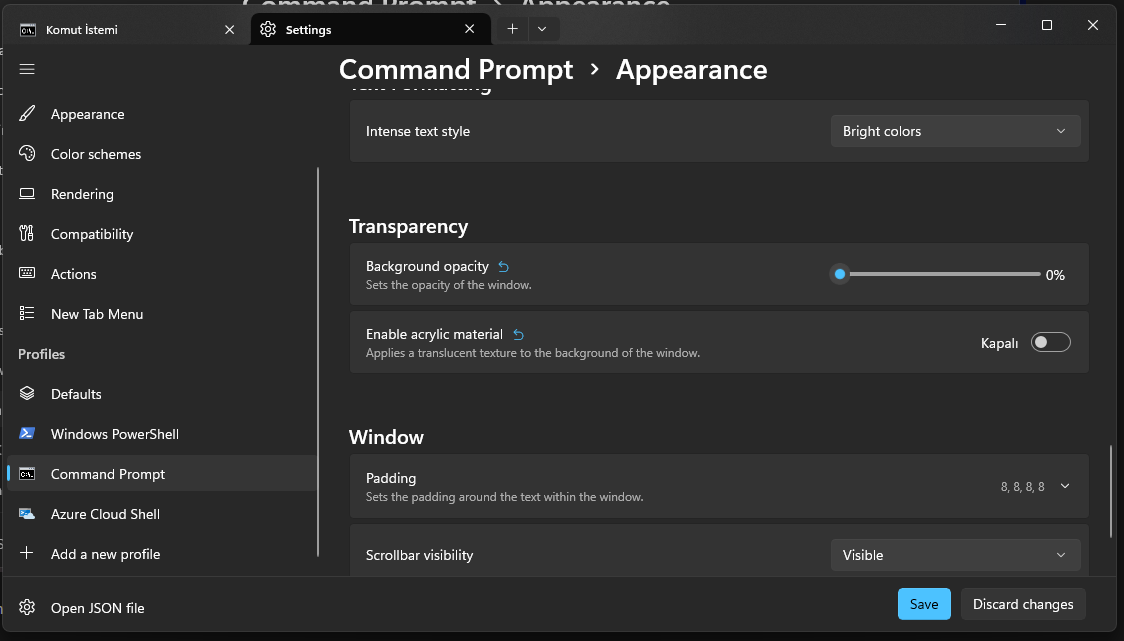
Burada şeffaflık oranını istediğiniz gibi ayarlayabilirsiniz. "Enable acrylic material" özelliğini aktif ederseniz bulanıklık eklemiş olursunuz.
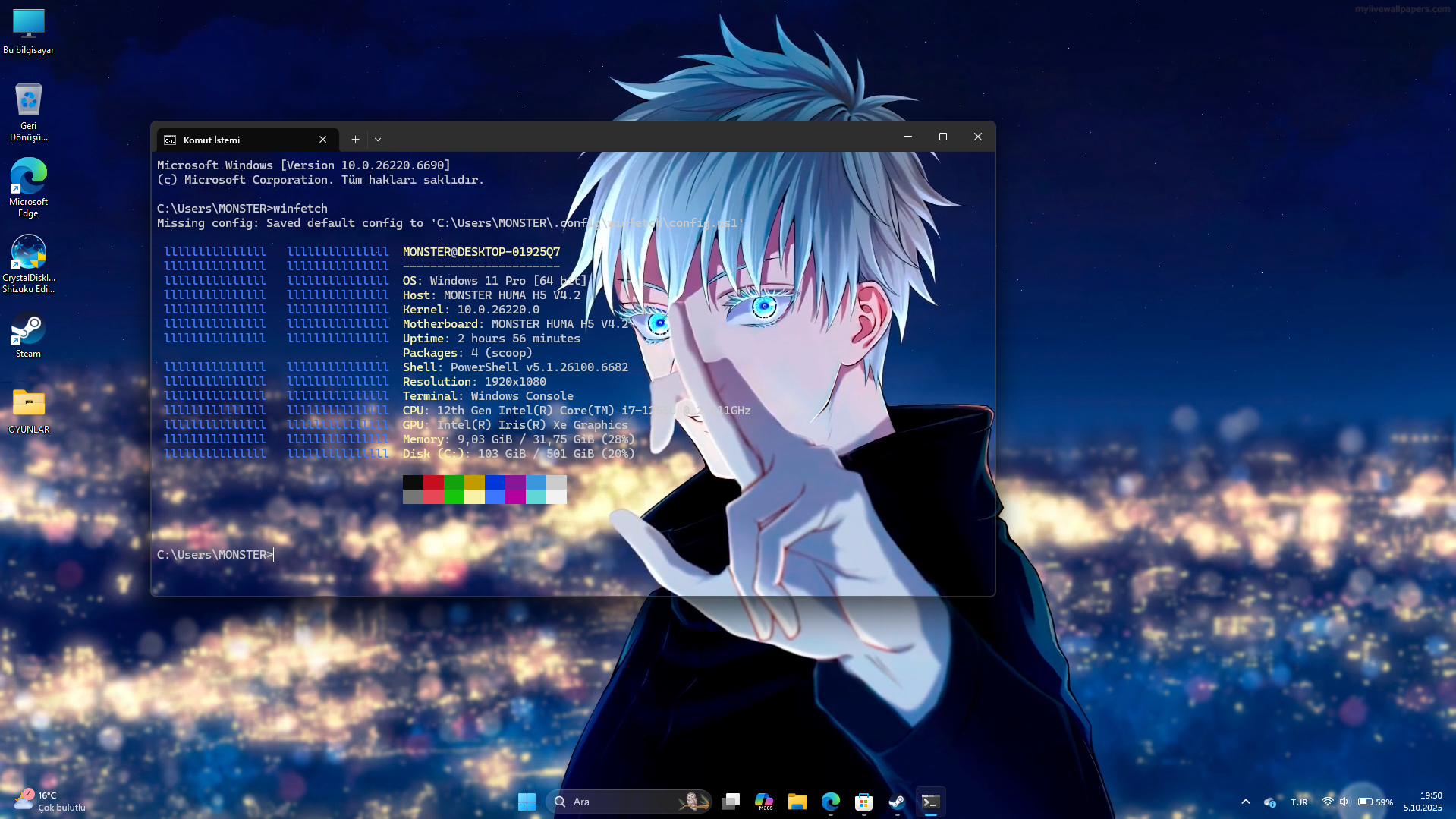
Rehberim bu kadardı. Umarım işinize yarar. İyi Sosyaller!
İlk önce komut istemini normal olarak açın.
Daha sonra üst tarafa sağ tıklayıp "Settings" yazan yere girin.
Açılan yerden aşağı inip "Command Prompt"u seçin.
Daha sonra aşağı kaydırıp "Appearance" yazan yere girin.
Yine aşağı inin ve "background image" yazan yere gelin.
Burada istediğiniz bir resmi seçip koyabilirsiniz.
Şeffaf yapmak için "Transparency" yazan yere gelin.
Burada şeffaflık oranını istediğiniz gibi ayarlayabilirsiniz. "Enable acrylic material" özelliğini aktif ederseniz bulanıklık eklemiş olursunuz.
Rehberim bu kadardı. Umarım işinize yarar. İyi Sosyaller!




