Bu konu çözüldü olarak işaretlenmiştir. Çözülmediğini düşünüyorsanız konuyu rapor edebilirsiniz.

2247

Uzman
Katılım
4 Ocak 2024
Mesajlar
117
Çözümler
3
Beğeniler
18
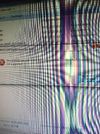
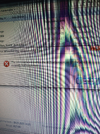
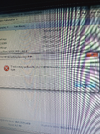
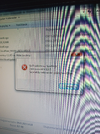
Windows 7 boot logosunu değiştirmek için Win7BootUpdater programını indirdim ancak açmaya çalıştığımda 4 kere hata verip kapanıyor. Nasıl çözerim?
 

Dosya Ekleri

  • 17415198529832293865853411097288.webp
    17415198529832293865853411097288.webp
    5,3 MB · Görüntüleme: 139
  • 17415198843494631321294837393585.webp
    17415198843494631321294837393585.webp
    5,3 MB · Görüntüleme: 131
  • 17415198917636858116887944699139.webp
    17415198917636858116887944699139.webp
    5,1 MB · Görüntüleme: 112
  • 17415198982859038166478027615870.webp
    17415198982859038166478027615870.webp
    4,2 MB · Görüntüleme: 99
  • 17415199068323101825673244816236.webp
    17415199068323101825673244816236.webp
    4,8 MB · Görüntüleme: 130
Son düzenleme:
Çözüm
Windows 7 boot logosunu değiştirmek için Win7BootUpdater programını indirdim ancak açmaya çalıştığımda 4 kere hata verip kapanıyor. Nasıl çözerim?
Windows 7 boot logosunu değiştirmek için Win7BootUpdater programının hata vermesi durumunda aşağıdaki adımları izleyebilirsiniz:

1. Uyumluluğu Kontrol Edin:
- Bilgisayarınızın BIOS/UEFI ayarlarını kontrol edin. Eğer EFI destekliyorsa, bu program düzgün çalışmayabilir. Legacy (özgün) boot modunu kullanarak bilgisayarınızı başlatmayı deneyin.

2. Programı Yönetici Olarak Çalıştırın:
- Win7BootUpdater’ı sağ tıklayarak "Yönetici olarak çalıştır" seçeneği ile açmayı deneyin.

3. BCDBoot Komutu ile BCD'yi Düzeltin:
- Başlat menüsünden "cmd" yazın, sağ tıklayın ve "Yönetici olarak çalıştır" seçeneğini seçin.
- Aşağıdaki komutu çalıştırın:
Kod:
     bcdedit /export C:\BCD_Backup
- Ardından:
Kod:
     bcdedit /import C:\BCD_Backup

4. Win7BootUpdater'ı Güncelleyin:
- Programın en son sürümünü indirin. Eski bir sürüm hata verebilir.

5. Alternatif Program Kullanın:
- Eğer sorun devam ederse, başka bir boot logo değiştirme yazılımı arayın. Örneğin, "Windows 7 Boot Updater" ya da "TuneUp WinStyler" önerebilirim.

6. Antivirüs ve Güvenlik Duvarını Kontrol Edin:
- Antivirüs ve güvenlik duvarınızı geçici olarak devre dışı bırakın. Bazı güvenlik yazılımları tarafından engelleniyor olabilir.

Bu adımları takip ederek sorununuzu çözmeyi deneyin. Eğer sorun devam ederse, daha fazla teknik bilgi sağlamak için "mbpcr7" ile iletişime geçebilirsiniz.
Windows 7 boot logosunu değiştirmek için Win7BootUpdater programını indirdim ancak açmaya çalıştığımda 4 kere hata verip kapanıyor. Nasıl çözerim?
Windows 7 boot logosunu değiştirmek için Win7BootUpdater programının hata vermesi durumunda aşağıdaki adımları izleyebilirsiniz:

1. Uyumluluğu Kontrol Edin:
- Bilgisayarınızın BIOS/UEFI ayarlarını kontrol edin. Eğer EFI destekliyorsa, bu program düzgün çalışmayabilir. Legacy (özgün) boot modunu kullanarak bilgisayarınızı başlatmayı deneyin.

2. Programı Yönetici Olarak Çalıştırın:
- Win7BootUpdater’ı sağ tıklayarak "Yönetici olarak çalıştır" seçeneği ile açmayı deneyin.

3. BCDBoot Komutu ile BCD'yi Düzeltin:
- Başlat menüsünden "cmd" yazın, sağ tıklayın ve "Yönetici olarak çalıştır" seçeneğini seçin.
- Aşağıdaki komutu çalıştırın:
Kod:
     bcdedit /export C:\BCD_Backup
- Ardından:
Kod:
     bcdedit /import C:\BCD_Backup

4. Win7BootUpdater'ı Güncelleyin:
- Programın en son sürümünü indirin. Eski bir sürüm hata verebilir.

5. Alternatif Program Kullanın:
- Eğer sorun devam ederse, başka bir boot logo değiştirme yazılımı arayın. Örneğin, "Windows 7 Boot Updater" ya da "TuneUp WinStyler" önerebilirim.

6. Antivirüs ve Güvenlik Duvarını Kontrol Edin:
- Antivirüs ve güvenlik duvarınızı geçici olarak devre dışı bırakın. Bazı güvenlik yazılımları tarafından engelleniyor olabilir.

Bu adımları takip ederek sorununuzu çözmeyi deneyin. Eğer sorun devam ederse, daha fazla teknik bilgi sağlamak için "mbpcr7" ile iletişime geçebilirsiniz.
 
Çözüm