
Merhaba Techolay ailesi, bugün sizlere sıkça karşılaştığım Windows gelişmiş başlangıç bölümü de gelişmiş seçenekler yok, kurtarma ortamı bulunamadı hatasının çözümünü anlatacağım.
Bu sorun ile en çok karşılaştığım zaman format atarken disk bölme yapılmaması veya indirilen ISO dosyalarının modlanıp bu bölümlerin silinmiş olması.
Bu işlemleri yapmak için gerekenler:
Windows sürümünüz ile uyumlu bir ISO dosyası.
Resimde gördüğünüz gibi
Reagentc /enable yazıp aktifleştirmek istediğim zaman ise
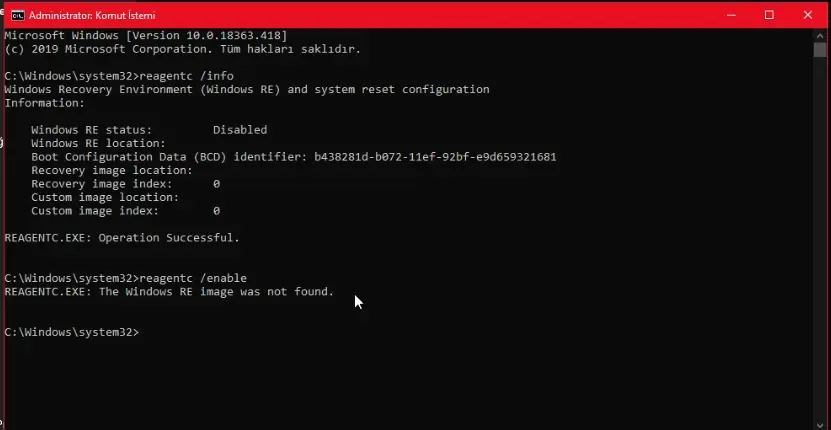
Şu andan itibaren yapmamız gereken ilk önce recovery Partition kısmını silip tekrar temiz bir şekilde oluşturmak.
CMD'yi yönetici olarak çalıştırıp
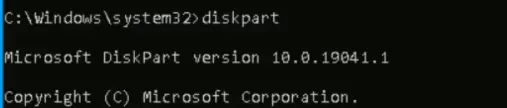
Şimdi Diskpart'a giriş yaptık. Bu kısımda gerekli diski bulup sileceğiz. Diskpart'a
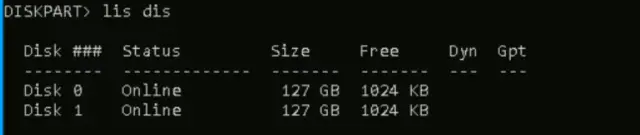
Bu kısımda sistemin kurulu olduğu bölümü seçiyoruz.
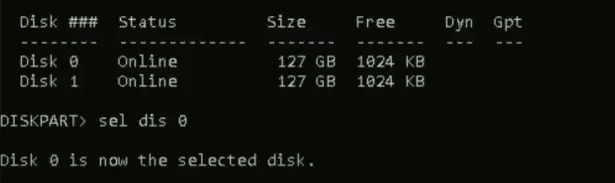
Tekrardan
Seçili olan diskimizin bölümlerini görmek için
Bunun için

Receovery bölümünü seçtiğimizden emin olmak için
Recovery bölümünü seçtiğimize göre şimdi sıra silme işleminde.

Bu bölüm silinemediği için
Daha sonrasında
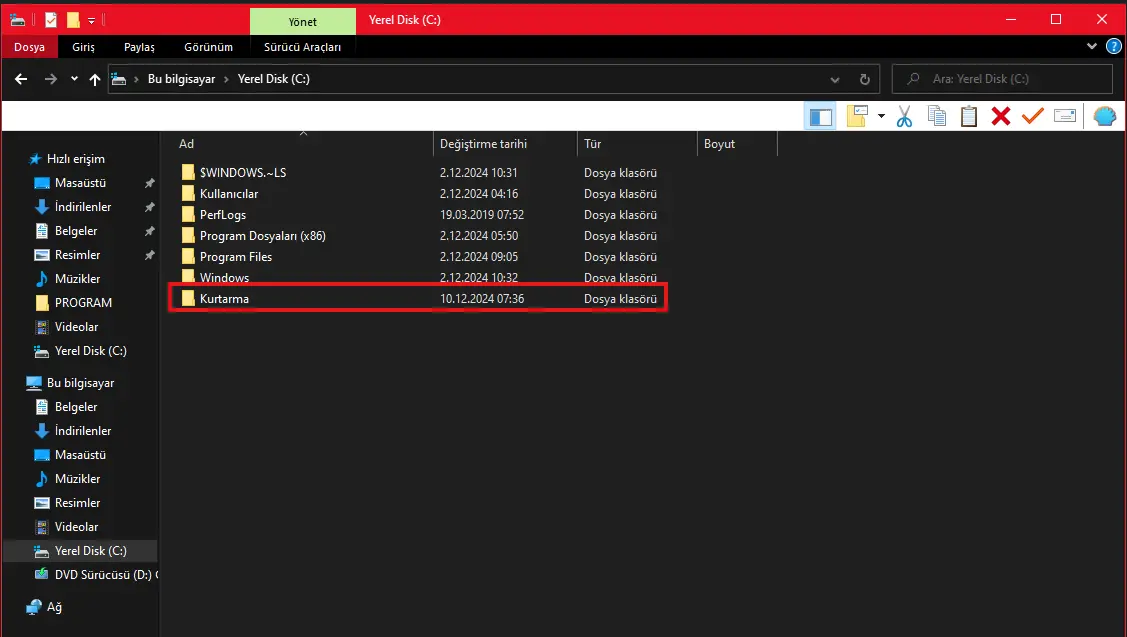
Şimdi sıra kurtarma bölümünü baştan oluşturmaya geldi. Bunun için C: diskine gidip bir kurtarma adlı klasör oluşturuyoruz.
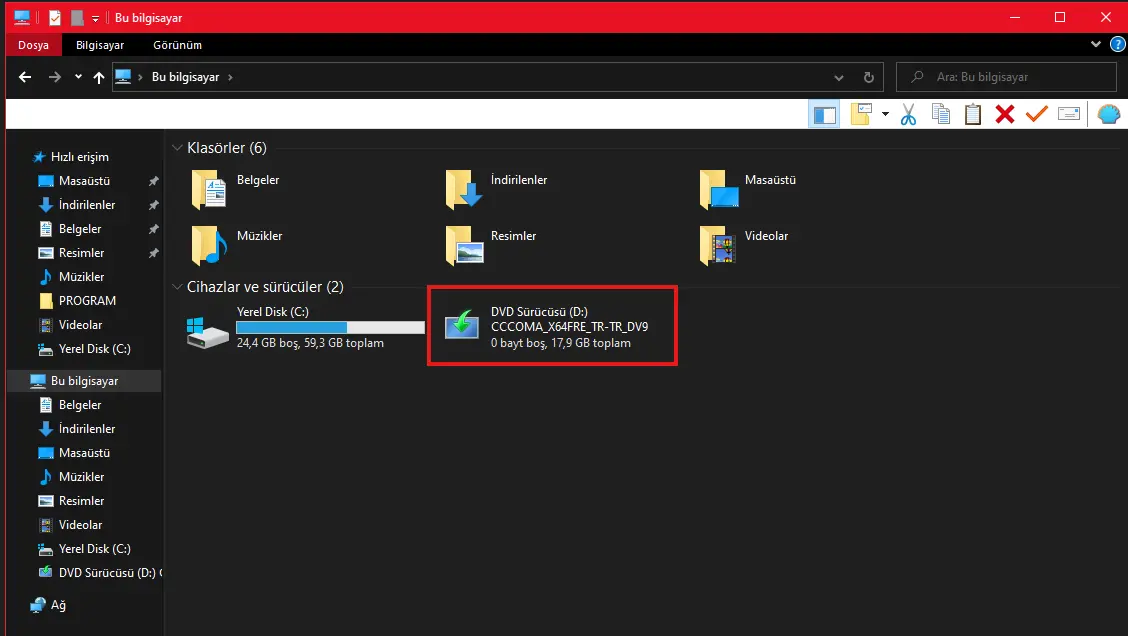
İndirmiş olduğumuz ISO dosyasına çift tıklayarak disk olarak açıyoruz. Eğer doğru bir şekilde yaptıysanız Bu bilgisayar kısmında DVD Sürücüsü olarak gözükecektir.
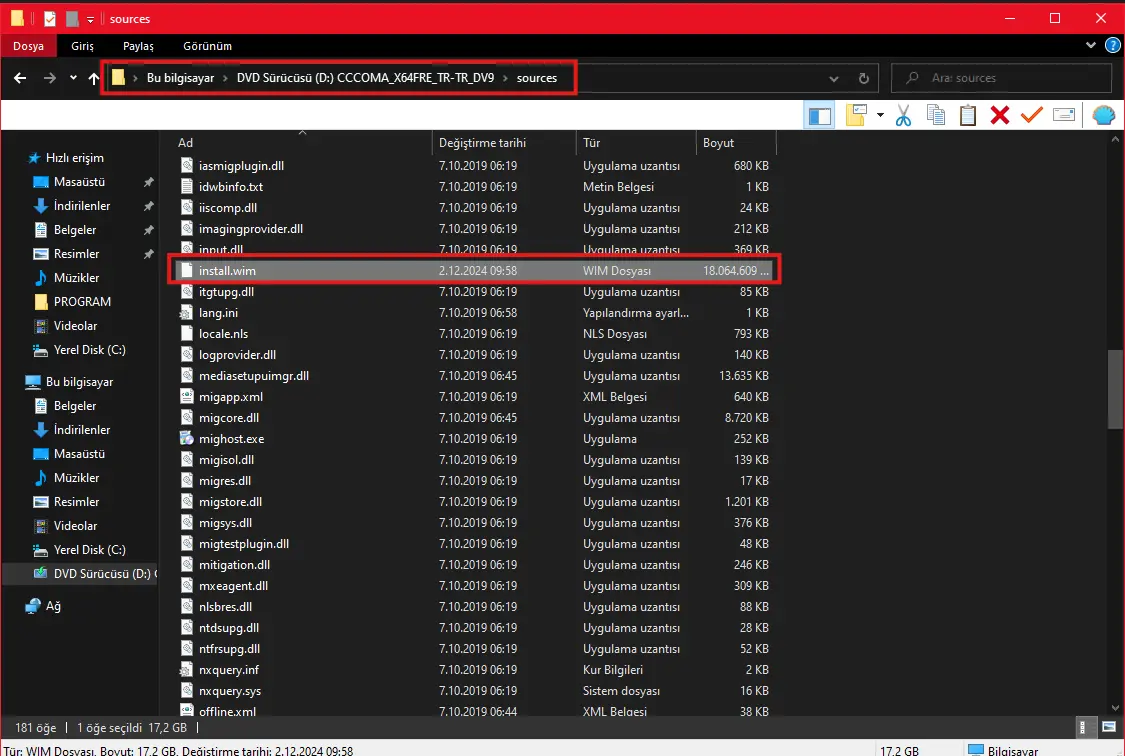
ISO dosyamızı açıp sources klasörüne girip install.wim veya install. Esd dosyasının olup olmadığını kontrol ediyoruz. Bu dosyanın varlığını teyit ettikten sonra işlemlerimize başlayalım.
CMD'yi yönetici olarak çalıştırıp
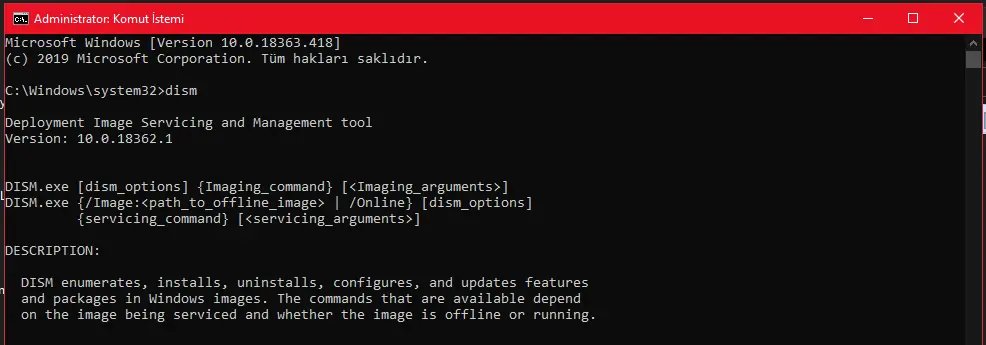
Buz wim dosyasını oluşturacağımız için Windows'un kılavuzuna bakacağız.
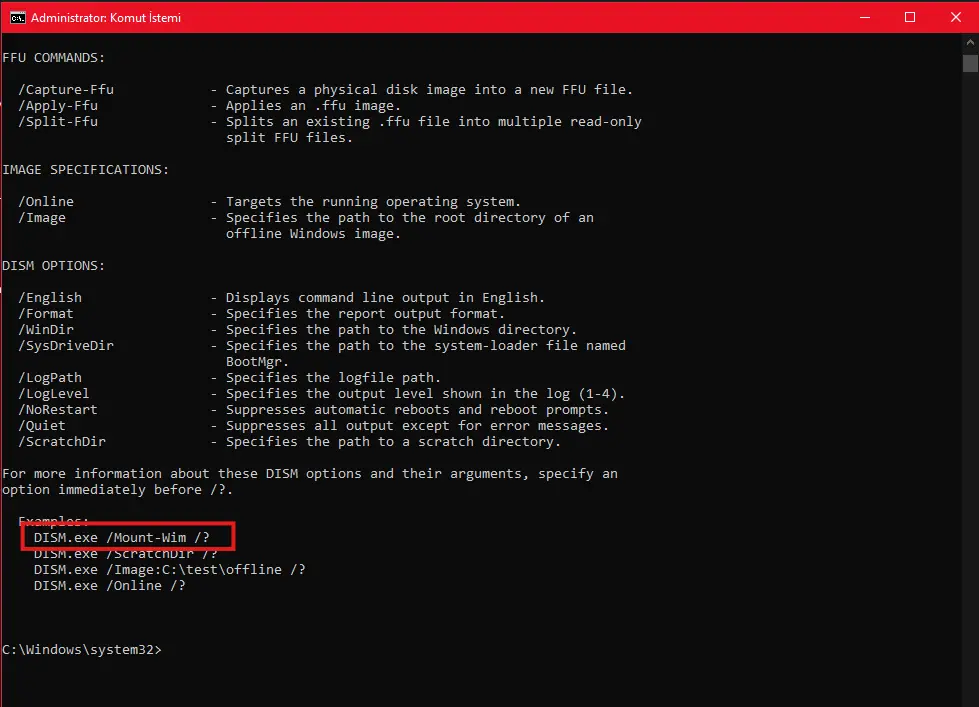
Gerekli komutu yazdıktan sonra Windows bizi güzel bir şekilde yönlendiriyor.
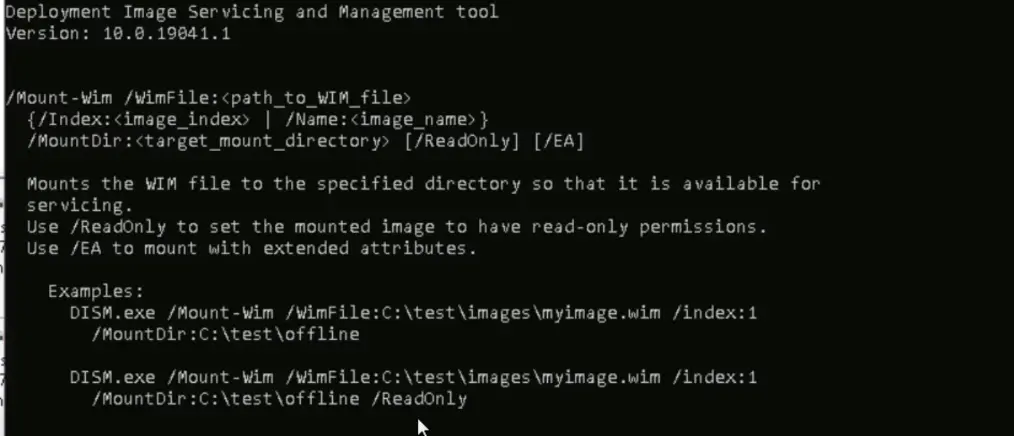
Bu kısımda yönergeleri takip ederek aşağıdaki kodu yazıyoruz. Bu kısımda dikkat etmeniz gereken 2 adım var.
1. install.wim dosyamızın olduğu sürücü.
2. install.wim dosyamızın oluşturulacağı geçici konum olan C: diskinde açmış olduğumuz kurtarma klasörü.
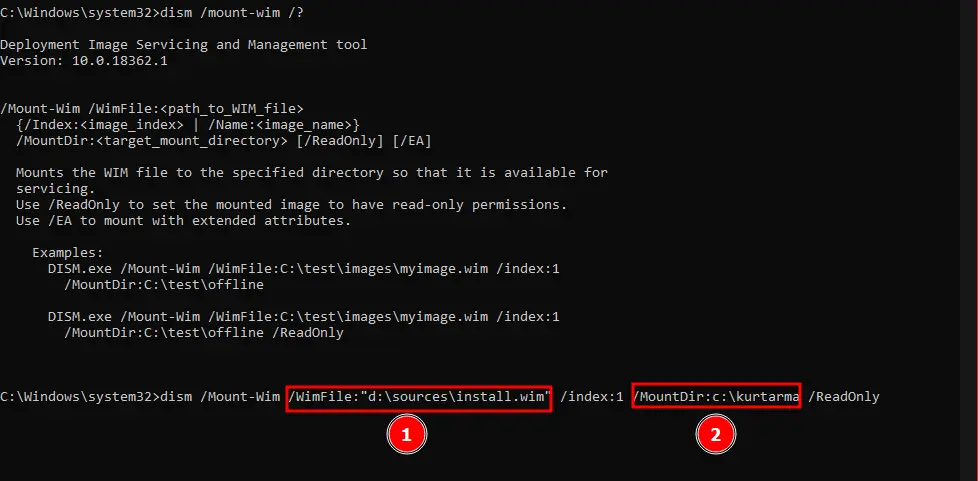
Bu komutu yazıp Windows'un oluşturma işlemini bitirmesini bekliyoruz bu 3-5 dakika sürebilmektedir.

İşlemin bittiğini gördükten sonra diğer adımlara geçme vakti geldi.

C: Diskinde oluşturduğumuz kurtarma klasörünü açıyoruz ve şu konuma gidiyoruz.
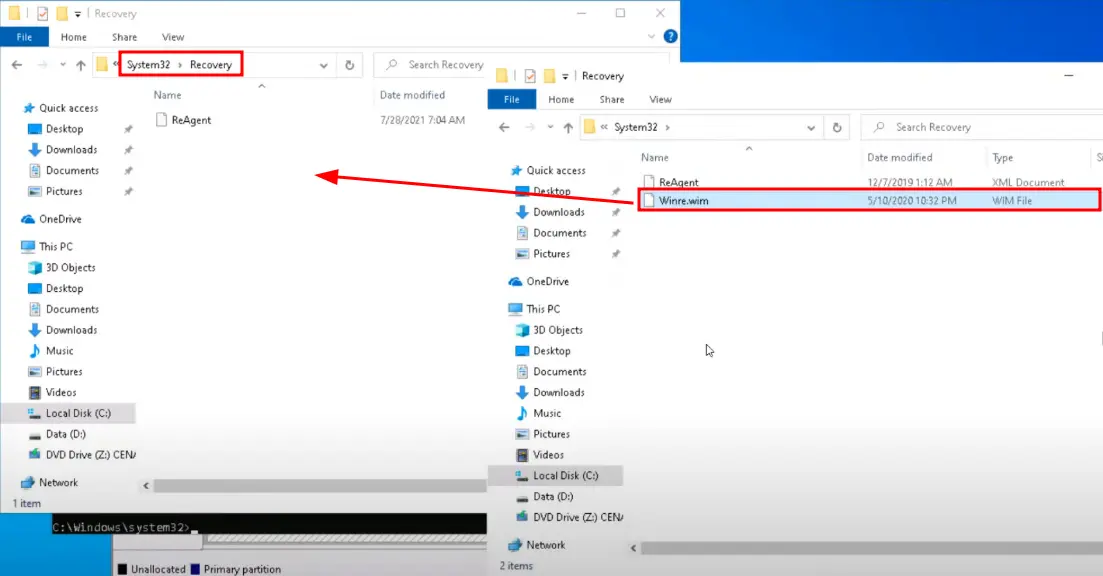
Bu işlemleri yaptıktan sonra oluşturduğumuz kurtarma klasörünü silebiliriz. Oluşturulan klasörü silmek için
Şimdi tekrardan CMD'yi yönetici olarak açıp
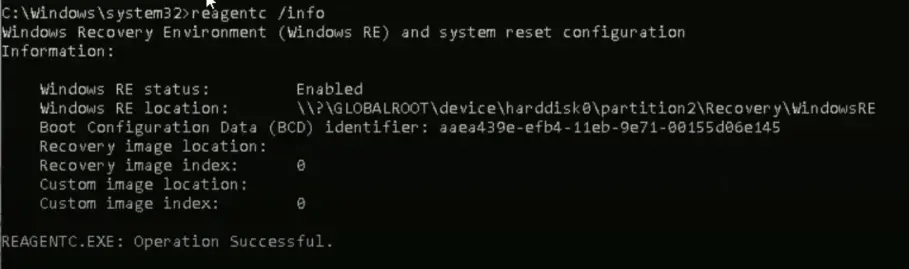
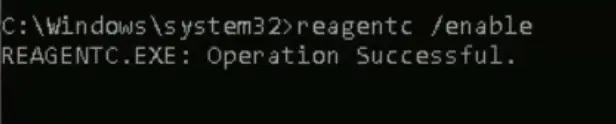
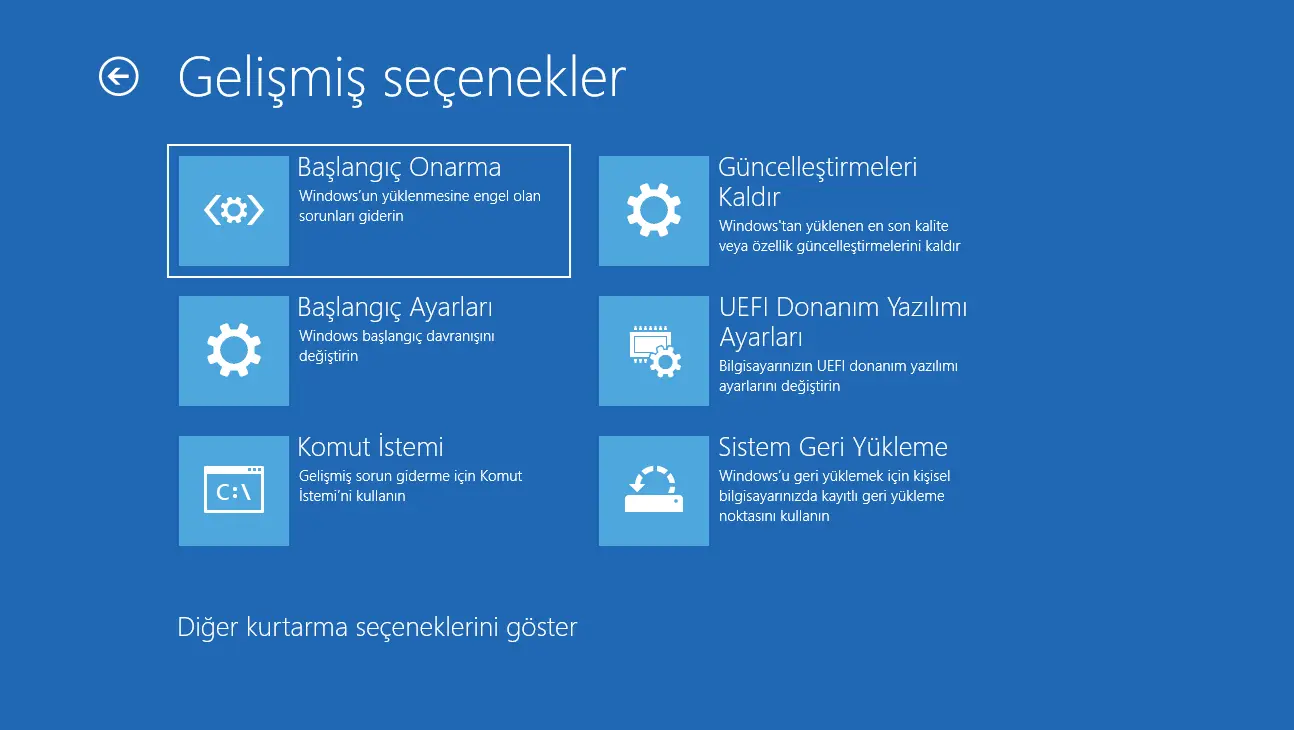
Artık hazırsınız! Windows kurtarma modunda sorun gider kısmında gelişmiş seçenekler gözükecek.
Yorumlarınızı ve beğenilerinizi bekliyorum. İyi Sosyaller.
Bu sorun ile en çok karşılaştığım zaman format atarken disk bölme yapılmaması veya indirilen ISO dosyalarının modlanıp bu bölümlerin silinmiş olması.
Bu işlemleri yapmak için gerekenler:
Windows sürümünüz ile uyumlu bir ISO dosyası.
Resimde gördüğünüz gibi
reagentc /info yazdığım zaman status kısmında disabled yazıyor.Reagentc /enable yazıp aktifleştirmek istediğim zaman ise
REAGENTC.EXE: The Windows RE image was not found. hatasıyla karşılaşıyorum.Şu andan itibaren yapmamız gereken ilk önce recovery Partition kısmını silip tekrar temiz bir şekilde oluşturmak.
CMD'yi yönetici olarak çalıştırıp
diskpart yazıyoruz.Şimdi Diskpart'a giriş yaptık. Bu kısımda gerekli diski bulup sileceğiz. Diskpart'a
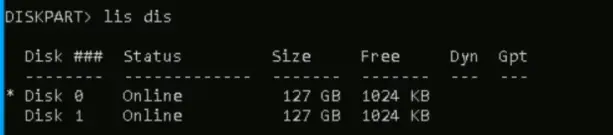
lis dis yazıp Enter'a tıklıyoruz.Bu kısımda sistemin kurulu olduğu bölümü seçiyoruz.
sel dis 0 yazarak Disk 0 bölümünü seçiyoruz.Tekrardan
lis dis yazıp seçili olan diski teyit ediyoruz. Gördüğünüz gibi disk 0 şu anda seçili bulunmakta.Seçili olan diskimizin bölümlerini görmek için
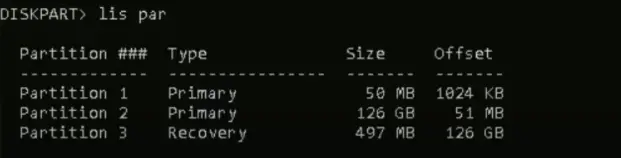
lis par komutunu yazıyoruz. Bu kısımda Partition 3 Recovery bölümünü silmemiz gerekiyor.Bunun için
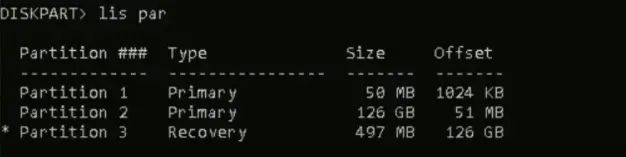
sel par 3 komutunu girerek Recovery bölümünü seçiyoruz.Receovery bölümünü seçtiğimizden emin olmak için
lis par komutunu tekrar yazıp * işaretli olan bölümü kontrol ediyoruz.Recovery bölümünü seçtiğimize göre şimdi sıra silme işleminde.
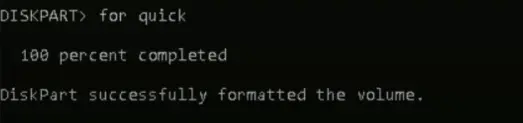
del part komutunu kullanarak Recovery bölümünü silmeye çalışıyoruz ve gördüğünüz gibi cannot delete a protected partition without the force protected parameter set hatasıyla karşılaşıyoruz.Bu bölüm silinemediği için
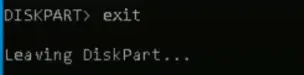
for quick komutunu yazıp biçimlendirip temizliyoruz.Daha sonrasında
exit komutunu yazıp işimizi bitiriyoruz.Şimdi sıra kurtarma bölümünü baştan oluşturmaya geldi. Bunun için C: diskine gidip bir kurtarma adlı klasör oluşturuyoruz.
İndirmiş olduğumuz ISO dosyasına çift tıklayarak disk olarak açıyoruz. Eğer doğru bir şekilde yaptıysanız Bu bilgisayar kısmında DVD Sürücüsü olarak gözükecektir.
ISO dosyamızı açıp sources klasörüne girip install.wim veya install. Esd dosyasının olup olmadığını kontrol ediyoruz. Bu dosyanın varlığını teyit ettikten sonra işlemlerimize başlayalım.
CMD'yi yönetici olarak çalıştırıp
dism komutunu yazıyoruz.Buz wim dosyasını oluşturacağımız için Windows'un kılavuzuna bakacağız.
dism /mount-wim /? komutunu yazarak yönergeleri takip ediyoruz.Gerekli komutu yazdıktan sonra Windows bizi güzel bir şekilde yönlendiriyor.
Bu kısımda yönergeleri takip ederek aşağıdaki kodu yazıyoruz. Bu kısımda dikkat etmeniz gereken 2 adım var.
1. install.wim dosyamızın olduğu sürücü.
2. install.wim dosyamızın oluşturulacağı geçici konum olan C: diskinde açmış olduğumuz kurtarma klasörü.
Kod:
dism /Mount-Wim /WimFile:"d:\sources\install.wim" /index:1 /MountDir:c:\kurtarma /ReadOnlyBu komutu yazıp Windows'un oluşturma işlemini bitirmesini bekliyoruz bu 3-5 dakika sürebilmektedir.
İşlemin bittiğini gördükten sonra diğer adımlara geçme vakti geldi.
C: Diskinde oluşturduğumuz kurtarma klasörünü açıyoruz ve şu konuma gidiyoruz.
c: > kurtarma > windows > system32 > recovery burada bulunan install. Esd, winre. Wim, install. Win adındaki dosyayı c: > windows > system32 > recovery klasörüne kopyalıyoruz. Eğer sizde iki dosyada yok ise iki dosyayı da kopyalayabilirsiniz. Not: Eğer kurtarma klasöründe install.wim dosyası yok sadece reagent.xml dosyası var ise o ISO dosyasında recovery bölümü yoktur farklı bir ISO dosyası bularak tekrar deneyiniz. (Dosya yok ise ISO dosyası modlanmış veya orijinal olmayabilir.)Bu işlemleri yaptıktan sonra oluşturduğumuz kurtarma klasörünü silebiliriz. Oluşturulan klasörü silmek için
dism /unmount-image /mountdir:c:\kurtarma /discard komutu yazıyoruz.Şimdi tekrardan CMD'yi yönetici olarak açıp
reagentc /infoyazıyoruz. Görmüş olduğunuz gibi sorunsuz bir şekilde aktif ettik.reagentc /enable komutunu tekrar deniyoruz ve sonuç. Sorunsuz bir şekilde aktifleştirildi.Artık hazırsınız! Windows kurtarma modunda sorun gider kısmında gelişmiş seçenekler gözükecek.
Yorumlarınızı ve beğenilerinizi bekliyorum. İyi Sosyaller.
Son düzenleyen: Moderatör:


