Bu konu çözüldü olarak işaretlenmiştir. Çözülmediğini düşünüyorsanız konuyu rapor edebilirsiniz.

swencysystem

Çalışkan
Katılım
27 Kasım 2024
Mesajlar
28
Beğeniler
8
Öncelikle herkese selam aleyküm, nasılsınız? Umarım iyisinizdir.

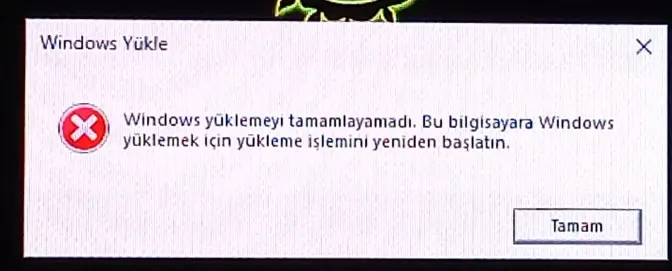
Windows 11 Rufus uygulaması ile hazırladım arkadaşlar, format sırasında diskleri silip devam ettim. Kurulum bittikten sonra birkaç kez yeniden başlattı ve karşıma şöyle bir hata verdi:

Windows yükle
Windows yüklemeyi tamamlayamadı. Bu bilgisayara Windows yüklemek için yükleme işlemini yeniden başlatın.

Bu hatayı çözmeme yardımcı olur musunuz? Teşekkür ederim.

Orijinal Microsoft sitesinden indirildi: WIN11_24H2_turkish_X64

Windows 11 Pro sürümü.
release.webp
 
Son düzenleyen: Moderatör:
Çözüm
Birisi bunun çözümünü anlatmıştı ama kimdi hatırlamıyorum. Alıntı yapacağım. Hak geçmesin diye. Kendisi buralardaysa da bir selam bıraksın. :)

Windows'u yeniden yükle uyarısı geldiğinde Shift+F10 ile CMD yi açıyoruz.

Her komuttan sonra Enter'a basıyoruz ve Komut başarıyla tamamlandı uyarısı alıyoruz.
(User yerine kullanıcı adını yazacaksın.)
net user User /add
net localgroup /add administrators User
Bu 2 komuttan sonra regedit yazıp Enter'a basıyoruz.

HKEY_LOCAL_MACHINE\SYSTEM\Setup yolunu izliyoruz.
(Anahtarları 2 kez farenin sol tıkı ile açıp değer değiştirebilirsiniz.)
SystemSetupInProgress anahtarını buluyoruz ve 1 değerini 0 yapıyoruz.
SetupType anahtarını buluyoruz ve 2 değerini 0 yapıyoruz.
SetupSupported anahtarını buluyoruz ve 1 değerini 0 yapıyoruz.
SetupPhase anahtarını buluyoruz ve 4 değerini 0 yapıyoruz.
OOBEInProgress anahtarını buluyoruz ve 1 değerini 0 yapıyoruz.
InstallDriveTrusted anahtarını buluyoruz, varsayılan değeri 1 olmalı. Farklı bir değer atanmışsa 1 yapıyoruz. Bu anahtar yoksa bu adımı pas geçiyoruz.
CmdLine dizesini buluyoruz, varsayılan olarak oobe\windeploy.exe olmalı. Burada değer verisini siliyoruz, boş bırakıyoruz.

Kayıt Defteri Düzenleyicisi'nden çıkıp, CMD'ye dönüyoruz ve şu komutu yazıp Enter'a basıyoruz.

SHUTDOWN -R -T 0

Bilgisayar kapanıp açıldığında masaüstü ekranı karşılayacaktır.
Birisi bunun çözümünü anlatmıştı ama kimdi hatırlamıyorum. Alıntı yapacağım. Hak geçmesin diye. Kendisi buralardaysa da bir selam bıraksın. :)

Windows'u yeniden yükle uyarısı geldiğinde Shift+F10 ile CMD yi açıyoruz.

Her komuttan sonra Enter'a basıyoruz ve Komut başarıyla tamamlandı uyarısı alıyoruz.
(User yerine kullanıcı adını yazacaksın.)
net user User /add
net localgroup /add administrators User
Bu 2 komuttan sonra regedit yazıp Enter'a basıyoruz.

HKEY_LOCAL_MACHINE\SYSTEM\Setup yolunu izliyoruz.
(Anahtarları 2 kez farenin sol tıkı ile açıp değer değiştirebilirsiniz.)
SystemSetupInProgress anahtarını buluyoruz ve 1 değerini 0 yapıyoruz.
SetupType anahtarını buluyoruz ve 2 değerini 0 yapıyoruz.
SetupSupported anahtarını buluyoruz ve 1 değerini 0 yapıyoruz.
SetupPhase anahtarını buluyoruz ve 4 değerini 0 yapıyoruz.
OOBEInProgress anahtarını buluyoruz ve 1 değerini 0 yapıyoruz.
InstallDriveTrusted anahtarını buluyoruz, varsayılan değeri 1 olmalı. Farklı bir değer atanmışsa 1 yapıyoruz. Bu anahtar yoksa bu adımı pas geçiyoruz.
CmdLine dizesini buluyoruz, varsayılan olarak oobe\windeploy.exe olmalı. Burada değer verisini siliyoruz, boş bırakıyoruz.

Kayıt Defteri Düzenleyicisi'nden çıkıp, CMD'ye dönüyoruz ve şu komutu yazıp Enter'a basıyoruz.

SHUTDOWN -R -T 0

Bilgisayar kapanıp açıldığında masaüstü ekranı karşılayacaktır.
 
Çözüm
Birisi bunun çözümünü anlatmıştı ama kimdi hatırlamıyorum. Alıntı yapacağım. Hak geçmesin diye. Kendisi buralardaysa da bir selam bıraksın. :)

Windows'u yeniden yükle uyarısı geldiğinde Shift+F10 ile CMD'yi açıyoruz.

Her komuttan sonra Enter'a basıyoruz ve komut başarıyla tamamlandı uyarısı alıyoruz.
(user yerine kullanıcı adını yazacaksın.)
Net user user /add
Net localgroup /add administrators user
Bu 2 komuttan sonra Regedit yazıp Enter'a basıyoruz.

HKEY_LOCAL_MACHINE\SYSTEM\Setup yolunu izliyoruz.
(anahtarları 2 kez farenin sol tıkı ile açıp değer değiştirebilirsiniz.)
systemsetupınprogress anahtarını buluyoruz ve 1 değerini 0 yapıyoruz.
setuptype anahtarını buluyoruz ve 2 değerini 0 yapıyoruz.
setupsupported anahtarını buluyoruz ve 1 değerini 0 yapıyoruz.
setupphase anahtarını buluyoruz ve 4 değerini 0 yapıyoruz.
oobeınprogress anahtarını buluyoruz ve 1 değerini 0 yapıyoruz.
ınstalldrivetrusted anahtarını buluyoruz, varsayılan değeri 1 olmalı. Farklı bir değer atanmışsa 1 yapıyoruz. Bu anahtar yoksa bu adımı pas geçiyoruz.
cmdline dizesini buluyoruz, varsayılan olarak oobe\windeploy.exe olmalı. Burada değer verisini siliyoruz, boş bırakıyoruz.

Kayıt defteri düzenleyicisi'nden çıkıp, CMD'ye dönüyoruz ve şu komutu yazıp Enter'a basıyoruz.

Shutdown -r -t 0

Bilgisayar kapanıp açıldığında masaüstü ekranı karşılayacaktır.

Sorun ne ise artık bu arkadaş sayesinde komutları regedit kayıt defteri ayarlarını yaparak. Sorun çözüldü.
 
Birisi bunun çözümünü anlatmıştı ama kimdi hatırlamıyorum. Alıntı yapacağım. Hak geçmesin diye. Kendisi buralardaysa da bir selam bıraksın. :)

Windows'u yeniden yükle uyarısı geldiğinde Shift+F10 ile CMD'yi açıyoruz.

Her komuttan sonra Enter'a basıyoruz ve Komut başarıyla tamamlandı uyarısı alıyoruz.
(User yerine kullanıcı adını yazacaksın.)
Net user User /add
Net localgroup /add administrators User
Bu 2 komuttan sonra Regedit yazıp Enter'a basıyoruz.

HKEY_LOCAL_MACHINE\SYSTEM\Setup yolunu izliyoruz.
(Anahtarları 2 kez farenin sol tıkı ile açıp değer değiştirebilirsiniz.)
SystemSetupInProgress anahtarını buluyoruz ve 1 değerini 0 yapıyoruz.
SetupType anahtarını buluyoruz ve 2 değerini 0 yapıyoruz.
SetupSupported anahtarını buluyoruz ve 1 değerini 0 yapıyoruz.
SetupPhase anahtarını buluyoruz ve 4 değerini 0 yapıyoruz.
OOBEInProgress anahtarını buluyoruz ve 1 değerini 0 yapıyoruz.
InstallDriveTrusted anahtarını buluyoruz, varsayılan değeri 1 olmalı. Farklı bir değer atanmışsa 1 yapıyoruz. Bu anahtar yoksa bu adımı pas geçiyoruz.
CmdLine dizesini buluyoruz, varsayılan olarak oobe\windeploy.exe olmalı. Burada değer verisini siliyoruz, boş bırakıyoruz.

Kayıt Defteri Düzenleyicisi'nden çıkıp, CMD'ye dönüyoruz ve şu komutu yazıp Enter'a basıyoruz.

SHUTDOWN -r -T 0

Bilgisayar kapanıp açıldığında masaüstü ekranı karşılayacaktır.

Çözüm işe yaradı, teşekkür ederiz. Lenovo IdeaPad S145 modeli için.

