İndirdiğiniz çoğu oyunun dosya konumuna erişemiyor bu yüzden kaldırdıktan sonra da kalıntı dosyaları silmek istediğinizde öylece kalıyorsunuz. Bugün bu klasöre adım adım nasıl giriş yapabileceğinizi göstereceğim:
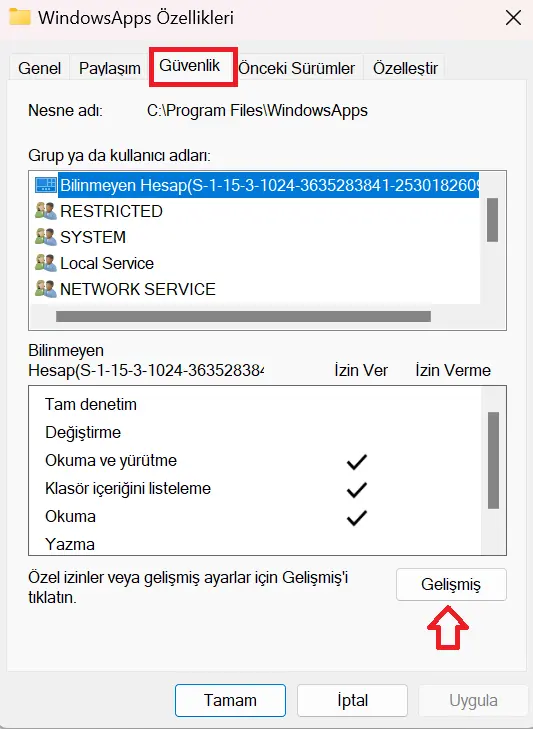
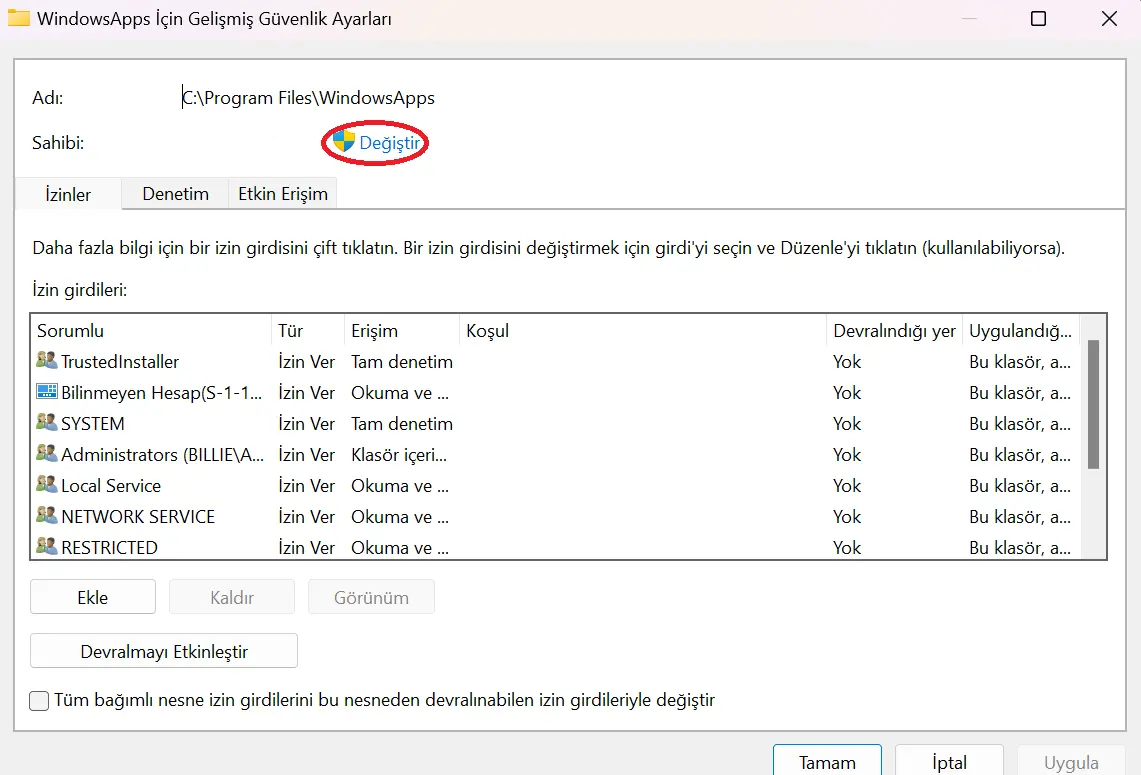
Ardından WindowsApps klasörünü görebiliyoruz. Bu klasöre girmek için kullanıcıya izin vermeniz gerekiyor. Bunun için de ''Özellikler>Güvenlik'' sekmesine giriyoruz. Burdan da ''Gelişmiş'' butonuna tıklıyoruz. Açılan ekranda da ''Değiştir'' butonuna tıklıyoruz:
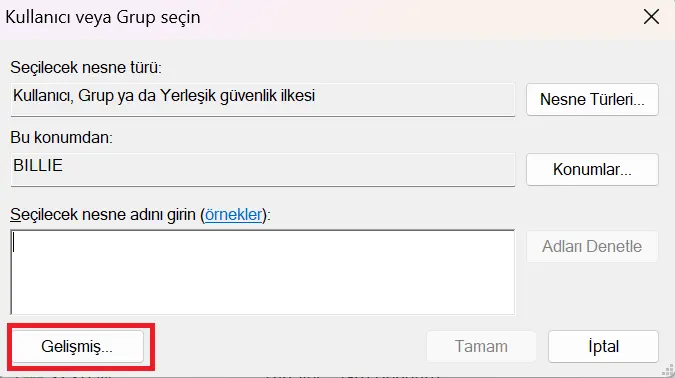
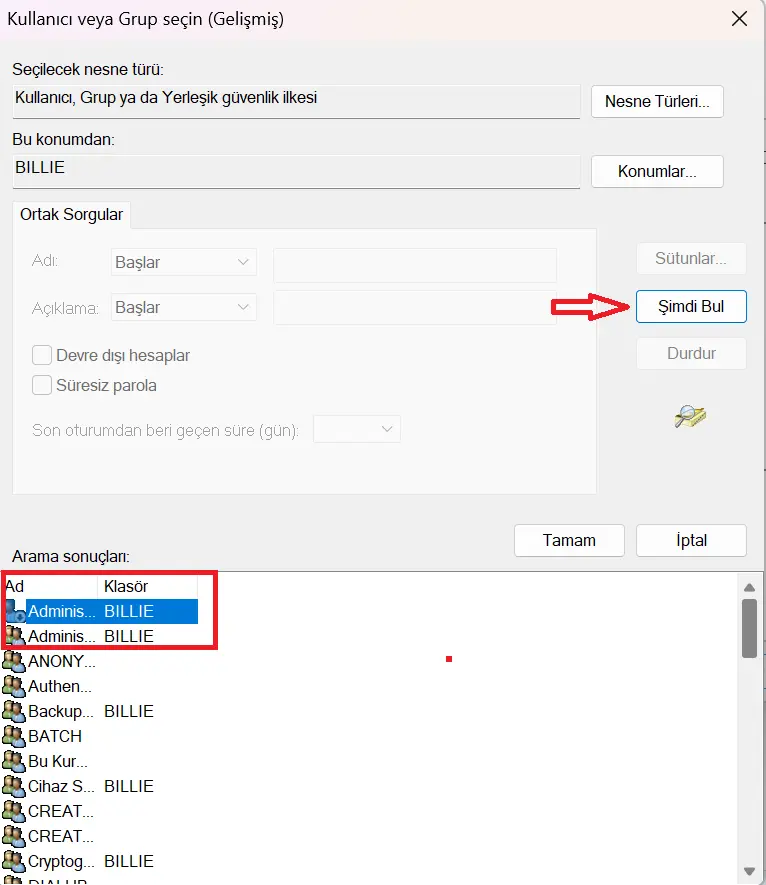
Açılan ekrandan ''Gelişmiş'' seçeneğine tıklıyoruz ve akabinde gelen ekranda da ''Şimdi Bul'' seçeneğine tıklıyoruz. Aşağıdaki alandan adınızın olduğu kullanıcıyı seçip tamam diyoruz:
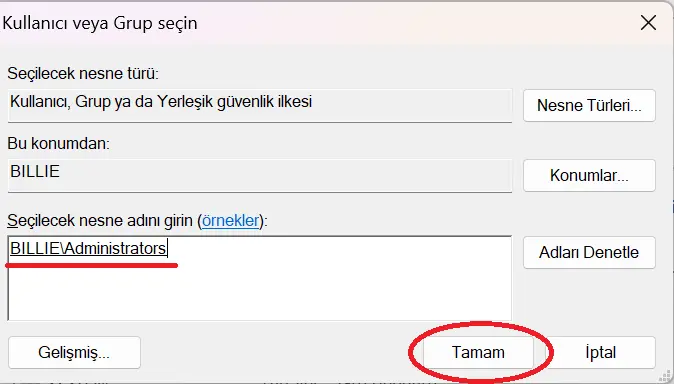
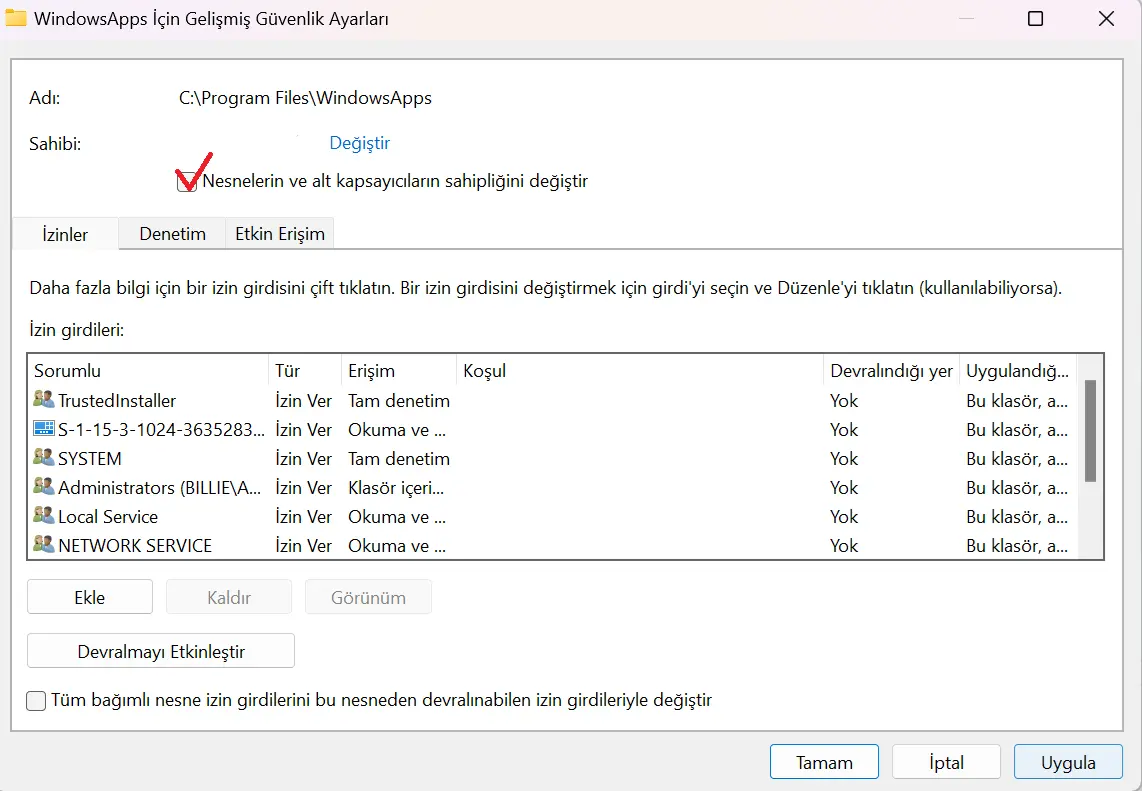
Tekrar önceki ekrana döndünüz, burda doğru kullanıcıyı seçtiğinizden emin olup ''Tamam'a'' basın. Ardından çıkan ilk ekrandaki kutucuğu ''işaretleyin'' ve uygulayın.
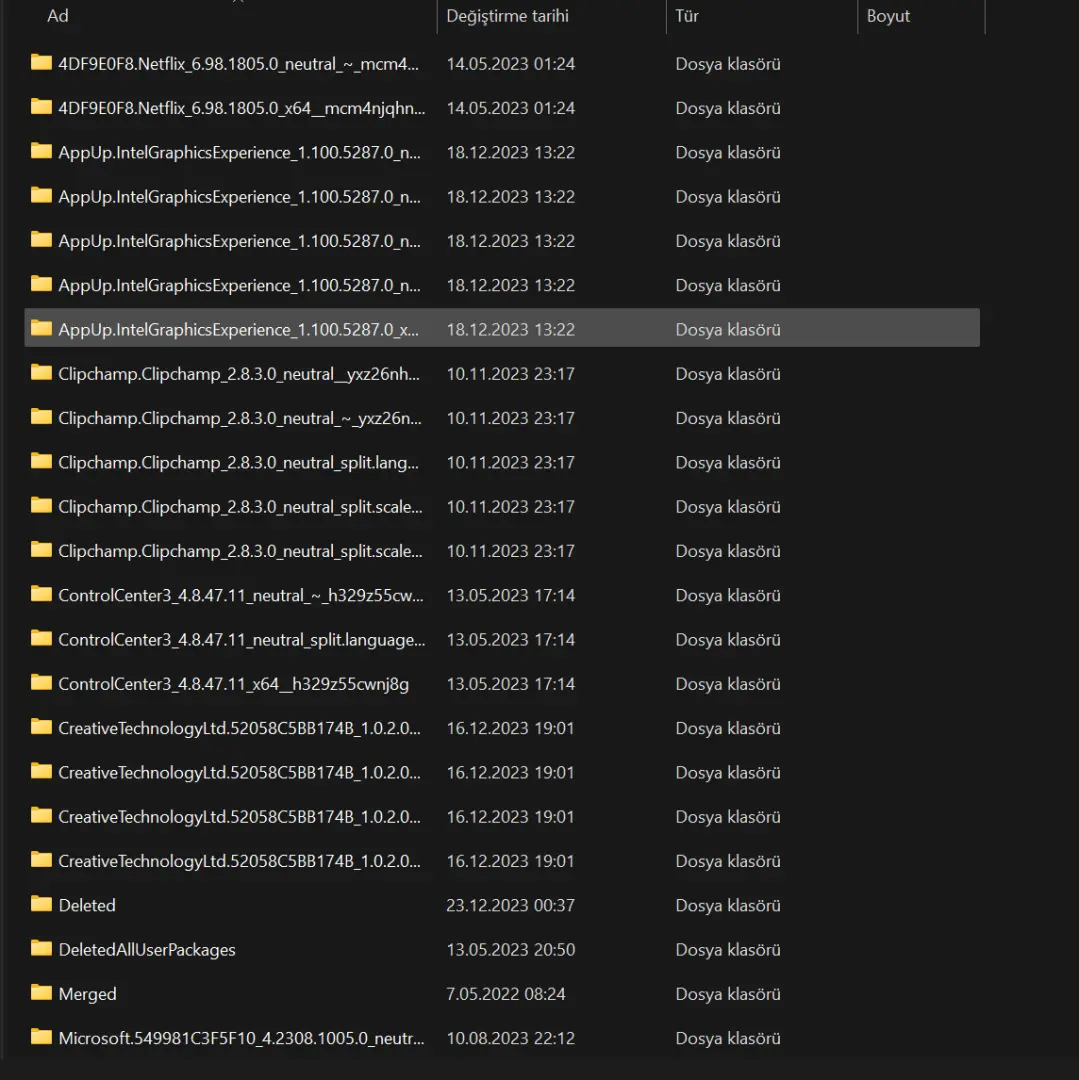
Ardından Windows kısa bir yükleme yapacak ve klasöre erişiminiz açılacaktır:
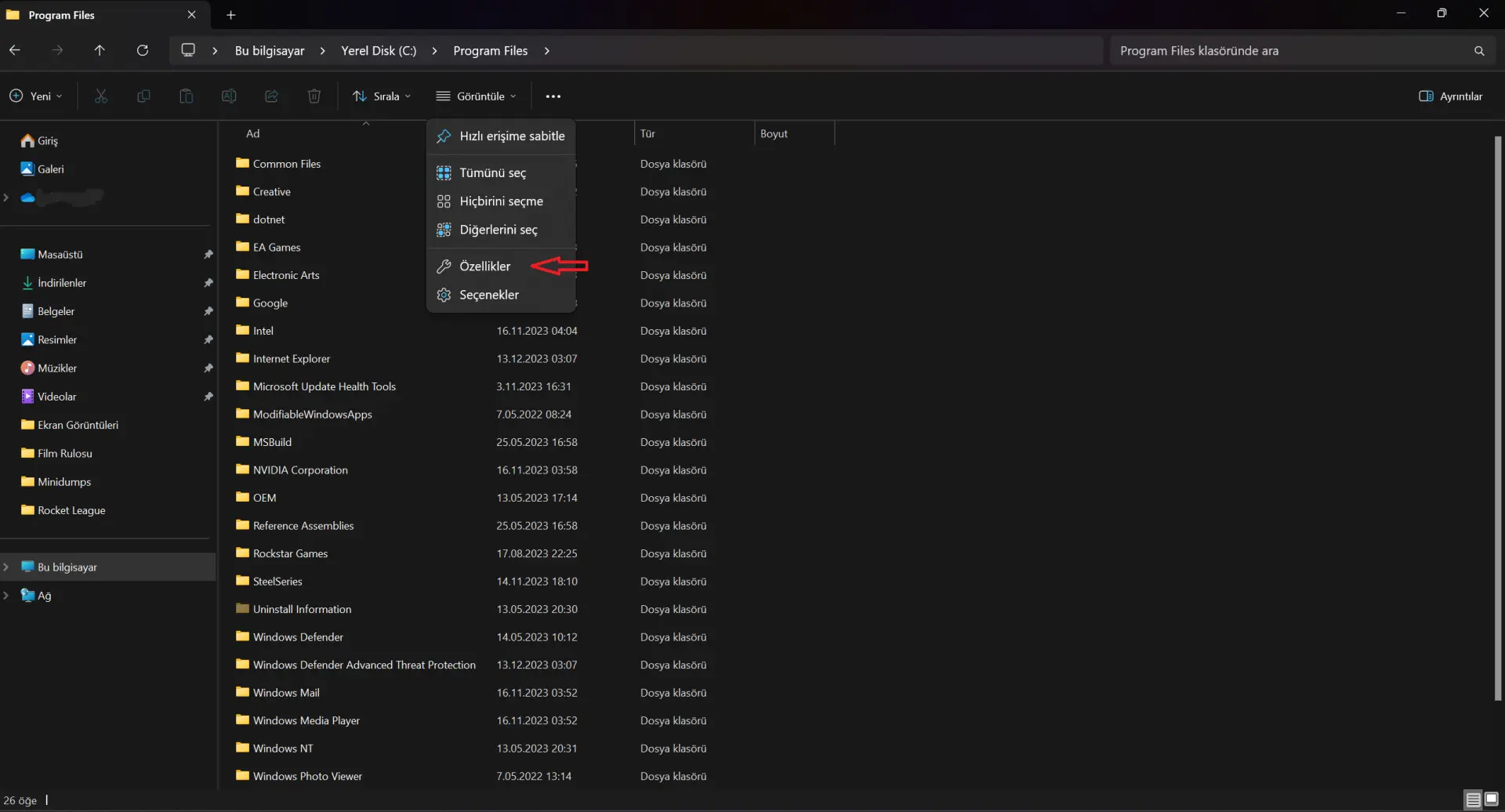
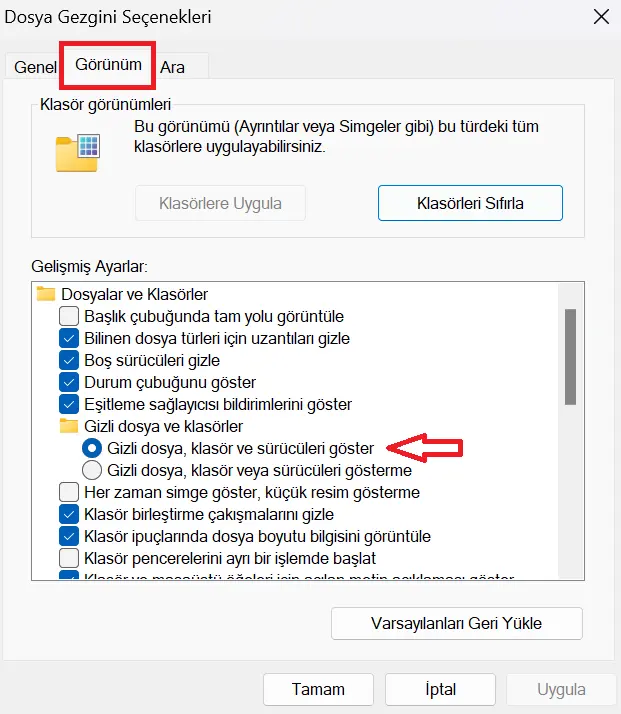
C:\Program Files dizinine girip yukarıdaki seçeneklerden ''özellikler'' kısmına giriyoruz. Ardından çıkan sekmeden görünüm > Gizli olan klasörleri göster seçeneğine tıklıyoruz:Ardından WindowsApps klasörünü görebiliyoruz. Bu klasöre girmek için kullanıcıya izin vermeniz gerekiyor. Bunun için de ''Özellikler>Güvenlik'' sekmesine giriyoruz. Burdan da ''Gelişmiş'' butonuna tıklıyoruz. Açılan ekranda da ''Değiştir'' butonuna tıklıyoruz:
Açılan ekrandan ''Gelişmiş'' seçeneğine tıklıyoruz ve akabinde gelen ekranda da ''Şimdi Bul'' seçeneğine tıklıyoruz. Aşağıdaki alandan adınızın olduğu kullanıcıyı seçip tamam diyoruz:
Tekrar önceki ekrana döndünüz, burda doğru kullanıcıyı seçtiğinizden emin olup ''Tamam'a'' basın. Ardından çıkan ilk ekrandaki kutucuğu ''işaretleyin'' ve uygulayın.
Ardından Windows kısa bir yükleme yapacak ve klasöre erişiminiz açılacaktır:
Son düzenleme: