
Konu Başlıkları Gizle
- 1 Aygıt Yöneticisi ile sürücü güncelleme
- 2 Üreticinin sitesinden sürücü indirme ve kurma
- 3 INF dosyası ile sürücü yükleme
- 4 Bilinmeyen aygıt sürücüsü bulma
- 5 Windows Update üzerinden sürücü yükleme
- 6 Sürücü güncelleme sırasında dikkat edilmesi gerekenler
- 7 BIOS ve chipset uyumluluğu
- 8 İleri seviye yöntemler
Windows'ta yaşanan performans sorunları, donanım hataları veya uyumsuzluk problemlerinin önemli bir kısmı güncel olmayan sürücülerden kaynaklanabilir. Ekran kartı, ağ kartı, yonga seti ve diğer bileşenlerin sürücülerini güncel tutmak hem performans hem de sistem kararlılığı açısından önemlidir. Özellikle ekran kartı veya chipset sürücüsü güncellemeden önce bir Sistem Geri Yükleme Noktası oluşturmanız faydalı olacaktır.
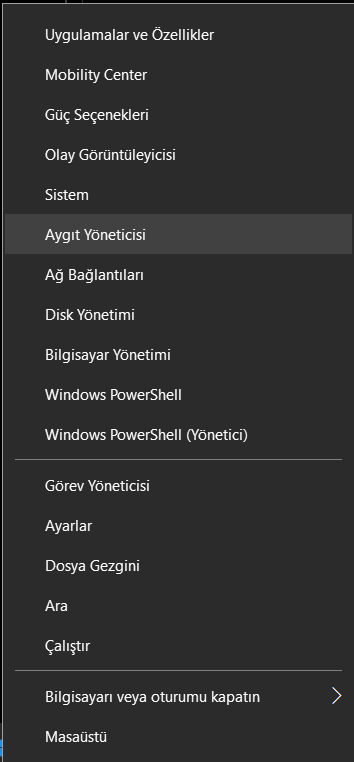
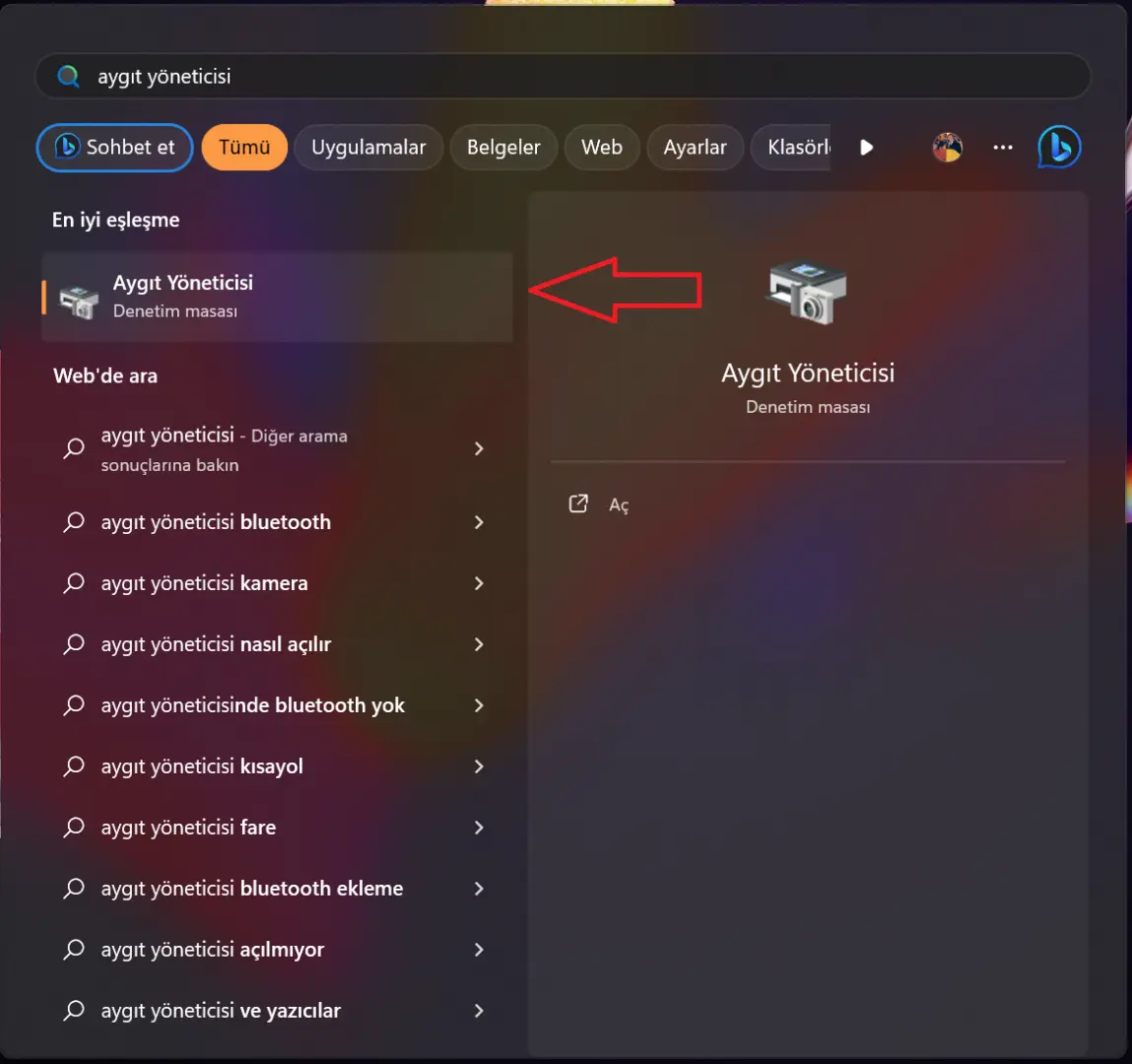
Açılan menüden Aygıt Yöneticisi seçeneğini açın.
Ardından:
Örneğin:
Klasör içerisinde .inf uzantılı dosya bulunduğundan emin olun.
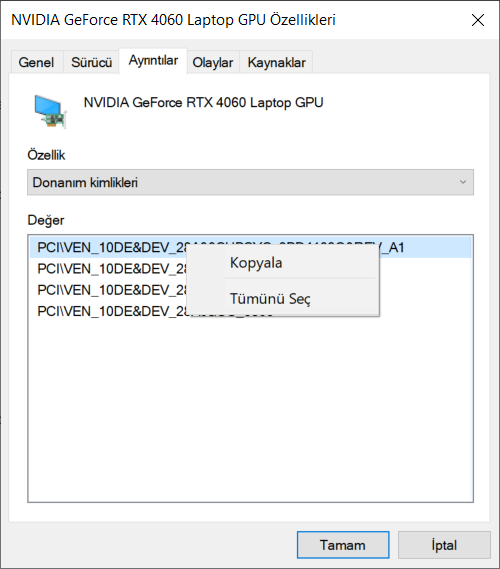
Ardından bu kimliği arama motorunda aratarak donanımın gerçek modelini öğrenebilirsiniz ve özellikle var ise üretici sitesinden indirebilirsiniz.
Detaylı anlatım:
Videolu anlatım:
Üreticinin resmi araçları ise kullanılabilir.
Örnekler:
Aygıt Yöneticisi ile sürücü güncelleme
En hızlı yöntemlerden biri doğrudan Windows'un kendi araçlarını kullanmak.Aygıt Yöneticisi'ni açın
Başlat menüsüne sağ tıklayın veya Windows + X tuşlarına basın.Açılan menüden Aygıt Yöneticisi seçeneğini açın.
Sürücüyü güncelleştirin
Güncellemek istediğiniz donanımı bulun.- Donanıma sağ tıklayın.
- Sürücüyü güncelleştir seçeneğine tıklayın.
Ardından:
- Sürücüleri otomatik olarak tara seçeneğini seçin.
Üreticinin sitesinden sürücü indirme ve kurma
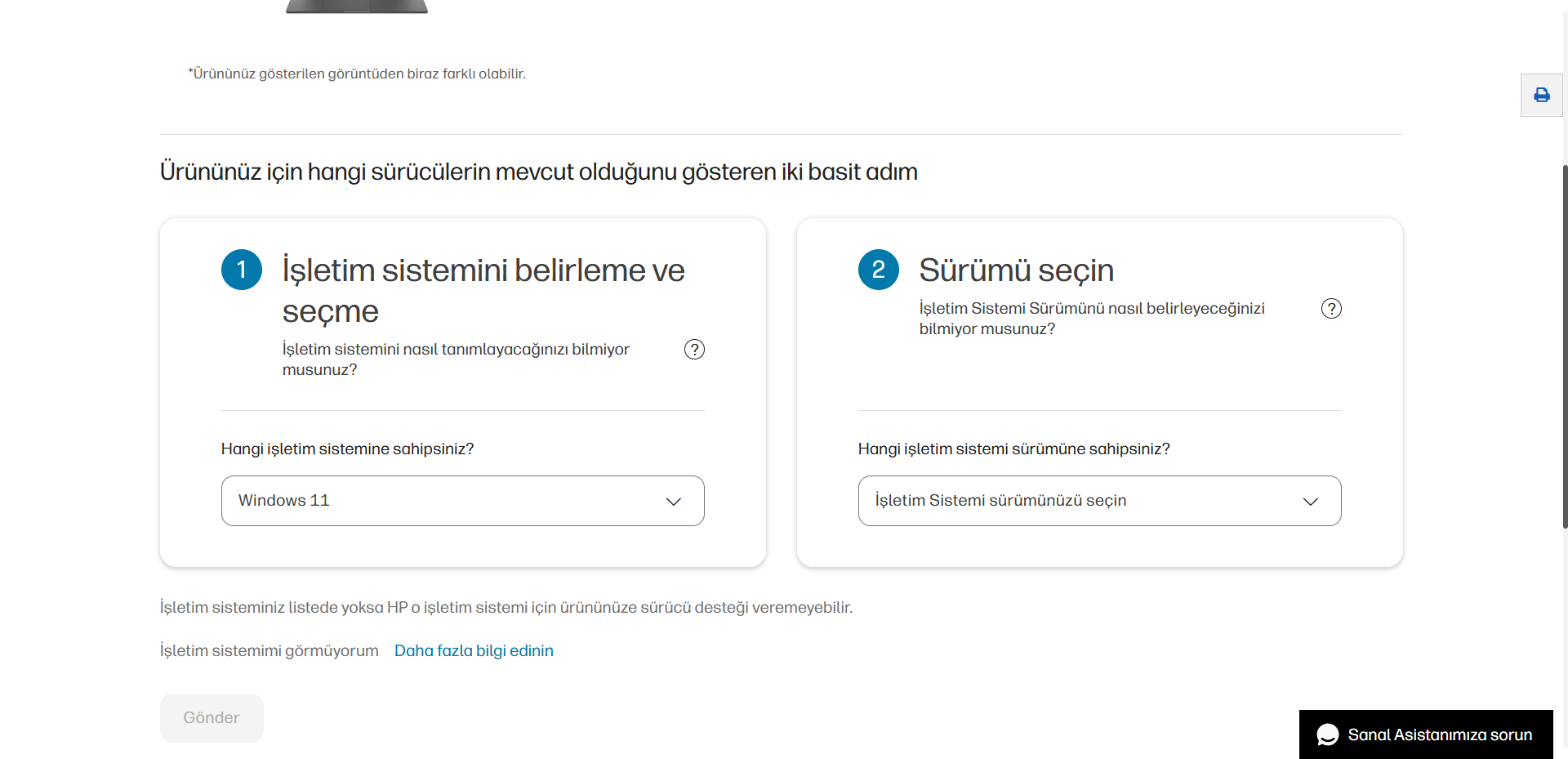
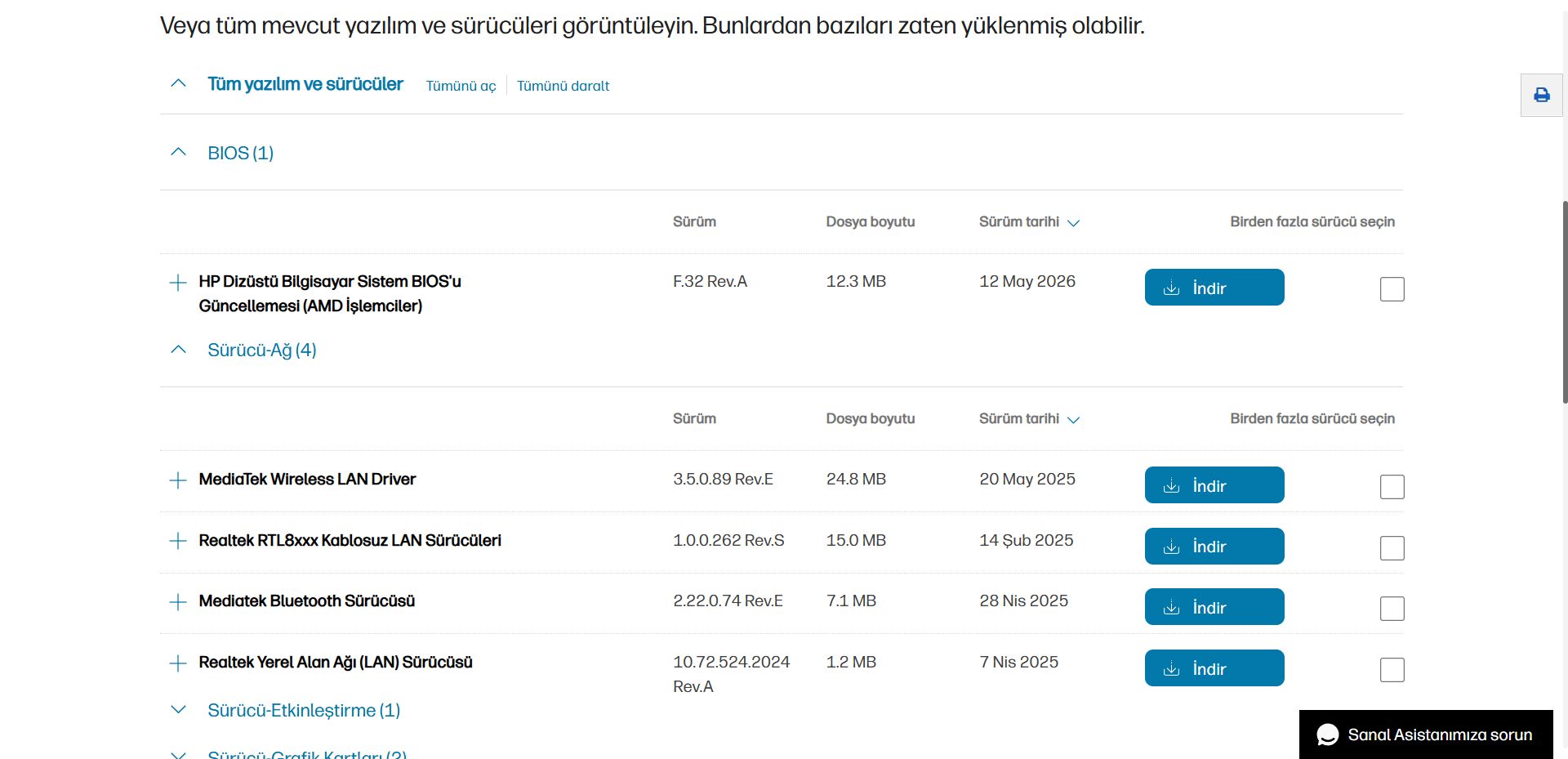
En güncel sürücüler genellikle doğrudan üreticinin sitesinde yayınlanır. Özellikle ekran kartı ve chipset sürücülerinde bu yöntem tercih edilmeli.Donanım modelinizi öğrenin
Model bilgilerini öğrenmek için:- DxDiag kullanabilirsiniz.
- Görev Yöneticisi > Performans sekmesini inceleyebilirsiniz.
- Üretici yazılımlarından yararlanabilirsiniz.
Resmî destek sayfasına gidin
Modelinizi öğrendikten sonra üreticinin sürücü sayfasını açın.Örneğin:
- NVIDIA
- AMD
- Intel
- ASUS
- MSI
- HP
- Lenovo
- Dell
INF dosyası ile sürücü yükleme
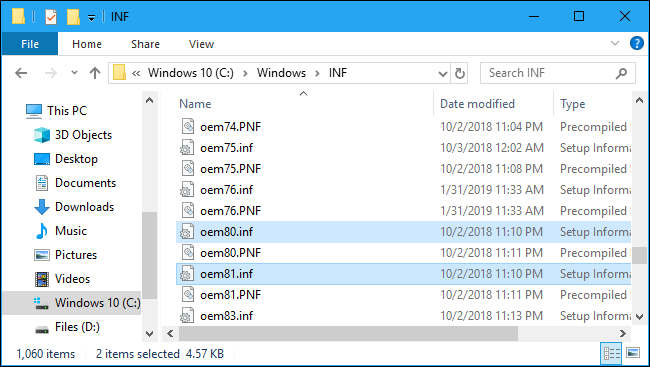
Bazı sürücüler doğrudan kurulum dosyası içermez. Bu durumda INF dosyası üzerinden manuel kurulum yapılabilir.Sürücü klasörünü hazırlayın
İndirdiğiniz sürücü paketini WinRAR veya 7-ZIP ile bir klasöre çıkartın.Klasör içerisinde .inf uzantılı dosya bulunduğundan emin olun.
Manuel kurulum işlemi
- Aygıt Yöneticisi'ni açın.
- İlgili aygıta sağ tıklayın.
- "Sürücüyü güncelleştir" seçeneğini seçin.
- "Bilgisayarımdaki sürücülere göz at" seçeneğine tıklayın.
- "Göz At..." butonuyla sürücü klasörünü ve içerisindeki .inf uzantılı dosyayı seçin.
- "İleri" butonuna basın.
Bilinmeyen aygıt sürücüsü bulma
Aygıt Yöneticisi'nde sarı ünlem işareti bulunan veya Bilinmeyen Aygıt olarak görünen cihazlar için Donanım Kimliği yöntemi oldukça işe yarar.Donanım Kimliğini öğrenin
- Aygıta sağ tıklayın.
- Özellikler menüsünü açın.
- Ayrıntılar sekmesine geçin.
- Özellik listesinden Donanım Kimlikleri seçeneğini seçin.
- İlk satırı kopyalayın.
Ardından bu kimliği arama motorunda aratarak donanımın gerçek modelini öğrenebilirsiniz ve özellikle var ise üretici sitesinden indirebilirsiniz.
Detaylı anlatım:

Donanım Kimliği'ni öğrenmek için video rehber:
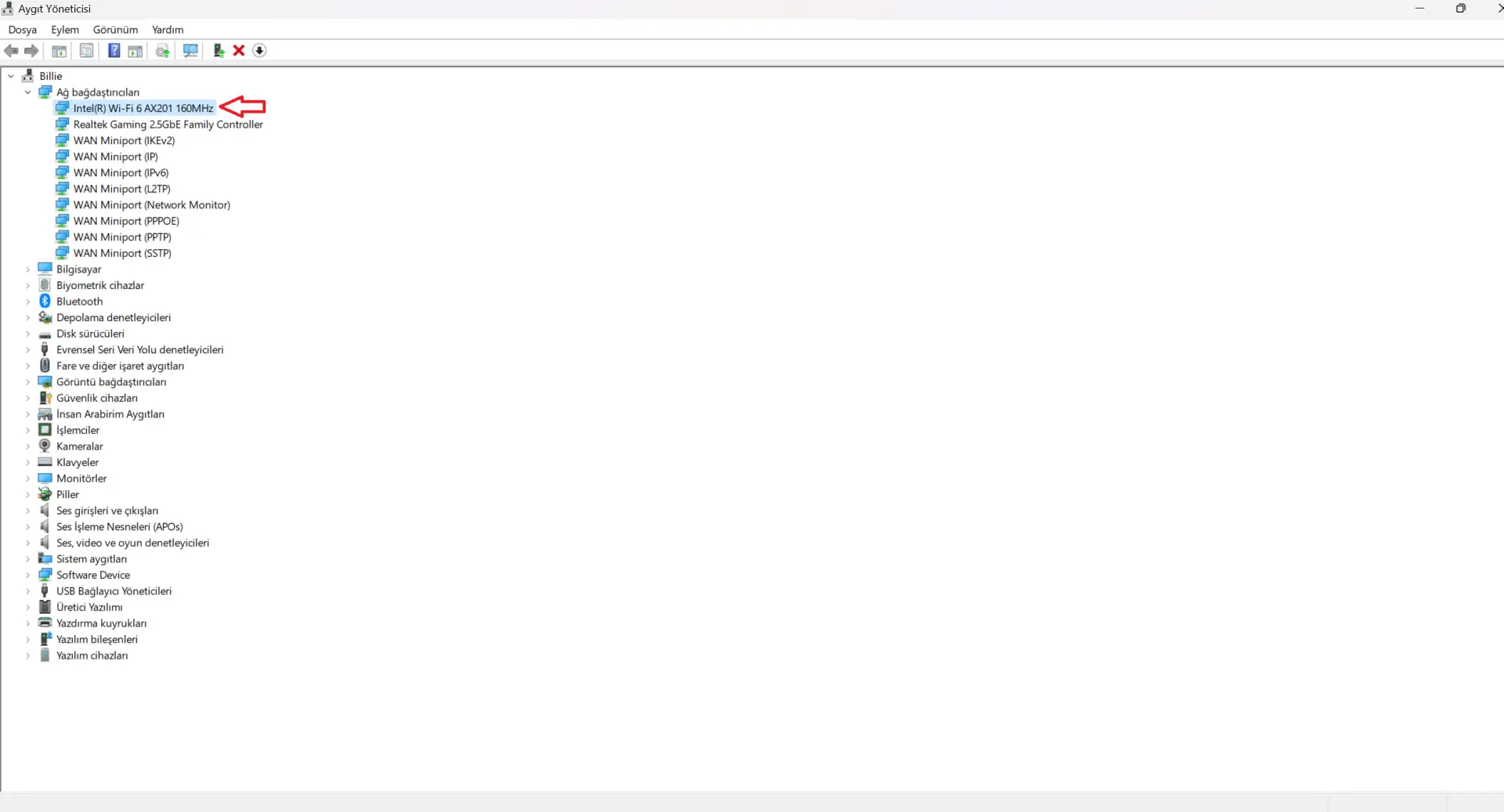
Aygıt yöneticisine giriyoruz.
Donanım kimliğini bulmak istediğiniz sürücüyü seçiyorsunuz. Ben
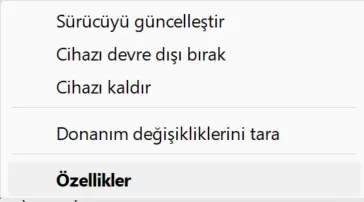
Özellikler'e giriyorsunuz.
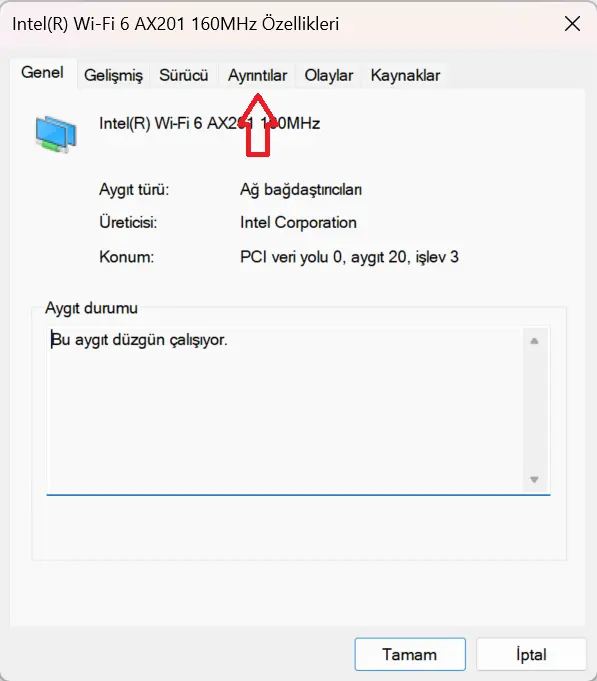
Açılan sekmeden de ayrıntılan kısmına geliyorsunuz.
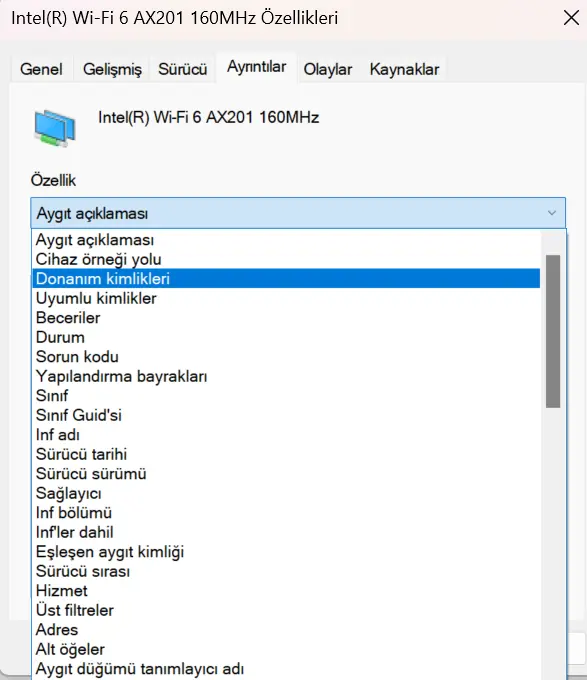
Aygıt açıklaması sekmesinden donanım kimliklerini bulup, kopyala yapıştır yaparak paylaşıyorsunuz.
Aygıt yöneticisine giriyoruz.
Donanım kimliğini bulmak istediğiniz sürücüyü seçiyorsunuz. Ben
Intel(R) Wi-Fi 6 AX 201 160MHz olan aygıtı seçiyorum.Özellikler'e giriyorsunuz.
Açılan sekmeden de ayrıntılan kısmına geliyorsunuz.
Aygıt açıklaması sekmesinden donanım kimliklerini bulup, kopyala yapıştır yaparak paylaşıyorsunuz.
Intel(R) Wi-Fi 6 AX 201 160MHz aygıtına ait donanım kimlikleri:
Rich (BB code):
PCI\VEN_8086&DEV_51F0&SUBSYS_00748086&REV_01...- bicy
- donanım kimliği
- Mesaj: 7
- Forum: Aygıt Sürücüleri

Videolu anlatım:
Windows Update üzerinden sürücü yükleme
Birçok kullanıcı isteğe bağlı sürücü güncellemelerini kontrol etmeyi unutuyor. Özellikle dizüstü bilgisayarlarda faydalı olabiliyor.- Ayarlar uygulamasını açın.
- Windows Update bölümüne girin.
- Gelişmiş Seçenekler menüsünü açın.
- İsteğe bağlı güncellemeler bölümüne girin.
- Sürücü Güncelleştirmeleri listesini kontrol edin.
Sürücü güncelleme sırasında dikkat edilmesi gerekenler
DDU kullanımı
Ekran kartı sürücüsünde büyük sürüm geçişleri yapıyorsanız eski kalıntıları temizlemek için Display Driver Uninstaller (DDU) kullanabilirsiniz.
Merhaba! Bu rehberde ekran kartınız ile yaşadığınız birçok sorunun çözümü olabilecek veya ekran kartınızı değiştirmeden önce uygulamanız gereken "ekran kartı sürücüsünü kaldırma" işlemini anlatıyor olacağım. Ekran kartı sürücümüzü kaldırmak için Display Driver Uninstaller (DDU) programını kullanacağız. Rehberimize başlamadan önce işletim sisteminizin "Desteklenen İşletim Sistemleri" listesinde olduğundan emin olunuz.
...
Desteklenen İşletim Sistemleri
- Windows 7
- Windows 8/8.1
- Windows 10
- Windows 11
- chewyqq
- ddu ddu indir ddu kullanımı ddu türkçe display driver uninstaller display driver uninstaller türkçe ekran kartı sürücüsü kaldırma mavi ekran
- Mesaj: 7
- Forum: Aygıt Sürücüleri
Driver Booster benzeri araçlardan uzak durun
İnternette bulunan birçok otomatik sürücü güncelleme programı yanlış sürücü yükleyebilir veya gereksiz değişiklikler yapabilir.Üreticinin resmi araçları ise kullanılabilir.
Örnekler:
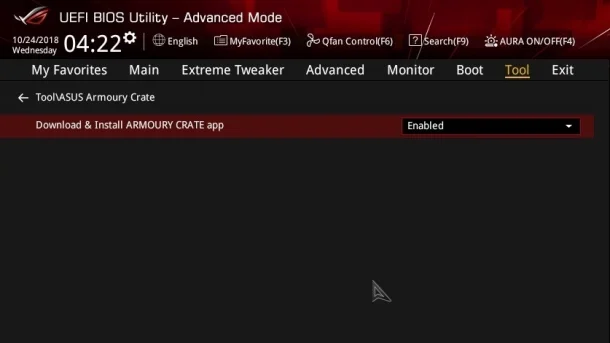
- ASUS Armoury Crate
- MSI Center
- HP Support Assistant
Sürücüyü Geri Al özelliği
Yeni sürücü kurduktan sonra sorun yaşarsanız eski sürüme dönebilirsiniz.- Aygıt Yöneticisi'ni açın.
- Donanıma sağ tıklayın.
- "Özellikler" seçeneğine girin.
- "Sürücü" sekmesini açın.
- "Sürücüye Geri Dön" seçeneğini kullanın.
BIOS ve chipset uyumluluğu
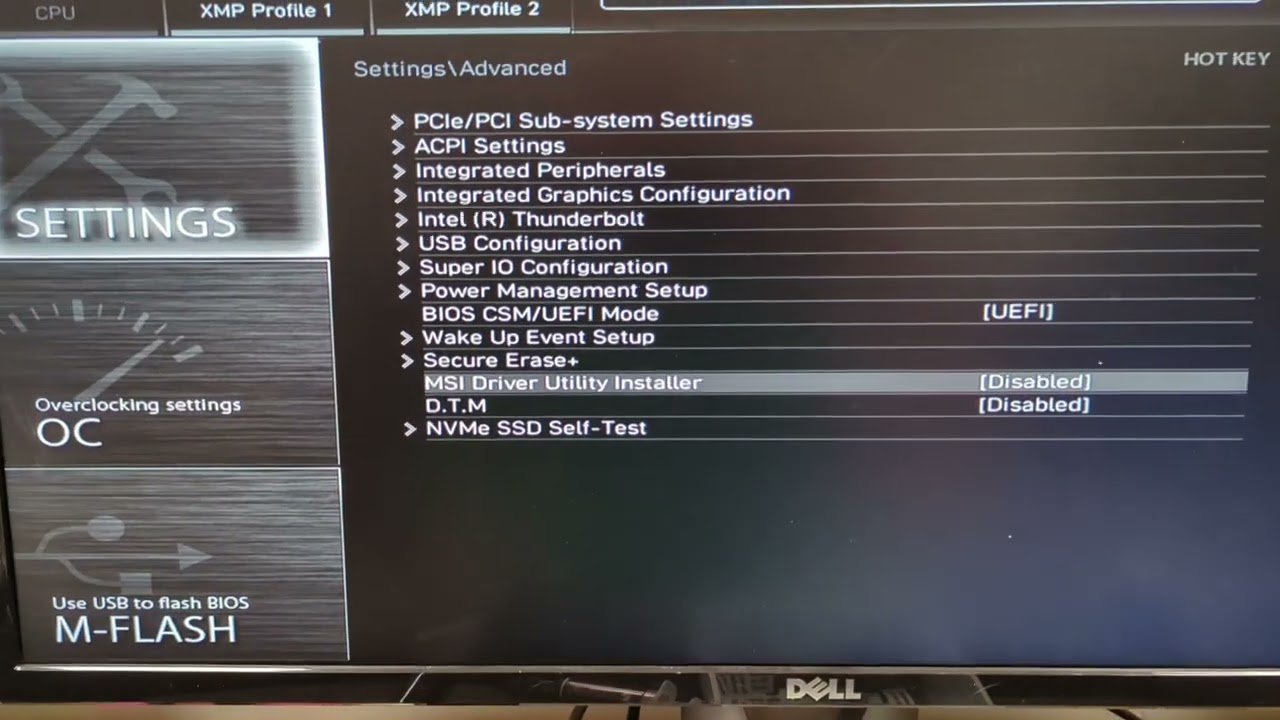
Özellikle yeni nesil anakartlarda bazı chipset veya donanım sürücüleri belirli BIOS sürümlerini gerektirebilir. Bu nedenle büyük sürücü güncellemelerinden önce anakart üreticinizin sitesinden BIOS sürümünüzü kontrol etmekte fayda var. Bazı anakart üreticileri BIOS üzerinden kendi yardımcı yazılımlarını yükleyebilen özellikler de sunabiliyor.İleri seviye yöntemler
Kurumsal sistemler veya özel Windows kurulumları hazırlayan kullanıcılar için sürücüler doğrudan Windows kurulum imajına da entegre edilebilir.- NTLite ile install.wim içerisine INF sürücüleri eklenebilir.
- $OEM$ klasörü ve SetupComplete.cmd kullanılarak ilk açılışta otomatik sürücü kurulumu yapılabilir.
- Gerekli paketler 7-ZIP ile sıkıştırılarak otomatik kurulum senaryolarında kullanılabilir.


