NOT: Rectify11'in özelliklerini değiştirmek/kaldırmak için de kurulum dosyasına ihtiyacınız olacak.
ISO'su olduğu v2.0/v2.5 döneminde "Microsoft'un beceremediği hakiki Windows 11" olarak anılmış Rectify11,
v3 sonrasında normal Windows 11'e kurulabilen bir özelleştirme paketine dönüştü. Bugün sizlerle Rectify11'in nasıl kurulacağını anlatacağım.
GitHub sayfasından indirebilirsiniz. Stabil bir ISO sürümü yükleyicinin V4 sürümüyle gelecek.
 github.com
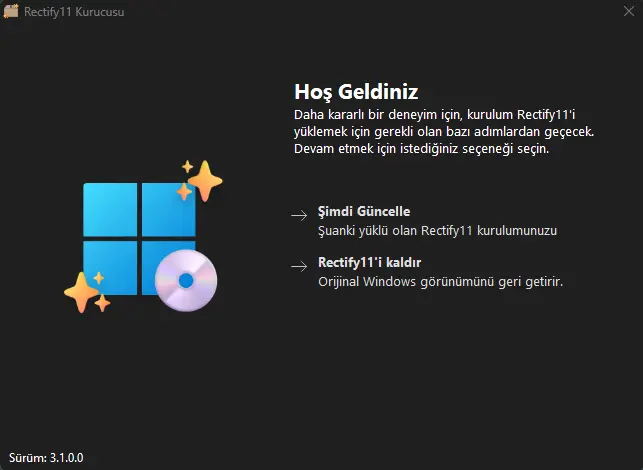
Bende "Şimdi Güncelle" yazıyor. Sizde "Şimdi Yükle" falan yazacak. Ve evet, Türkçe desteği var.
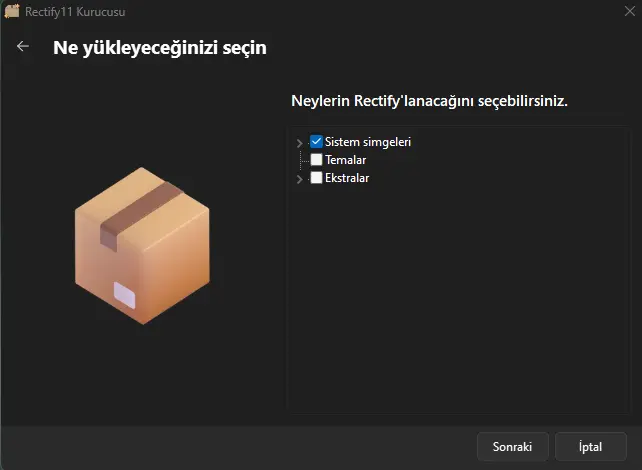
Sistem simgeleri kısmı eski kalmış simgeleri yeniliyor. Mesela CMD ikonu gibi.
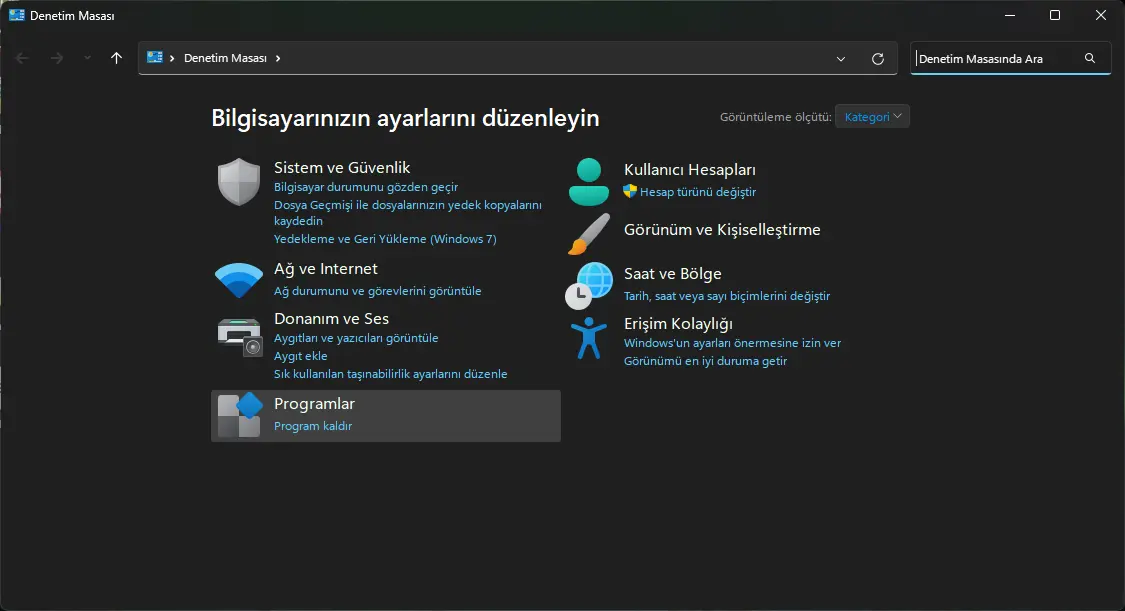
Temalar ise karanlık temalar için bir iyileştirme gibi. Denetim Masası'na kendi menüsünü ekliyor, düzenleme yapabiliyorsunuz. Ekstralar ise duvar kağıtları, kullanıcı fotoğrafları ve gadget'ları içeriyor.
Rectify11 kurulumundan sonra ikonlar ve widgetlar böyle görünüyor.
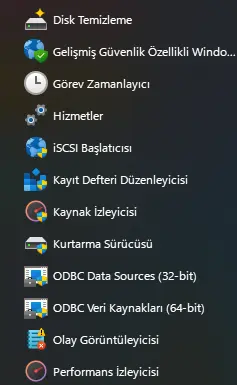
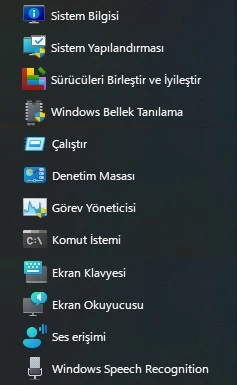
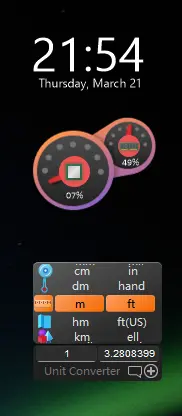
Eğer temaları da yüklerseniz çoğu uygulamaya karanlık mod desteği sunabiliyor. Kayıt Defteri Düzenleyicisi'nden tutun Aygıt Yöneticisi'ne kadar çoğu uygulama destekleniyor. Bence bu güzel ve önemli bir özellik. Rectify11 Control Center'dan "Rectify11 dark theme for accent color titlebars"ı seçmenizi öneririm karanlık tema kullanacaklara.
Eğer tema değiştirirken duvar kağıdını falan yeniden ayarlamak istemiyorsanız sol taraftaki "Theme preferences" kısmına tıklayıp hepsini işaretleyin, Save tuşuna tıklayın.
Bu rehberimiz de bu kadardı, umarım moderasyon bu konunun kendisi hariç her şeyini değiştirmez.
Bir başka rehberde daha görüşmek üzere! Sağlıcakla kalın, hoşça kalın.
ISO'su olduğu v2.0/v2.5 döneminde "Microsoft'un beceremediği hakiki Windows 11" olarak anılmış Rectify11,
v3 sonrasında normal Windows 11'e kurulabilen bir özelleştirme paketine dönüştü. Bugün sizlerle Rectify11'in nasıl kurulacağını anlatacağım.
GitHub sayfasından indirebilirsiniz. Stabil bir ISO sürümü yükleyicinin V4 sürümüyle gelecek.
Releases · Rectify11/Installer
A Windows 11 modification which makes it more consistent. - Rectify11/Installer
github.com
Bende "Şimdi Güncelle" yazıyor. Sizde "Şimdi Yükle" falan yazacak. Ve evet, Türkçe desteği var.
Sistem simgeleri kısmı eski kalmış simgeleri yeniliyor. Mesela CMD ikonu gibi.
Temalar ise karanlık temalar için bir iyileştirme gibi. Denetim Masası'na kendi menüsünü ekliyor, düzenleme yapabiliyorsunuz. Ekstralar ise duvar kağıtları, kullanıcı fotoğrafları ve gadget'ları içeriyor.
Rectify11 kurulumundan sonra ikonlar ve widgetlar böyle görünüyor.
Eğer temaları da yüklerseniz çoğu uygulamaya karanlık mod desteği sunabiliyor. Kayıt Defteri Düzenleyicisi'nden tutun Aygıt Yöneticisi'ne kadar çoğu uygulama destekleniyor. Bence bu güzel ve önemli bir özellik. Rectify11 Control Center'dan "Rectify11 dark theme for accent color titlebars"ı seçmenizi öneririm karanlık tema kullanacaklara.
Eğer tema değiştirirken duvar kağıdını falan yeniden ayarlamak istemiyorsanız sol taraftaki "Theme preferences" kısmına tıklayıp hepsini işaretleyin, Save tuşuna tıklayın.
Bu rehberimiz de bu kadardı, umarım moderasyon bu konunun kendisi hariç her şeyini değiştirmez.
Bir başka rehberde daha görüşmek üzere! Sağlıcakla kalın, hoşça kalın.
Son düzenleyen: Moderatör: