
Konu Başlıkları Gizle
Bugün rehberimde sizlere, son zamanlarda teknoloji forumlarında adından sıkça söz ettiren Winutil aracının tam olarak ne olduğunu ve sistemimizi şaha kaldırmak için nasıl kullanılması gerektiğini en ince ayrıntısına kadar anlatacağım. Hazırsanız, lafı daha fazla uzatmadan ve vakit kaybetmeden sistem optimizasyonunun derinliklerine dalalım.
Biliyorsunuz ki Windows, maalesef kutudan çıktığı o varsayılan haliyle herkes için ideal ve performanslı ayarlara sahip bir işletim sistemi değil. Arka planda sürekli çalışan ve ne işe yaradığı belli olmayan sayısız hizmet, bizden sürekli veri toplayan telemetri araçları ve ömrümüz boyunca bir kez bile açıp kullanmayacağımız gömülü (bloatware) uygulamalar, sistem kaynaklarını adeta bir sülük gibi sömürüyor.
İşte tam bu noktada, sistemimizin kurtarıcısı olan Winutil aracı devreye giriyor. Özellikle Windows'un arındırılmış sürümleri olan LTSC veya LTSB versiyonlarından birini kullanmıyorsanız (ki ev kullanıcılarının çoğu standart Home veya Pro kullanır), bu programa kesinlikle ama kesinlikle ihtiyacınız var demektir.
Ünlü geliştirici Chris Titus tarafından hazırlanan ve sürekli olarak güncellenen bu açık kaynak kodlu muazzam araç; temiz bir format attıktan sonra saatlerce süren program kurma, can sıkıcı ince ayarları yapma ve sistemi hafifletme gibi amelelik gerektiren işlemleri sadece birkaç tıklamayla ve birkaç dakika içinde halletmenizi sağlayan bir başyapıttır.
Winutil'in en güzel yanlarından biri, kullanmak için internetten sağdan soldan herhangi bir .exe dosyası, üçüncü parti bir program ya da kurulum aracı indirmenize kesinlikle gerek olmamasıdır. Her şey Windows'un kendi güvenli ekosistemi içinde gerçekleşir.
Yapmanız gereken tek şey, Windows içerisinde halihazırda yüklü olarak gelen Windows PowerShell programını başlat menüsünde aratıp Yönetici olarak çalıştırmak ve ardından aşağıdaki sihirli komutu girmektir:
Kopyaladığınız bu komutu yönetici haklarıyla açılmış olan PowerShell penceresine sağ tık yaparak yapıştırın ve klavyenizden Enter tuşuna basın. Gerekli dosyalar saniyeler içinde sunucudan çekilecek ve Winutil'in grafik arayüzü tek tıkla karşınıza açılacaktır. Burada dikkat etmeniz gereken tek ufak detay; Winutil programını kullandığınız süre boyunca arka planda açık olan o siyah PowerShell penceresini kapatmamanız gerektiğidir.
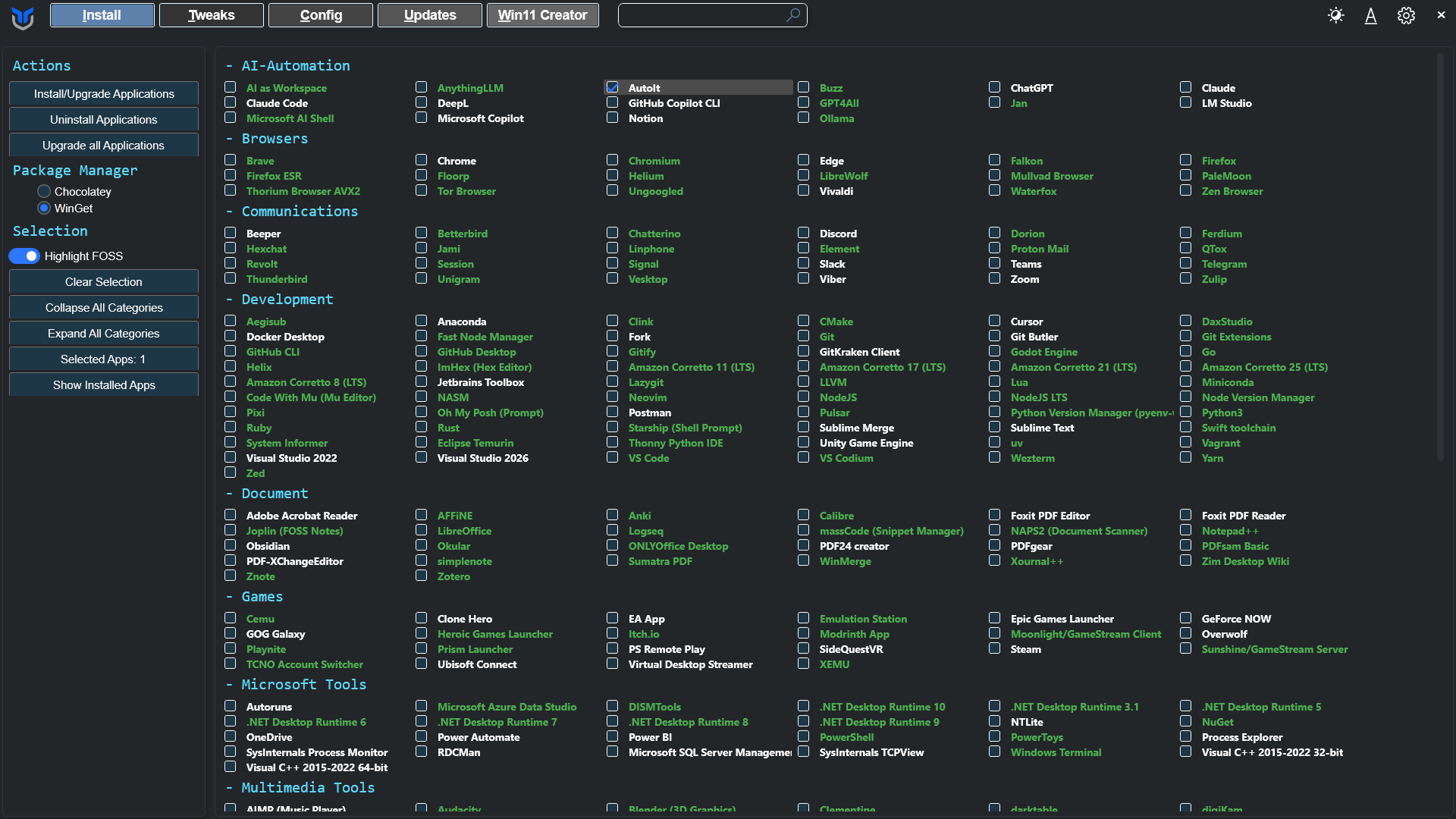
Program açıldığında üst tarafta işlevlerine göre ayrılmış ana menü sekmelerini göreceksiniz. Bu sekmelerin genel amaçları şunlardır:
Install Sekmesi: Sol Panel (Kontrol Merkezi)
Bu bölüm, kurulum işlemlerinin nasıl bir yöntemle ve hangi kaynaklardan yapılacağını yönettiğiniz beynidir.
Install Sekmesi: Sağ Panel (Uygulama Kategorileri)
Format sonrası en çok ihtiyaç duyabileceğiniz temel ve gelişmiş yazılımlar, aradığınızı kolayca bulabilmeniz için harika bir şekilde kategorize edilmiş durumdadır:
Rehberimizin en önemli, sisteminizin kaderini belirleyecek ve çoğu ayarı yapacağımız sekme tam olarak burası arkadaşlar. Lütfen buradaki ayarları dikkatle okuyun.
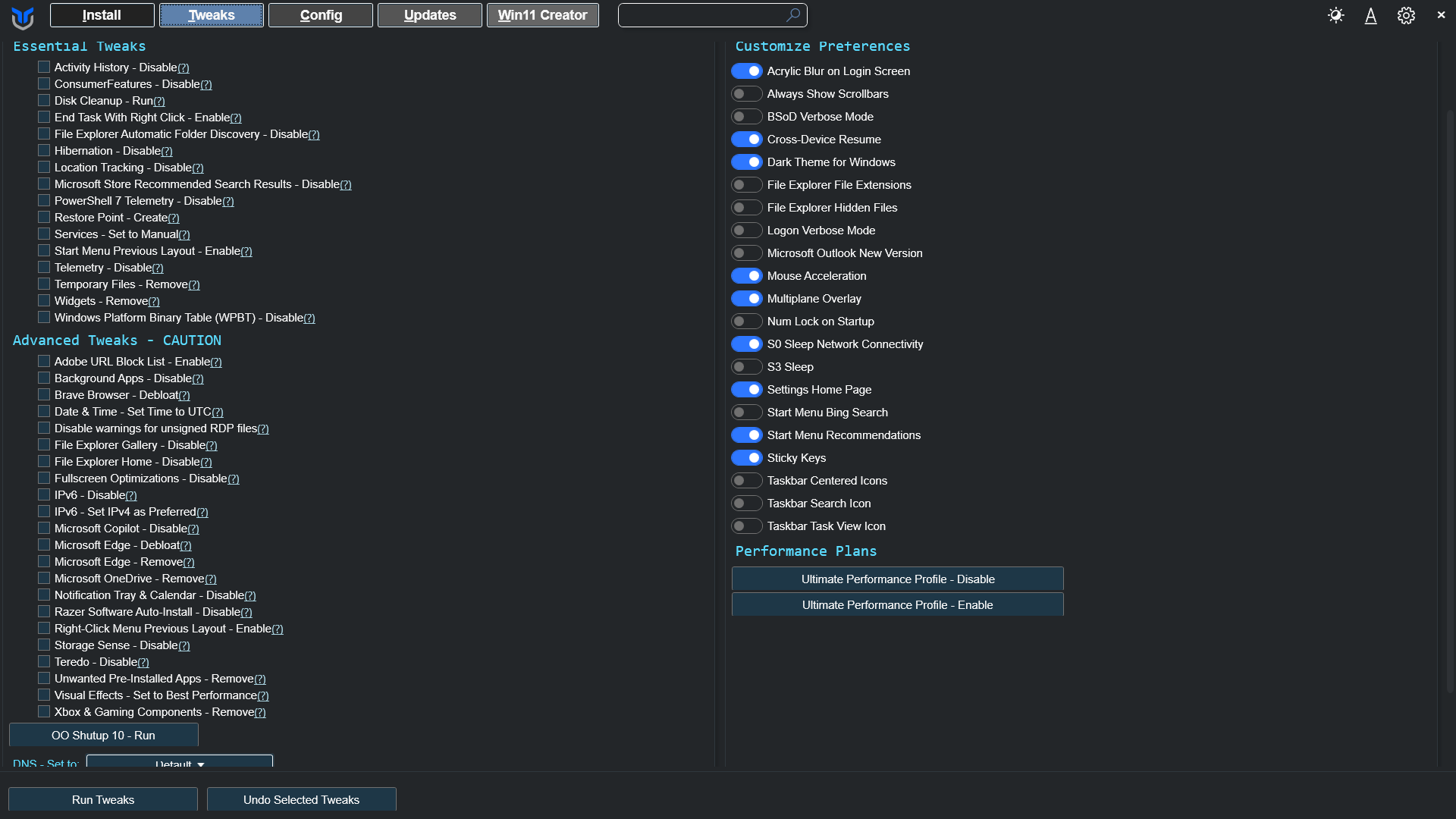
Essential Tweaks (Temel İnce Ayarlar) Bu bölüm, sistemin o narin kararlılığını asla bozmadan, veri gizliliğinizi en üst düzeye çıkaran ve RAM/CPU kaynak tüketimini ciddi oranda azaltan "olmazsa olmaz" dediğimiz ayarları barındırır.
Advanced Tweaks (Gelişmiş Ayarlar - Dikkat!) Burası, sistemin asıl zincirlerini kırdığımız ve agresif optimizasyon yaptığımız yerdir. Ancak bu ayarlar sistemin bazı varsayılan işlevlerini tamamen kapatacağı için, ihtiyacınız olmayan şeyleri seçerken dikkatli olmalısınız.
Customize Preferences (Tercihler) Kullanım alışkanlıklarını doğrudan etkileyen ve her PC kullanıcısının formattan sonra ilk iş olarak değiştirdiği arayüz/donanım ayarlarıdır:
Performance Plans (Performans Planları)
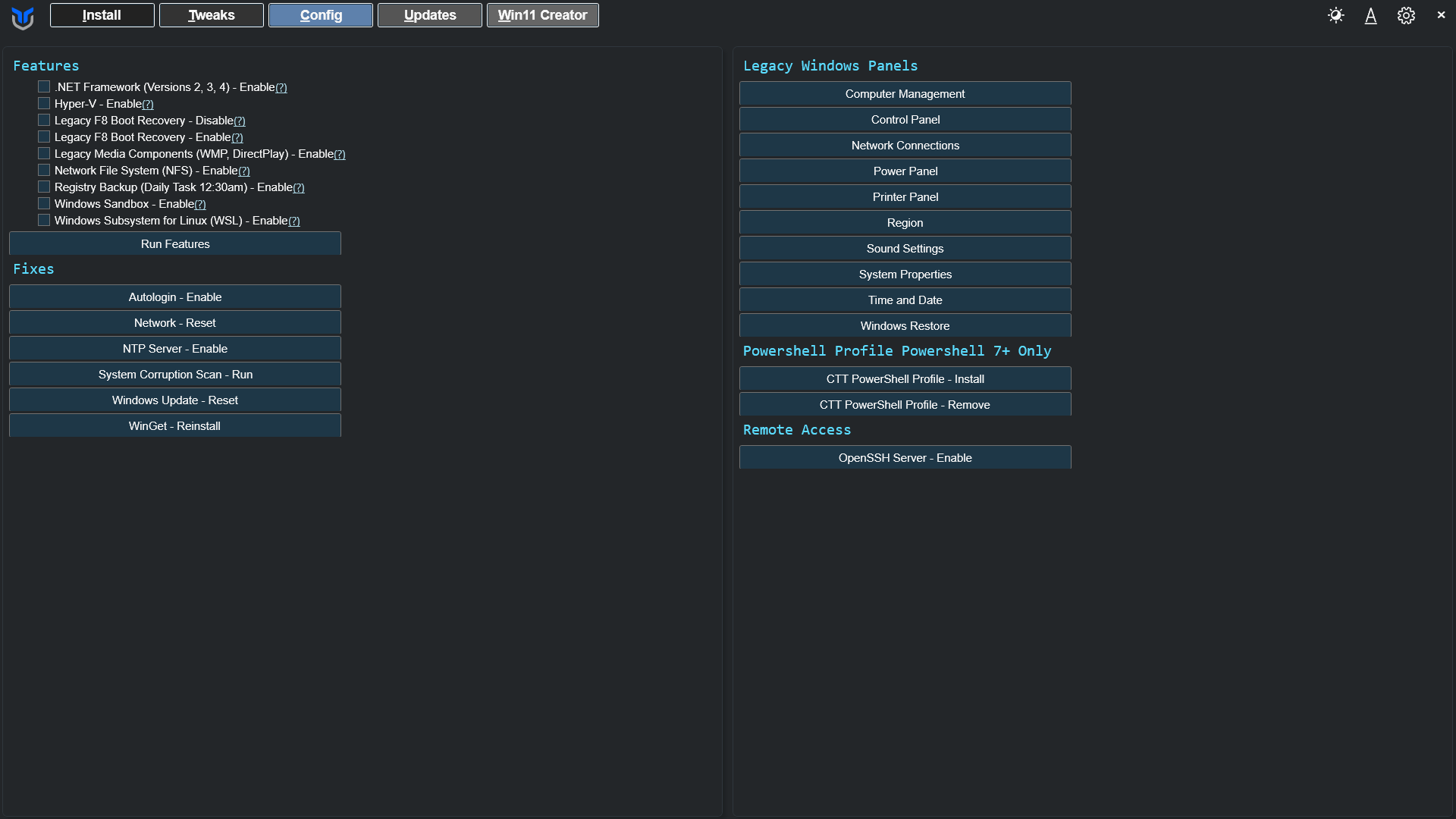
Sol Sütun: Özellikler ve Onarımlar (Features & Fixes) Burası sistemin varsayılan yeteneklerini isteğimize göre genişlettiğimiz veya ters giden kronik sorunları tek tıkla çözdüğümüz alandır.
Features (Özellikler): Bu kısımdaki onay kutuları, normalde eski denetim masasında "Windows Özelliklerini Aç/Kapat" menüsünde dakikalarca arayıp bulmanız gereken profesyonel sistem araçlarını barındırır. İstediğiniz seçimleri yaptıktan sonra alt kısımdaki "Run Features" butonuna basarak kurulumları hızlıca başlatabilirsiniz.
Fixes (Onarımlar): Teknoloji forumlarında üyelerin birbirine sayfalarca kod yazarak anlattığı kronik Windows sorunlarını çözen dijital bir "tamir çantası"dır. Her bir butona tıklandığında işlemi anında başlatır.
Legacy Windows Panels (Klasik Windows Panelleri) Yeni Windows 11 ayarlar menüsünden nefret eden ve klasik denetim masası arayüzüne aşık olan kullanıcılar için özel tasarlanmıştır. Karmaşık menülerde kaybolmadan tek tıkla ulaşabileceğiniz yerler:
PowerShell Profile & Remote Access (Gelişmiş Erişim): Listenin en alt kısmında yer alan bu butonlar, PowerShell arayüzünü geliştirici Chris Titus'un çok daha kullanışlı olan özel profiliyle (CTT PowerShell Profile) özelleştirmeye yarar. Ayrıca sunucu veya uzak bağlantı yönetimi yapan ileri düzey kullanıcılar için OpenSSH Server'ı tek tıkla aktif etme imkanı sunar.
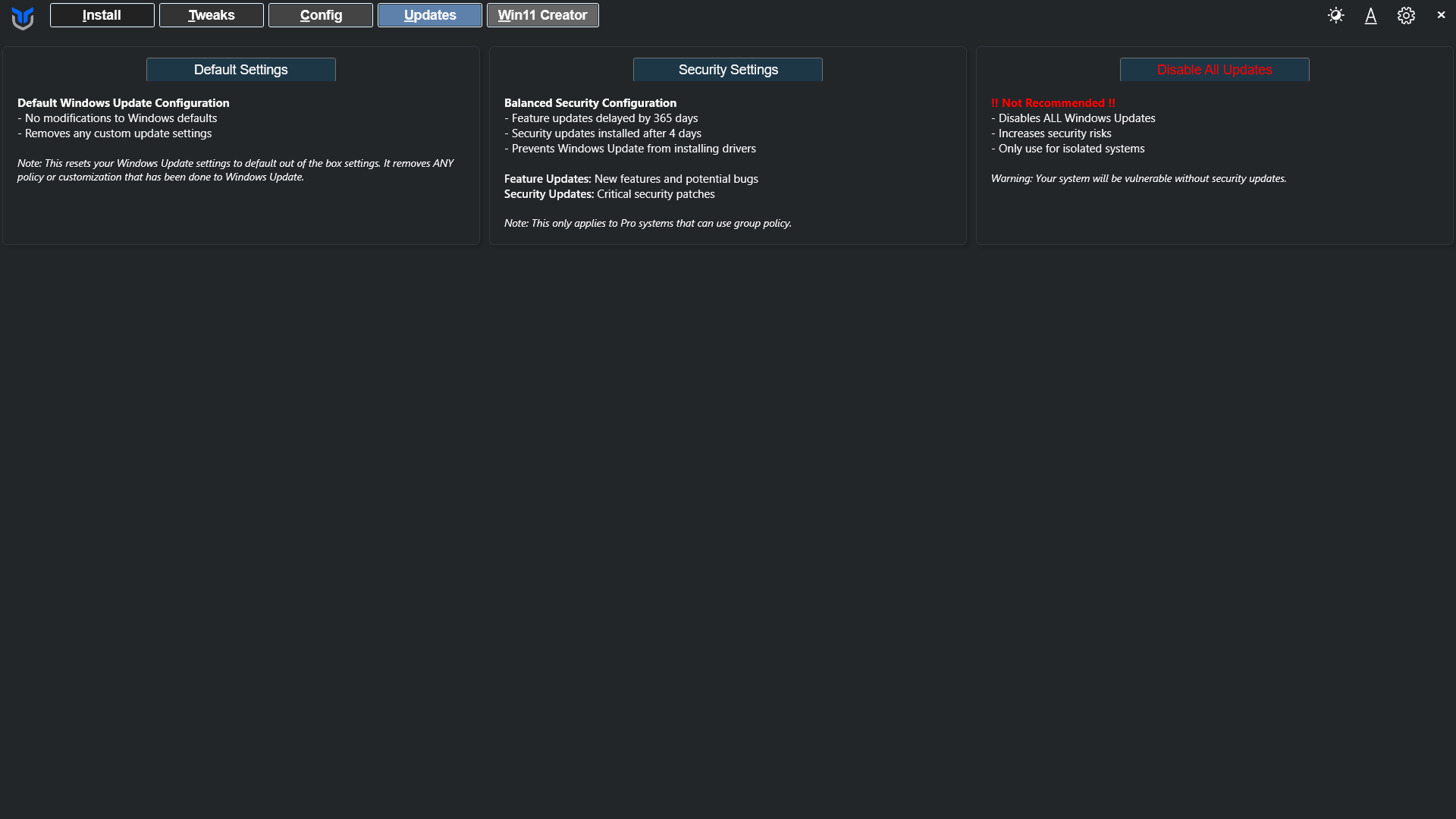
Burası kontrolü tamamen Microsoft'un elinden alıp, Windows güncelleme ayarlarını kendi kurallarınıza göre kontrol ettiğiniz kritik sekmedir.
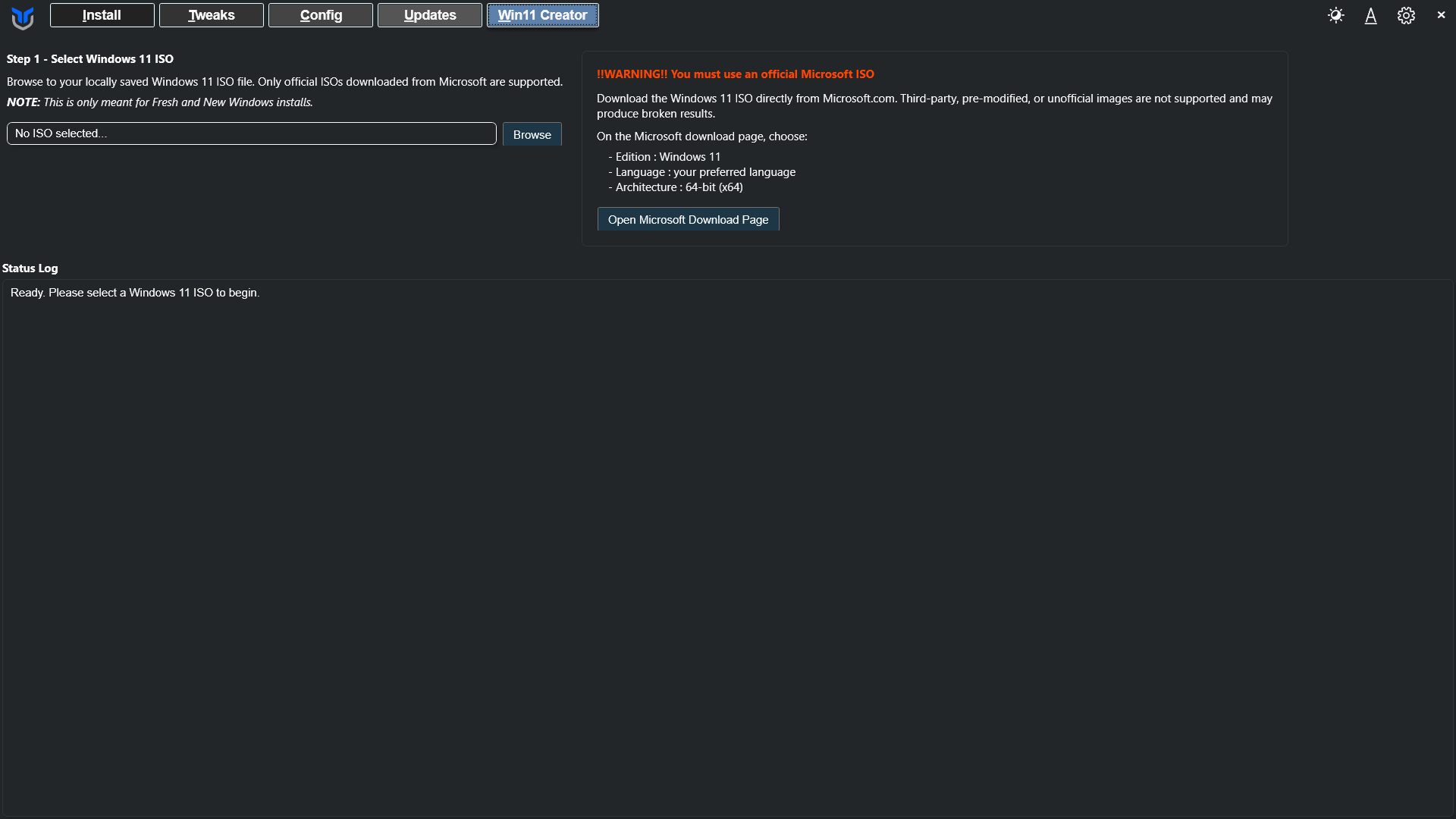
Bu sekme, indirdiğiniz resmi bir Windows 11 imaj (ISO) dosyasının içini sanal olarak açar, size gereksiz gelen tüm bileşenleri (Edge, telemetri, defender vb.) içinden söküp atmanıza olanak tanır. Tüm seçimleri yaptıktan sonra size Rufus gibi programlarla USB'ye yazdırıp format atmaya hazır, size özel ve oldukça hafif bir Windows 11 ISO'su verir.
Ancak bana kalırsa bu sekmeyle saatlerce uğraşmanıza hiç mi hiç gerek yok. Forumumuzda halihazırda bulunan ve güvendiğimiz @Hasan Merkit hocamızın özenle derlediği Winlove projesi çok daha güzel, stabil ve vakit kazandıran bir alternatif.
Rehberimiz genel hatlarıyla bu kadardı arkadaşlar. Winutil, Windows'un bize zorla dayattığı o saçma sapan uygulamalardan ve performans kayıplarından kurtulmanın en kolay, en güvenli ve en pratik yollarından biri. Ben şahsen her temiz format attıktan sonra mutlaka ilk iş olarak bir defa çalıştırır ve detaylı temizliğimi yaparım.
Özellikle Windows 11'in kullanımını zorlaştıran ve hiç sevmediğim o yeni nesil hantal sağ tık menüsünü, Tweaks sekmesinden "Legacy" moduna, yani o alıştığımız akıcı Windows 10 haline getirmek benim favori ayarlarımdan biridir. Eğer kaliteli bir Windows 11 LTSC sürümü veya bahsettiğim Winlove derlemesi ile Winutil'i harmanlarsanız, uçak gibi çok hızlı ve tüy gibi hafif bir Windows deneyimi elde edersiniz.
Herkese sorunsuz sistemler ve iyi sosyaller dilerim. Sıradaki rehberimde görüşmek üzere, kendinize çok iyi bakın!

 github.com
WinLove 10 (2026.07)
Windows'u sevilen ayarları ile kullanın.
6 dil bir arada!
(21.01.2026 tarihi itibarıyla tüm güncellemeler kuruludur.)
Güncellemeler nedeniyle ISO boyutu büyümüştür. Microsoft hesabı gereksinimi yoktur.
WinLove yaması nedir?
WinLove projesi, Windows işletim sisteminin bazı...
WinLove 11 25H2 (2026.07)
Windows'u sevilen ayarları ile kullanın.
6 dil bir arada!
(12.07.2026 tarihi itibarıyla tüm güncellemeler kuruludur.)
Güncellemeler nedeniyle ISO boyutu büyümüştür. Microsoft hesabı gereksinimi yoktur.
Windows 10 için: WinLove uygulanmış Windows 10 (2026.07)
WinLove yaması nedir?
WinLove projesi, Windows işletim sisteminin bazı varsayılan ayarlarını düzenleyen, bazı sürücüleri ve programları yükleyen, bazı önceden yüklenmiş yazılımları kaldıran ve topluluk tavsiyelerini...
Winutil Nedir?
Biliyorsunuz ki Windows, maalesef kutudan çıktığı o varsayılan haliyle herkes için ideal ve performanslı ayarlara sahip bir işletim sistemi değil. Arka planda sürekli çalışan ve ne işe yaradığı belli olmayan sayısız hizmet, bizden sürekli veri toplayan telemetri araçları ve ömrümüz boyunca bir kez bile açıp kullanmayacağımız gömülü (bloatware) uygulamalar, sistem kaynaklarını adeta bir sülük gibi sömürüyor.
İşte tam bu noktada, sistemimizin kurtarıcısı olan Winutil aracı devreye giriyor. Özellikle Windows'un arındırılmış sürümleri olan LTSC veya LTSB versiyonlarından birini kullanmıyorsanız (ki ev kullanıcılarının çoğu standart Home veya Pro kullanır), bu programa kesinlikle ama kesinlikle ihtiyacınız var demektir.
Ünlü geliştirici Chris Titus tarafından hazırlanan ve sürekli olarak güncellenen bu açık kaynak kodlu muazzam araç; temiz bir format attıktan sonra saatlerce süren program kurma, can sıkıcı ince ayarları yapma ve sistemi hafifletme gibi amelelik gerektiren işlemleri sadece birkaç tıklamayla ve birkaç dakika içinde halletmenizi sağlayan bir başyapıttır.
Winutil Nasıl İndirilir ve Çalıştırılır?
Winutil'in en güzel yanlarından biri, kullanmak için internetten sağdan soldan herhangi bir .exe dosyası, üçüncü parti bir program ya da kurulum aracı indirmenize kesinlikle gerek olmamasıdır. Her şey Windows'un kendi güvenli ekosistemi içinde gerçekleşir.
Yapmanız gereken tek şey, Windows içerisinde halihazırda yüklü olarak gelen Windows PowerShell programını başlat menüsünde aratıp Yönetici olarak çalıştırmak ve ardından aşağıdaki sihirli komutu girmektir:
Kod:
irm "https://christitus.com/win" | iexKopyaladığınız bu komutu yönetici haklarıyla açılmış olan PowerShell penceresine sağ tık yaparak yapıştırın ve klavyenizden Enter tuşuna basın. Gerekli dosyalar saniyeler içinde sunucudan çekilecek ve Winutil'in grafik arayüzü tek tıkla karşınıza açılacaktır. Burada dikkat etmeniz gereken tek ufak detay; Winutil programını kullandığınız süre boyunca arka planda açık olan o siyah PowerShell penceresini kapatmamanız gerektiğidir.
Winutil Nasıl Kullanılır? Sekme Sekme Anlatım
Program açıldığında üst tarafta işlevlerine göre ayrılmış ana menü sekmelerini göreceksiniz. Bu sekmelerin genel amaçları şunlardır:
- Install (Kurulum): Şu an görselde de açık olan, tek tıkla toplu program kurma, mevcut programları kaldırma veya tüm sistemi güncelleme işlemlerinin yapıldığı ana bölümdür.
- Tweaks (İnce Ayarlar): Windows'u gerçek anlamda hızlandırmak, gereksiz hizmetleri kapatmak ve telemetrileri engellemek için kullanılan en can alıcı sekmedir.
- Config (Yapılandırma): Gelişmiş Windows özelliklerine, onarım araçlarına ve eski usul Windows ayarlarına tek noktadan erişim sağlayan sistem yapılandırma sekmesidir.
- Updates (Güncellemeler): Baş belası olabilen Windows Update sistemini, sistem ve program güncellemelerini kendi kurallarınıza göre yöneteceğiniz kontrol kısımdır.
- Win11 Creator: Eğer format atmayı düşünüyorsanız, kendi kişiselleştirilmiş, hafifletilmiş ve telemetriden arındırılmış özel Windows 11 imaj (ISO) dosyanızı hazırlamanızı sağlayan sekmedir.
Install Sekmesi: Sol Panel (Kontrol Merkezi)
Bu bölüm, kurulum işlemlerinin nasıl bir yöntemle ve hangi kaynaklardan yapılacağını yönettiğiniz beynidir.
- Actions (Eylemler): Sağ taraftaki devasa listeden yanlarına tik atarak seçtiğiniz tüm uygulamaları "Install/Upgrade Applications" butonuna basarak tek tıkla arka arkaya kurabilirsiniz. Eğer sisteminizde olan uygulamalardan kurtulmak istiyorsanız "Uninstall Applications" seçeneğini, veya sisteminizdeki tüm eski yazılımları en güncel sürümlerine zahmetsizce yükseltmek istiyorsanız "Upgrade all Applications" seçeneğini kullanabilirsiniz.
- Package Manager (Paket Yöneticisi): İndirilecek programların arka planda hangi komut satırı aracıyla (Winget veya Choco gibi) çekileceğini belirleyen alandır.
- Selection (Seçimler): Bu ekranın şüphesiz en dikkat çekici özelliklerinden biri "Highlight FOSS" (Açık Kaynak Kodlu Yazılımları Vurgula) butonunun olmasıdır. Bu butonu aktif ettiğinizde, sağ taraftaki listede yeşil renkli olarak parlayan tüm uygulamaların özgür ve açık kaynak kodlu (FOSS) olduğunu anlarsınız. Ayrıca görselde de görebileceğiniz gibi, listeden sadece 1 adet uygulamanın seçili olduğu (AutoIt), sol alt köşedeki "Selected Apps: 1" ibaresinden açıkça anlaşılmaktadır.
Install Sekmesi: Sağ Panel (Uygulama Kategorileri)
Format sonrası en çok ihtiyaç duyabileceğiniz temel ve gelişmiş yazılımlar, aradığınızı kolayca bulabilmeniz için harika bir şekilde kategorize edilmiş durumdadır:
- AI-Automation (Yapay Zeka ve Otomasyon): Günümüzün trendi olan ChatGPT, Claude ve Copilot gibi bilinen araçların yanı sıra; donanımınıza güveniyorsanız yerel olarak kendi bilgisayarınızda çalıştırabileceğiniz Ollama, Jan, LM Studio gibi harika yapay zeka modelleri ve AutoIt gibi güçlü otomasyon dilleri bulunuyor.
- Browsers (Tarayıcılar): Standart kullanıcıların bildiği Chrome, Edge ve Firefox üçlüsünün çok daha ötesine geçerek; tamamen gizlilik ve performans odaklı olan Brave, LibreWolf, Thorium, Ungoogled Chromium ve son dönemin popüleri Zen Browser gibi birçok kaliteli alternatif listelenmiş.
- Communications (İletişim): Discord, Telegram, Zoom, Teams, Slack gibi popüler uygulamalar ve WhatsApp alternatifleri olan, uçtan uca şifreleme sunan Signal, Session gibi mesajlaşma ve toplantı araçları bir arada sunulmuş.
- Development (Geliştirme): Yazılım geliştiriciler ve kodlamayla uğraşanlar için Git, NodeJS, Python3, VS Code, Docker Desktop ve Neovim, Sublime Text gibi çeşitli derleyici/editör araçları tek tıkla kuruluma hazır bekliyor.
- Document (Belge Yönetimi): Ağır Office programlarına alternatif arayanlar için LibreOffice gibi ofis paketleri, ikinci beyniniz olacak Obsidian, Notion, Joplin gibi gelişmiş not tutma uygulamaları ve Acrobat Reader, Foxit, PDF24 gibi PDF düzenleyiciler bu kategoriye toplanmış.
- Games (Oyunlar): Oyuncular için cennet gibi bir kategori. Steam, Epic Games, EA App, GOG Galaxy gibi resmi ve devasa başlatıcıların yanı sıra; konsol oyunlarını sevenler için Cemu (Wii U emülatörü), Minecraft sunucularında veya modlu oynamak isteyenler için harika olan Prism Launcher ve Heroic Games Launcher gibi açık kaynaklı, bağımsız oyun platformları da mevcut.
- Microsoft Tools (Microsoft Araçları): Sistemin ve özellikle güncel oyunların hiçbir hata (DLL vb.) vermeden sorunsuz çalışması için hayati öneme sahip olan .NET Desktop Runtime sürümleri, Visual C++ kütüphane paketleri, PowerToys ve bulut için OneDrive gibi elzem sistem bileşenlerini içeriyor.
- Multimedia Tools (Çoklu Ortam Araçları): Görselin en alt kısmında başlangıcı görülen bu alanda; hafifliğiyle bilinen AIMP (müzik çalar), podcast ve ses düzenleme için Audacity ve profesyonel 3D modelleme/render işlemleri için Blender gibi güçlü medya araçları yer alıyor.
Tweaks Sekmesi:
Rehberimizin en önemli, sisteminizin kaderini belirleyecek ve çoğu ayarı yapacağımız sekme tam olarak burası arkadaşlar. Lütfen buradaki ayarları dikkatle okuyun.
Essential Tweaks (Temel İnce Ayarlar) Bu bölüm, sistemin o narin kararlılığını asla bozmadan, veri gizliliğinizi en üst düzeye çıkaran ve RAM/CPU kaynak tüketimini ciddi oranda azaltan "olmazsa olmaz" dediğimiz ayarları barındırır.
- Telemetry & Activity History - Disable: Windows'un arka planda Microsoft sunucularına durmaksızın kullanım verisi, hata logları ve analiz göndermesini engeller. Bu ayarı kapatarak hem bant genişliğinden (gereksiz ağ kullanımı) hem de arka plan işlemci döngülerinden muazzam bir tasarruf edersiniz. Kesinlikle uygulanmalı.
- ConsumerFeatures - Disable: Tertemiz format attıktan sonra başlat menüsünü açtığınızda kendi kendine beliren ve indirilmeye başlayan Candy Crush, TikTok, Spotify gibi istenmeyen o sinir bozucu uygulamaların otomatik indirilmesini kökünden engeller.
- Windows Platform Binary Table (WPBT) - Disable: Buradaki en teknik ayarlardan biridir. Anakart üreticilerinin (OEM) direkt olarak BIOS çipi içine gömdüğü ve siz diski tamamen sıfırlayıp format atsanız bile internete bağlandığınız an otomatik kurulan kendi yazılımlarının (bloatware) Windows'a sızmasını donanım seviyesinde durdurur. Tamamen saf ve temiz bir kurulum istiyorsanız şarttır.
- Services - Set to Manual: Hiçbir zaman kullanılmayan ancak arka planda inatla çalışarak değerli RAM miktarınızı tüketen gereksiz Windows hizmetlerini "Manuel" (yalnızca ihtiyaç duyulduğunda) başlatmaya ayarlayarak sistemi inanılmaz rahatlatır.
Advanced Tweaks (Gelişmiş Ayarlar - Dikkat!) Burası, sistemin asıl zincirlerini kırdığımız ve agresif optimizasyon yaptığımız yerdir. Ancak bu ayarlar sistemin bazı varsayılan işlevlerini tamamen kapatacağı için, ihtiyacınız olmayan şeyleri seçerken dikkatli olmalısınız.
- Background Apps - Disable: Arka planda sinsi gibi çalışan UWP (Windows Mağazası) uygulamalarını tamamen durdurur. İşlemciyi gereksiz yere meşgul eden bu servislerin kapanması, özellikle CPU'ya aşırı yüklenen rekabetçi oyunlarda ve ağır yazılımlarda anlık takılmaları (FPS dropları) önleyip kararlılığı ciddi anlamda artırır.
- Fullscreen Optimizations - Disable: Windows'un "size iyilik yapıyorum" diyerek oyunların üzerine çektiği o görünmez arayüz katmanını kaldırır. Bu katmanın kalkması, özellikle fare hareketlerindeki gecikmeyi (input lag) bariz şekilde azaltarak e-spor oyunlarında çok daha "saf" ve anında tepki veren bir deneyim sunar.
- Microsoft Edge & OneDrive - Remove: Normal yollarla denetim masasından kaldırılamayan, adeta sisteme yapışık olan ve arka planda sürekli sistem kaynaklarını sömüren bu iki gömülü servisi kökünden kazıyarak siler.
- Xbox & Gaming Components - Remove: Eğer bilgisayarda Xbox Game Pass kullanmıyorsanız ve o ekosistemde değilseniz, Xbox'ın arka planda çalışan hantal hizmetlerini silerek sistemi ciddi şekilde hafifletebilirsiniz.
Customize Preferences (Tercihler) Kullanım alışkanlıklarını doğrudan etkileyen ve her PC kullanıcısının formattan sonra ilk iş olarak değiştirdiği arayüz/donanım ayarlarıdır:
- Mouse Acceleration (Toggle): Windows'un o meşhur "İşaretçi hassasiyetini artır" (ivmelenme) ayarını sistem genelinde kapatır. Oyunlarda farenizin sensörünün gerçek donanımsal yeteneklerini, araya hiçbir Windows yazılımı girmeden (Raw Input) saf haliyle kullanmanızı sağlar. FPS oyunlarında kas hafızası ve nişan alma tutarlılığı için kesinlikle elzemdir.
- Sticky Keys (Toggle): Oyun oynarken (örneğin Minecraft'ta bir yere blok koyarken art arda hızlıca Shift tuşuna basmanız gerektiğinde) aniden ekranda dıt sesiyle beliren ve oyunu aşağı alarak sinir krizine sokan o "Yapışkan Tuşlar" uyarısını sonsuza dek kapatır. Özellikle Minecraft oynayanların veya sürekli koşma tuşu kullananların anında kapatmasını öneririm.
- Start Menu Bing Search (Toggle): Başlat menüsüne bilgisayarınızdaki bir programı bulmak için yazı yazdığınızda, saçma sapan internet sonuçlarının (Bing aramalarının) çıkmasını engeller. Başlat menüsünün o bilindik hantallığını ve yavaş açılma sorununu anında çözer, sadece yerel dosyaları aramasını sağlar.
Performance Plans (Performans Planları)
- Ultimate Performance Profile - Enable: Windows'un normalde varsayılan olarak sizden gizlediği, donanımın sınırlarını kaldıran "Nihai Performans" güç planını aktif eder. Özellikle yeni nesil güçlü ekran kartlarını ve Ryzen/Intel işlemcileri beslerken, sistemin enerji tasarrufu yapmak uğruna çekirdek frekansını kısmasını (downclock) veya çekirdekleri uyutmasını (core parking) engeller. Donanımınızın potansiyelini hiçbir kısıtlamaya maruz kalmadan tam kapasiteyle çalışmasına olanak tanır.
Config Sekmesi:
Sol Sütun: Özellikler ve Onarımlar (Features & Fixes) Burası sistemin varsayılan yeteneklerini isteğimize göre genişlettiğimiz veya ters giden kronik sorunları tek tıkla çözdüğümüz alandır.
Features (Özellikler): Bu kısımdaki onay kutuları, normalde eski denetim masasında "Windows Özelliklerini Aç/Kapat" menüsünde dakikalarca arayıp bulmanız gereken profesyonel sistem araçlarını barındırır. İstediğiniz seçimleri yaptıktan sonra alt kısımdaki "Run Features" butonuna basarak kurulumları hızlıca başlatabilirsiniz.
- .NET Framework & Legacy Media Components (DirectPlay): Özellikle eski nesil bilgisayar oyunlarını (örneğin eski strateji oyunları), nostaljik yazılımları veya konsol emülatörlerini hiçbir DLL hatası almadan çalıştırmak isteyenler için bu özelliklerin (ve özellikle DirectPlay'in) açık olması kelimenin tam anlamıyla hayat kurtarıcıdır.
- Hyper-V & Windows Sandbox: Bilgisayarınızın içinde güvenli bir sanal makine ortamı oluşturmak veya şüpheli/virüslü olduğunu düşündüğünüz bir dosyayı ana sisteminize zerre zarar vermeden izole bir alanda (Sandbox içinde) test etmek için kullanılır.
- Windows Subsystem for Linux (WSL): Windows üzerinden doğrudan gerçek bir Linux terminaline (örneğin Ubuntu) erişmek isteyen, sunucu yönetimi veya yazılım geliştirme ile uğraşan kullanıcılar için tek tıkla Linux alt sistemini aktif eder. Dual-boot yapma derdinden kurtarır.
- Registry Backup: Hayati öneme sahip sistem kayıt defterinin (Regedit) her gece saat 12:30'da arka planda sessizce otomatik olarak yedeklenmesini sağlayarak, yaptığınız yanlış bir ayar sonucu olası mavi ekranlara ve çökmelere karşı önlem alır.
Fixes (Onarımlar): Teknoloji forumlarında üyelerin birbirine sayfalarca kod yazarak anlattığı kronik Windows sorunlarını çözen dijital bir "tamir çantası"dır. Her bir butona tıklandığında işlemi anında başlatır.
- System Corruption Scan - Run: Sistemde garip hatalar aldığınızda hayat kurtaran kısımdır. Arka planda meşhur sfc /scannow ve DISM onarım komutlarını otomatik çalıştırarak bozulan, virüslerin sildiği veya eksik kalan Windows sistem dosyalarını bulur ve Microsoft sunucularından orijinalini çekerek onarır.
- Windows Update - Reset: İndirmesi %0'da takılı kalan, "Geri Alınıyor" döngüsüne giren veya sürekli hata kodu veren Windows Update servisini tüm önbelleğiyle birlikte tamamen sıfırlayarak yeniden düzgün ve temiz çalışmasını sağlar.
- Network - Reset: Ağ bağdaştırıcılarını, IP yapılandırmalarını ve DNS ayarlarını fabrika ayarlarına sıfırlayarak inatçı internet kopma ve bağlanamama sorunlarını çözer.
- Autologin - Enable: Bilgisayar açılışında her defasında şifre/PIN girme ekranında beklemekten sıkılanlar için bu adımı atlayarak doğrudan masaüstüne ulaşmanızı sağlar.
Legacy Windows Panels (Klasik Windows Panelleri) Yeni Windows 11 ayarlar menüsünden nefret eden ve klasik denetim masası arayüzüne aşık olan kullanıcılar için özel tasarlanmıştır. Karmaşık menülerde kaybolmadan tek tıkla ulaşabileceğiniz yerler:
- Control Panel (Alıştığımız Klasik Denetim Masası)
- Sound Settings (Detaylı Ses Efekti, mikrofon ve Kayıt ayarları)
- Network Connections (Eski ve detaylı ağ bağdaştırıcısı menüsü)
- System Properties (Gelişmiş sistem ayarları, sayfa dosyası ve ortam değişkenleri)
- Power Panel (Klasik güç seçenekleri ve plan yönetimi)
PowerShell Profile & Remote Access (Gelişmiş Erişim): Listenin en alt kısmında yer alan bu butonlar, PowerShell arayüzünü geliştirici Chris Titus'un çok daha kullanışlı olan özel profiliyle (CTT PowerShell Profile) özelleştirmeye yarar. Ayrıca sunucu veya uzak bağlantı yönetimi yapan ileri düzey kullanıcılar için OpenSSH Server'ı tek tıkla aktif etme imkanı sunar.
Updates Sekmesi:
Burası kontrolü tamamen Microsoft'un elinden alıp, Windows güncelleme ayarlarını kendi kurallarınıza göre kontrol ettiğiniz kritik sekmedir.
- Default Settings (Varsayılan Ayarlar): Bu seçenek, Windows'un fabrikadan çıktığı standart ve agresif güncelleme ayarlarına geri dönmesini sağlar. Eğer daha önceden internette bulduğunuz kodlarla kayıt defteri (Regedit) veya Grup İlkesi (Group Policy) üzerinden güncellemeleri zorla kapatmaya çalıştıysanız ve sistem bu yüzden sürekli hata veriyorsa, bu butona tıklayarak yapılan tüm o bozuk özel müdahaleleri silebilirsiniz. Kısacası her şeyi normale döndüren "Windows bildiği gibi yapsın" seçeneğidir.
Security Settings (Güvenlik Ayarları - Tavsiye Edilen):Maksimum performans ve stabilite arayan donanım tutkunları için bu sekmenin parlayan yıldızı olan ayardır. Bu profil (Balanced Security Configuration) sistemi güncel tehditlere karşı güvende tutarken, Windows'un hantallaşmasını ve bozulmasını engeller. Peki tam olarak neler yapar?- Özellik Güncellemelerini (Feature Updates) 365 gün erteler: Windows'a arayüz bazında eklenen yeni ve büyük özellikler (23H2, 24H2 gibi) genellikle ilk çıktıklarında bolca mavi ekran ve hata (bug) barındırır. Bu ayar, o yeni özelliklerin sisteminize hemen kurulmadan önce 1 tam yıl boyunca başka "kobay" kullanıcılar tarafından test edilip iyice olgunlaşmasını ve hatasız hale gelmesini sağlar.
- Güvenlik Güncellemelerini (Security Updates) 4 gün erteler: Antivirüs tanımları ve kritik güvenlik yamalarını almaya devam edersiniz ancak Microsoft'un yayınladığı hatalı olabilecek bir ilk gün (Day-1) yamasından dolayı bilgisayarınızın çökmemesi için size 4 günlük güvenli bir bekleme ve gözlem süresi koyar.
- Sürücü Güncellemelerini Engeller (Prevents installing drivers): Kesinlikle en önemli ve donanımcıların en sevdiği özelliklerinden biridir. Sizin özenle kendi elinizle kurduğunuz ve stabil çalışan ekran kartı (NVIDIA/AMD) veya yonga seti sürücülerinin, Windows Update tarafından daha eski, sorunlu veya uyumsuz bir sürümle "gizlice" değiştirilmesini (üzerine yazılmasını) donanım seviyesinde tamamen yasaklar. (Not: Bu ayarın düzgün çalışması için Windows'un Pro sürümünü kullanmanız gerekmektedir).
Disable All Updates (Tüm Güncellemeleri Kapat - Kırmızı Uyarı): Adından da net bir şekilde anlaşılacağı gibi Windows Update servisini acımasızca, kökünden kapatır. Aracın kendisi de zaten arayüzde kırmızı yazılarla bas bas bağırarak "!! Not Recommended !!" (Önerilmez) diyerek kullanıcıyı uyarıyor. Çünkü bu ayar, sistemi internette yeni çıkan güvenlik açıklarına ve virüslere karşı tamamen savunmasız bırakır. Bu ayar sadece internete bağlı olmayan, izole edilmiş test sistemleri veya çok özel amaçlı (örneğin sadece retro oyun emülasyonu için kullanılan ve hiçbir şekilde ağa bağlanmayan) cihazlar için düşünülmelidir.
W11 Creator Sekmesi:
Bu sekme, indirdiğiniz resmi bir Windows 11 imaj (ISO) dosyasının içini sanal olarak açar, size gereksiz gelen tüm bileşenleri (Edge, telemetri, defender vb.) içinden söküp atmanıza olanak tanır. Tüm seçimleri yaptıktan sonra size Rufus gibi programlarla USB'ye yazdırıp format atmaya hazır, size özel ve oldukça hafif bir Windows 11 ISO'su verir.
Ancak bana kalırsa bu sekmeyle saatlerce uğraşmanıza hiç mi hiç gerek yok. Forumumuzda halihazırda bulunan ve güvendiğimiz @Hasan Merkit hocamızın özenle derlediği Winlove projesi çok daha güzel, stabil ve vakit kazandıran bir alternatif.
Rehberimiz genel hatlarıyla bu kadardı arkadaşlar. Winutil, Windows'un bize zorla dayattığı o saçma sapan uygulamalardan ve performans kayıplarından kurtulmanın en kolay, en güvenli ve en pratik yollarından biri. Ben şahsen her temiz format attıktan sonra mutlaka ilk iş olarak bir defa çalıştırır ve detaylı temizliğimi yaparım.
Özellikle Windows 11'in kullanımını zorlaştıran ve hiç sevmediğim o yeni nesil hantal sağ tık menüsünü, Tweaks sekmesinden "Legacy" moduna, yani o alıştığımız akıcı Windows 10 haline getirmek benim favori ayarlarımdan biridir. Eğer kaliteli bir Windows 11 LTSC sürümü veya bahsettiğim Winlove derlemesi ile Winutil'i harmanlarsanız, uçak gibi çok hızlı ve tüy gibi hafif bir Windows deneyimi elde edersiniz.
Herkese sorunsuz sistemler ve iyi sosyaller dilerim. Sıradaki rehberimde görüşmek üzere, kendinize çok iyi bakın!
GitHub - ChrisTitusTech/winutil: Chris Titus Tech's Windows Utility - Install Programs, Tweaks, Fixes, and Updates
Chris Titus Tech's Windows Utility - Install Programs, Tweaks, Fixes, and Updates - ChrisTitusTech/winutil
github.com

Windows 10 sürümleri için artık önceden uygulanmış ISO sürümleri (gerek olmadıkça) yayınlamayacaktır. LTSC sürümü üretilmeye devam edilecek.
WinLove 10 (2026.07)
Windows'u sevilen ayarları ile kullanın.
6 dil bir arada!
(21.01.2026 tarihi itibarıyla tüm güncellemeler kuruludur.)
Güncellemeler nedeniyle ISO boyutu büyümüştür. Microsoft hesabı gereksinimi yoktur.
WinLove projesi, Windows işletim sisteminin bazı...
- Hasan Merkit
- 2026 windows windows 10 winlove
- Mesaj: 4
- Forum: Windows 10

WinLove 11 25H2 (2026.07)
Windows'u sevilen ayarları ile kullanın.
6 dil bir arada!
(12.07.2026 tarihi itibarıyla tüm güncellemeler kuruludur.)
Güncellemeler nedeniyle ISO boyutu büyümüştür. Microsoft hesabı gereksinimi yoktur.
Windows 10 için: WinLove uygulanmış Windows 10 (2026.07)
WinLove projesi, Windows işletim sisteminin bazı varsayılan ayarlarını düzenleyen, bazı sürücüleri ve programları yükleyen, bazı önceden yüklenmiş yazılımları kaldıran ve topluluk tavsiyelerini...
- Hasan Merkit
- 2026 26h1 windows windows 11 winlove
- Mesaj: 15
- Forum: Windows 11












