
Bildiğiniz üzere 6 Şubat deprem gününde BTK kararıyla Twitter erişime kapatılmıştı. Bu gibi durumlardan dolayı makaleyi hazırlıyorum. Dilerseniz yine VPN kullanabilirsiniz, VPN kullanmak istemeyenler için yasaklı sitelere nasıl giriş yapılacağını anlatalım.
1- CroxyProxy(HTTP Web Proxy)
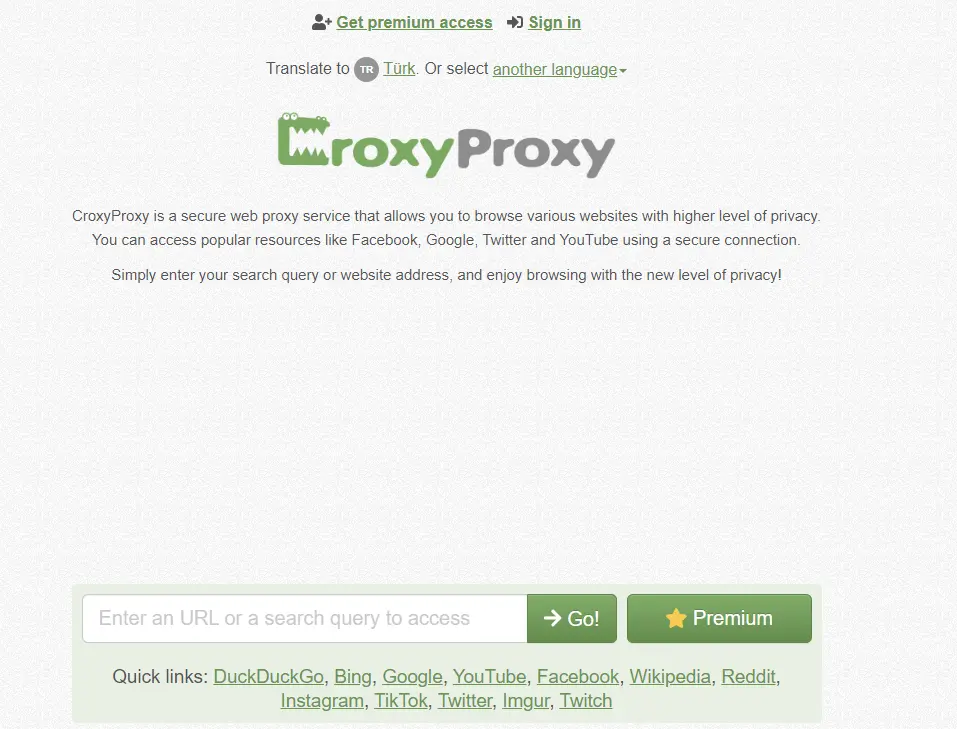
Çok kolay bir şekilde CroxyProxy sitesine girerek kutucuğa girmek istediğiniz siteyi yazabilirsiniz.
Örneğin: Google.com yazarak Twitter gibi istediğiniz sitelere erişim sağlayabilirsiniz.
Fakat IP adresinizi sadece tarayıcı içinde internet trafiğinizin diğer kısımlarını korumaz.
Bu, yalnızca tarayıcı hareketlerinizin anonim olduğu ve diğer internet faaliyetlerinizin hâlâ gözlemlenebilir olduğu anlamına gelir.
Kısacası güvenlik kullanımı/amacı olarak tavsiye edilmez.
2- GoodbyeDPI
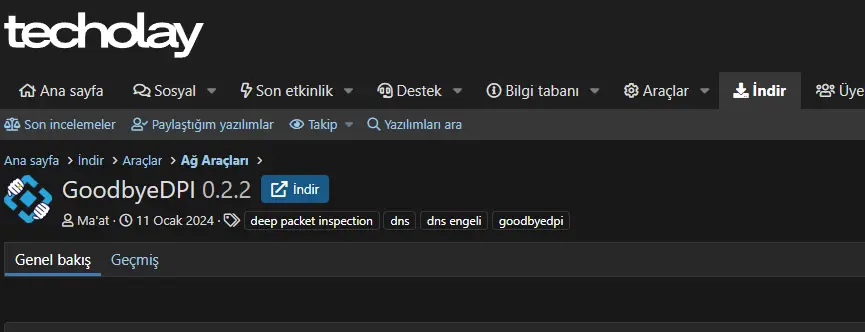
Yeşil renkle yazılan yazı üzerine tıklayarak ekranda bulunan yere ulaşabilirsiniz.
Daha sonra "İndir" kısmına tıklayarak dosyayı indiriniz.
İndirme işleminden sonra ZIP dosyasından klasörü masaüstüne atınız.
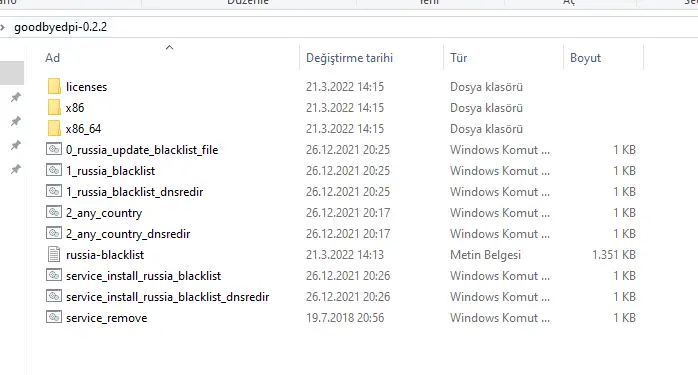
Klasörü attıktan sonra "2_any_country.cmd" dosyasını açınız.
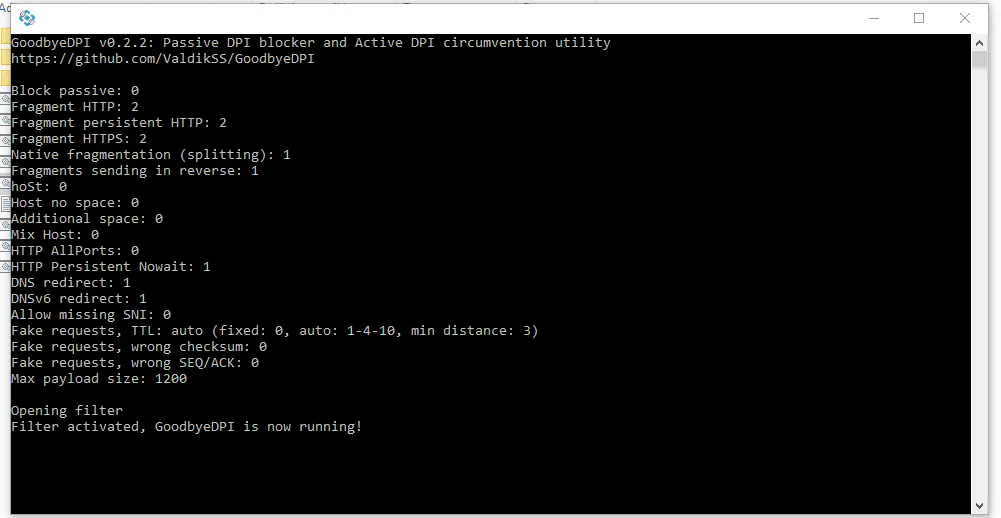
Açtıktan sonra önümüze böyle bir ekran gelecektir.
Yani işlemimiz bu kadardı. Yasaklanmış sitelere artık bu sayede girebileceksiniz.
Lakin birinci madde üzerinde söylediğim gibi güvenli
yol arıyorsanız eğer GoodbyeDPI bunun için pek uygun değildir.
Sistemi her yeniden başlattığınızda DNS engelinin kaldırılmasını isterseniz bu yöntemi uygulayınız:
1- CroxyProxy(HTTP Web Proxy)
Çok kolay bir şekilde CroxyProxy sitesine girerek kutucuğa girmek istediğiniz siteyi yazabilirsiniz.
Örneğin: Google.com yazarak Twitter gibi istediğiniz sitelere erişim sağlayabilirsiniz.
Fakat IP adresinizi sadece tarayıcı içinde internet trafiğinizin diğer kısımlarını korumaz.
Bu, yalnızca tarayıcı hareketlerinizin anonim olduğu ve diğer internet faaliyetlerinizin hâlâ gözlemlenebilir olduğu anlamına gelir.
Kısacası güvenlik kullanımı/amacı olarak tavsiye edilmez.
2- GoodbyeDPI
Yeşil renkle yazılan yazı üzerine tıklayarak ekranda bulunan yere ulaşabilirsiniz.
Daha sonra "İndir" kısmına tıklayarak dosyayı indiriniz.
İndirme işleminden sonra ZIP dosyasından klasörü masaüstüne atınız.
Klasörü attıktan sonra "2_any_country.cmd" dosyasını açınız.
Açtıktan sonra önümüze böyle bir ekran gelecektir.
Yani işlemimiz bu kadardı. Yasaklanmış sitelere artık bu sayede girebileceksiniz.
Lakin birinci madde üzerinde söylediğim gibi güvenli
yol arıyorsanız eğer GoodbyeDPI bunun için pek uygun değildir.
Sistemi her yeniden başlattığınızda DNS engelinin kaldırılmasını isterseniz bu yöntemi uygulayınız:
service_install_russia_blacklist.cmd içeriğini şu şekilde değiştirin ve yönetici olarak çalıştırınız.
Kod:
@ECHO OFF
PUSHD "%~dp0"
set _arch=x86
IF "%PROCESSOR_ARCHITECTURE%"=="AMD64" (set _arch=x86_64)
IF DEFINED PROCESSOR_ARCHITEW6432 (set _arch=x86_64)

echo This script should be run with administrator privileges.
echo Right click - run as administrator.
echo Press any key if you're running it as administrator.
pause
sc stop "GoodbyeDPI"
sc delete "GoodbyeDPI"
sc create "GoodbyeDPI" binPath= "\"%CD%\%_arch%\goodbyedpi.exe\" -5" start= "auto"
sc start "GoodbyeDPI"

POPD
Kaynak : @4
Detayları için @4 hocamızın hazırladığı bilgilere buradan ulaşabilirsiniz:
GoodbyeDPI
DNS adresinizi değiştirmeye çalışıyor ancak etkisini göremiyor musunuz? GoodbyeDPI, tam da bu probleme çözüm getiriyor. Kullanmak için 2_any_country.cmd dosyasını açın. Sistemi her yeniden başlatmanızda DNS engelinin kaldırılmasını isterseniz...
 techolay.net
3- DNS Değişikliği
DNS değiştirerek yasaklı sitelere erişim sağlayabilirsiniz. Şimdi nasıl yapılacağını basit adımlarla açıklayalım:
Fotoğraftaki gibi kırmızı boyayla işaretlediğimiz ağ kısmına sağ tıklayalım ve "Ağ ve İnternet ayarları ögesini açın" seçeneğine tıklayalım.
"Bağdaştırıcı seçeneklerini değiştir" seçeneğine tıklayalım.
"Internet Protokolü Sürüm 4 (TCP/IPv4)" isimli seçeneği seçerek "Özellikler" kısmına tıklayınız.
Fotoğrafta bulunan kırmızı işaretleri takip ediniz.
Ben Cloudflare DNS'si kullanıyorum. Diğer DNS'lere bakmak isterseniz altta bulunan eke tıklayarak listeyi görebilirsiniz:
Google DNS: 8.8.8.8 - 8.8.4.4
Cloudflare IPv4: 1.1.1.1 - 1.0.0.1
OpenDNS: 208.67. 222.222 - 208.67. 220.220
Norton DNS: 198.153.192.1 - 198.153.194.1
Comodo Secure DNS: 8.26.56.26 - 8.20.247.20
Quad9 DNS: 9.9.9.9 - 149.112.112.112
OpenNIC DNS: 192.95.54.3 - 192.95.54.1
Cloudflare IPv4: 1.1.1.1 - 1.0.0.1
OpenDNS: 208.67. 222.222 - 208.67. 220.220
Norton DNS: 198.153.192.1 - 198.153.194.1
Comodo Secure DNS: 8.26.56.26 - 8.20.247.20
Quad9 DNS: 9.9.9.9 - 149.112.112.112
OpenNIC DNS: 192.95.54.3 - 192.95.54.1
4- Cloudflare WARP
Aslında kendisi bir VPN'dir. Fakat oldukça güvenli ve kullanımı çok basittir. Bundan dolayı listeye ekledim. Uzatmadan hemen anlatalım:
Aynı şekilde turuncu renkli yazının üzerine giderek indirebilirsiniz. Techolay Sosyal'ın İndir kısmında bulunmaktadır yani linke tıkladığınızda oraya yönlendirileceksiniz.
Birinci fotoğrafta "Next" diyerek kurulumunu kolay bir şekilde tamamlayabilirsiniz. Burada bizim yapacağımız herhangi ekstra bir işlemi yoktur.
Kurulumu tamamlandıktan sonra sağ altta kendisi otomatik olarak belirecektir. İlerle dedikten sonra gizlilik onayı isteyecektir. Onay verdikten sonra işlemimiz tamamen bitmiş olacaktır.
İkinci fotoğrafta butona basıp bağlantı yapacak ve erişmek istediğiniz sitelere ulaşabileceksiniz.
Evet, işte listemizin sonuna geldik. Sağlıcakla kalınız!
Son düzenleme:


