

RoaringLion
Üstün


Esenlikler,
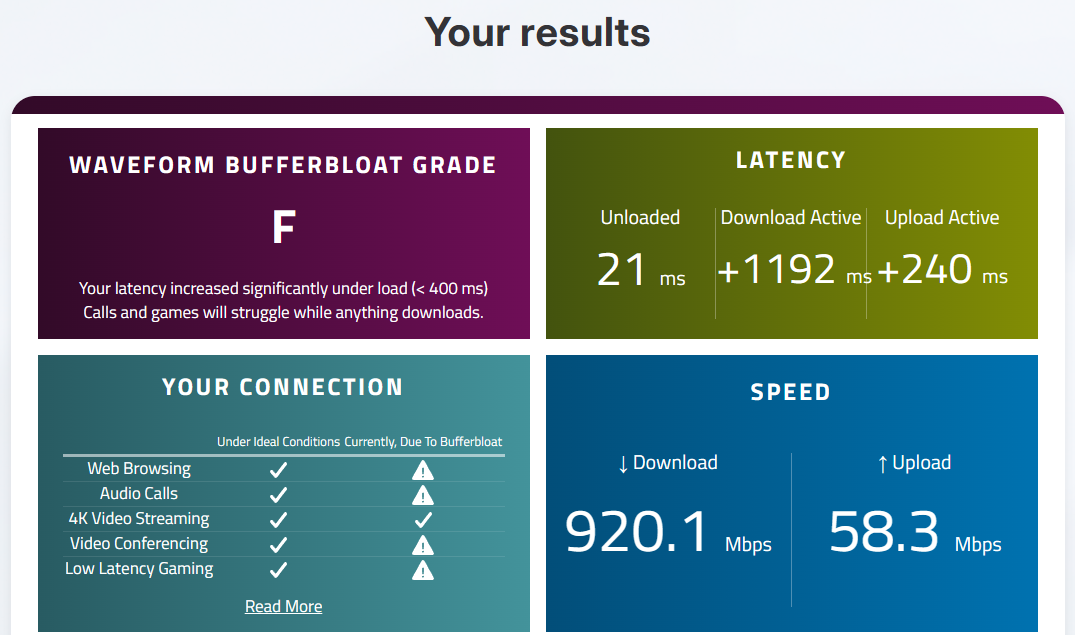
Bazen telefonum senkronizasyon yaparken veya WhatsApp'tan video vs. gönderirken oyunlarda pingin yükseldiğini fark ettim. Ayrıca Bufferbloat ile ilgili konular gördüm ve test yaptığımda F sonucu aldım. Olabilecek en kötü sonuçtu.
Bunu çözmek için SQM önerildiğini öğrendim ama benim modemim SQM desteklemediği için en azından QoS ile çözmeye çalıştım ve sonucumu C'ye kadar yükseltebildim. Gelecekte SQM destekleyen bir modeme geçene dek bu modemle bu ayarlarla devam edeceğim. Aynı sorunu yaşayan arkadaşlar için bu çözüm konusunu açmak istedim.
Evimde Türk Telekom altyapılı TurkNet FTTH altyapısı var. Yani duvardan sarı renkli fiber kablo sarkıyor, TurkNet'in verdiği ONT cihazı ve ZTE H3600 V9 modemi kurulu. Ek olarak TurkNet'in sunduğu standart 100 Mbps hızını değil, ayda 350 TL farkla hız yükseltme yapıp 1000 Mbps yüksek hız alıyorum.
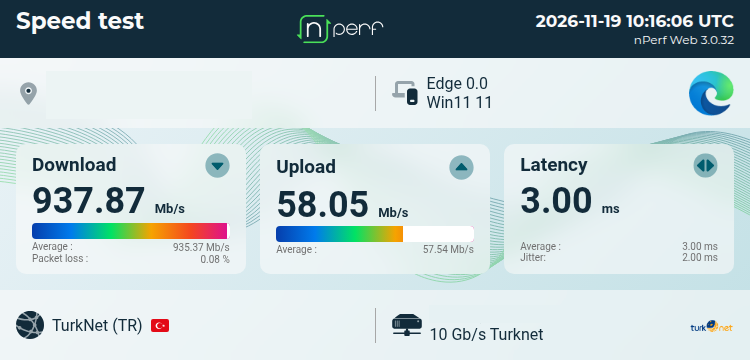
QoS ayarı yapmadan önceki hız testim şu şekilde:
QoS ayarı yapmadan önceki bufferbloat testim şu şekilde:
Modem arayüzünden yaptığım ayarlar şu şekilde:
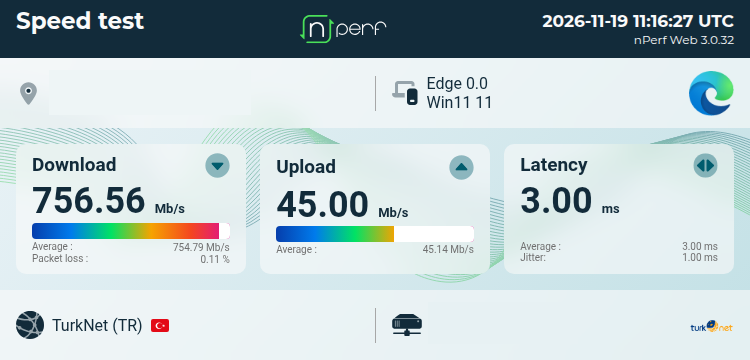
QoS ayarı yaptıktan sonraki bufferbloat testim şu şekilde:
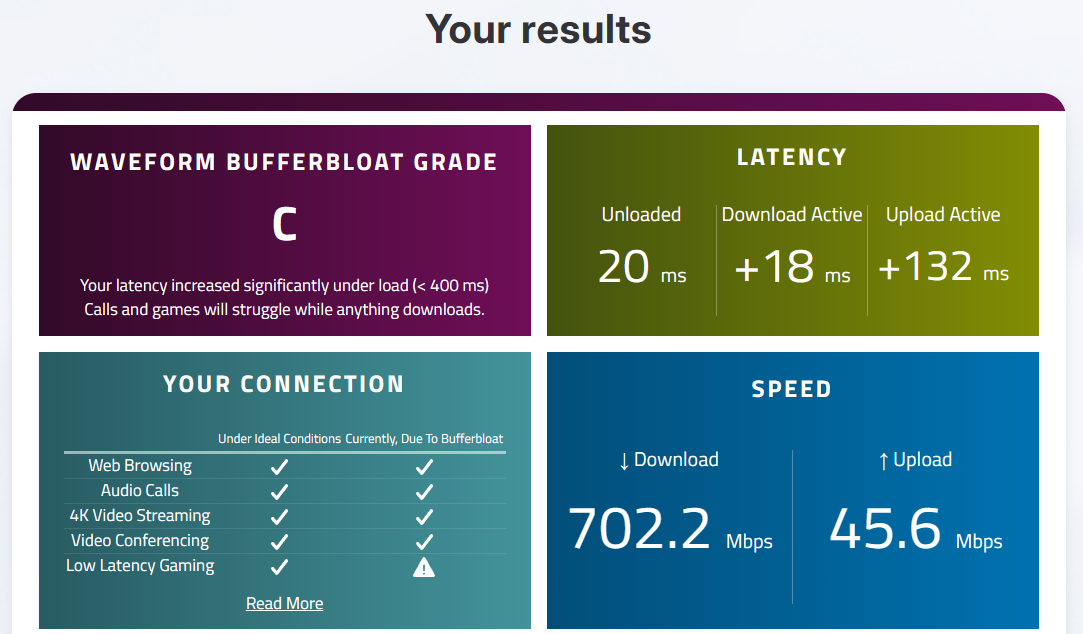
Ne yazık ki C'den daha yüksek bir puan almayı başaramadım. QoS ayarından sonra yaptığım bufferbloat testinde upload active latency değerinde görüldüğü üzere yükleme hızını kısmama rağmen 132 MS alıyorum. Yükleme hızını yarı yarıya, hatta yarı yarıyadan daha fazla kısıp yaptığım denemelerde sonuçlar şaşırtıcı bir biçimde daha kötü oldu. D derecesinde değerler aldım. Alabildiğim en iyi derece C derecesi.
Umarım bu ayarlar benimle aynı koşullardaki diğer insanların da işine yarar. Ek olarak bufferbloat için önerilerinizi paylaşırsanız mutlu olurum.
Bazen telefonum senkronizasyon yaparken veya WhatsApp'tan video vs. gönderirken oyunlarda pingin yükseldiğini fark ettim. Ayrıca Bufferbloat ile ilgili konular gördüm ve test yaptığımda F sonucu aldım. Olabilecek en kötü sonuçtu.
Bunu çözmek için SQM önerildiğini öğrendim ama benim modemim SQM desteklemediği için en azından QoS ile çözmeye çalıştım ve sonucumu C'ye kadar yükseltebildim. Gelecekte SQM destekleyen bir modeme geçene dek bu modemle bu ayarlarla devam edeceğim. Aynı sorunu yaşayan arkadaşlar için bu çözüm konusunu açmak istedim.
Evimde Türk Telekom altyapılı TurkNet FTTH altyapısı var. Yani duvardan sarı renkli fiber kablo sarkıyor, TurkNet'in verdiği ONT cihazı ve ZTE H3600 V9 modemi kurulu. Ek olarak TurkNet'in sunduğu standart 100 Mbps hızını değil, ayda 350 TL farkla hız yükseltme yapıp 1000 Mbps yüksek hız alıyorum.
QoS ayarı yapmadan önceki hız testim şu şekilde:
QoS ayarı yapmadan önceki bufferbloat testim şu şekilde:
Modem arayüzünden yaptığım ayarlar şu şekilde:
- Başlat menüsüne sağ tıklayıp Terminal'e tıklayın.
- ipconfig yazıp Enter'a basın.
- Default Gateway değerinin karşısında gördüğünüz adresi, tarayıcınızın adres çubuğuna yazıp Enter'a basın.
- Modem arayüzüne girmek için kullandığınız kullanıcı adınızı ve parolanızı girin.
- Üst menüde yer alan WAN başlığına tıklayın.
- Sol menüden QoS ayarını seçin.
- QoS Genel Yapılandırma sekmesi altında QoS anahtarını açık konumuna getirip ayarları uygulayın.
- QoS Genel Yapılandırma sekmesinin bulunduğu çubuğu en sağa kaydırın ve Trafik Şekillendirme sekmesine girin.
- Yeni Madde Oluştur düğmesine tıklayın, anahtarı açık konumuna getirin, İsim kutucuğuna İndirme QoS yazın, Arayüz ayarını modemin hangi LAN portunu kullanıyorsanız onu seçin, Oran kutucuğuna indirme hızınızın %80'ini bps cinsinden yazın. Örneğin 940 Mbps'nin bps cinsinden %80'i 752000000 olur. Ben düz hesap 800000000 yazdım. Ayarları uygulayın. Ayarları uygularken hata mesajı alırsanız, modeminizi kapatıp açmanız bir sonraki deneyişinizde yüksek olasılıkla hata mesajı almadan ayarları kaydedebilirsiniz.
- Yeni Madde Oluştur düğmesine tıklayın, anahtarı açık konumuna getirin, İsim kutucuğuna Yükleme QoS yazın, Arayüz ayarını WAN_ETH yapın, Oran kutucuğuna yükleme hızınzıın %80'ini bps cinsinden yazın. Örneğin 58 Mbps'nin bps cinsinden %80'i 46400000'dir. Ayarları uygulayın. Ayarları uygularken hata mesajı alırsanız, modeminizi kapatıp açmanız bir sonraki deneyişinizde yüksek olasılıkla hata mesajı almadan ayarları kaydedebilirsiniz.
QoS ayarı yaptıktan sonraki bufferbloat testim şu şekilde:
Ne yazık ki C'den daha yüksek bir puan almayı başaramadım. QoS ayarından sonra yaptığım bufferbloat testinde upload active latency değerinde görüldüğü üzere yükleme hızını kısmama rağmen 132 MS alıyorum. Yükleme hızını yarı yarıya, hatta yarı yarıyadan daha fazla kısıp yaptığım denemelerde sonuçlar şaşırtıcı bir biçimde daha kötü oldu. D derecesinde değerler aldım. Alabildiğim en iyi derece C derecesi.
Umarım bu ayarlar benimle aynı koşullardaki diğer insanların da işine yarar. Ek olarak bufferbloat için önerilerinizi paylaşırsanız mutlu olurum.


