
outcastagne
Başarılı
- Katılım
- 14 Ağustos 2024
- Mesajlar
- 63
- Çözümler
- 1
- Beğeniler
- 14


Merhaba.
Fiber altyapıya geçiş sonrası VDSL altyapıda kullandığım ZTE ZXHN H168A V2.1'i rafa kaldırdım. Geçtiğimiz günlerde eskileri kurcalarken bu arkadaşa raslatdım ve tekrar kullanıp kullanamayacağımı araştırmaya karar verdim. Süreçler biraz zorladı ama enteresan sonuçlar elde ettim.
Diğer bileşenlerin bilgileri şu şekildedir.
Ana Router: TP-Link EX20v (Upload için QoS açık ve 45 Mbps'e ayarlı.)
ONT: Nokia G-010G-Q
ISS: Türk Telekom
Tarife: 1000/50 Mbps
Hız testi için;
PC'deki Wi-Fi Adaptör: Mercusys MU6H (Hız konusunda fark eder mi emin değilim ama USB 3.0 üzerinde bağlıydı.)
Telefon: iPhone 15
Kendi yazacağım kısma başlamadan önce IP ayarları için bu rehberi baz aldığımı belirtmeliyim. Ben orada gördüm, sonrasında değiştirdiğim noktaları bu rehberde yazacağım.
İlk olarak tüm ayarları Ethernet kablosunu bilgisayarıma takarak yaptığımı belirtmeliyim. Dilerseniz rehbere başlayalım.
1) LAN4 Portu ve WAN bağlantı modu
Bu seçeneği değiştirmeden önce LAN4 portu (modemde bulunan tek 1 Gbps port) köprü moduna aldığımda seçebileceğim LAN portları arasında çıkmıyordu. Ethernet kablosu bağladığımda da cihaz üzerinde DSL ışığı yanıyordu. Yani bu seçeneği değiştirmeden LAN4 portunu kullanamayıp, diğer LAN portlarının 100 Mbps limitine takılacaktım. O yüzden kendisini aşağıdaki şekilde değiştiriyoruz. Cihaz bu aşamada ayarı kaydettikten sonra kapanıp açılabilir.

Artık kendisini Köprü modunda görebiliyoruz, o halde aktif edelim.
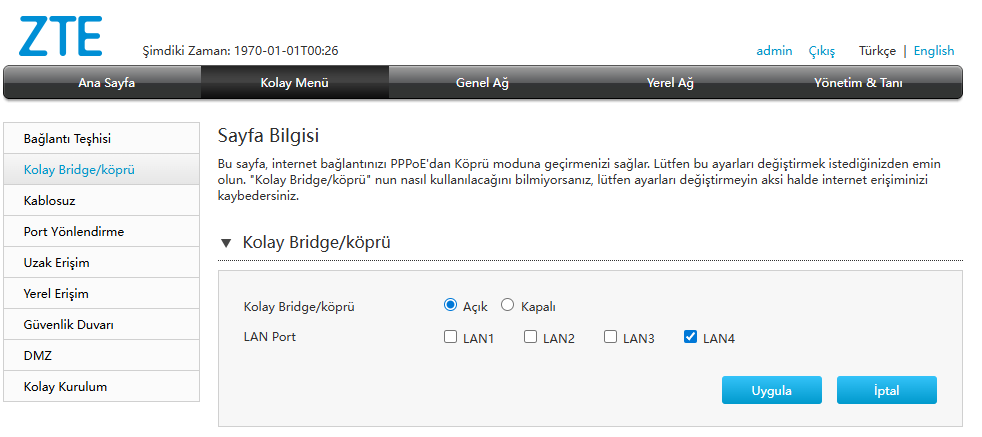
2) DHCP sekmesi ve IP ayarları
Bu kısmı ilk başta bahsettiğim rehber sayesinde yaptım.
DHCP sunucusunu kapalı seçsek bile Relay seçeneği kapanmıyor. O yüzden bu şekilde ayarlı.
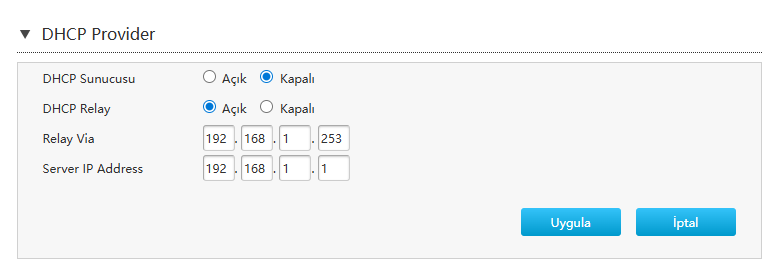
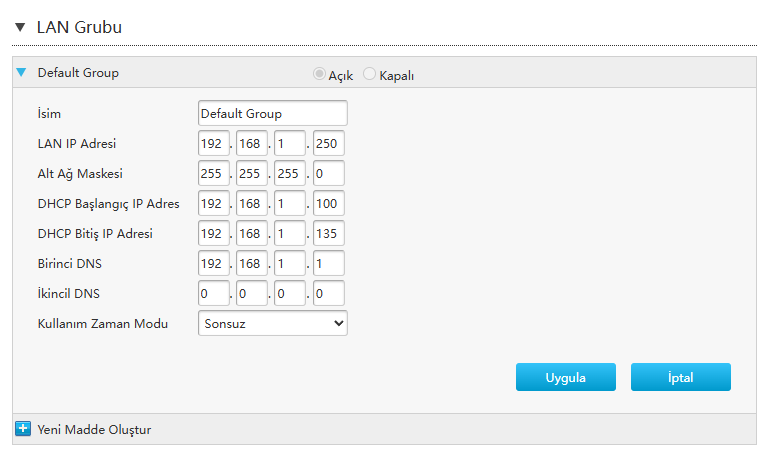
Sonrasında IP aralıklarını Ana Router ile aynı tuttum. İşin sonunda kendisinin arayüzüne 192.168.1.250 adresiyle erişebiliyordum.
3) Wi-Fi ayarları
Wi-Fi ayarlarını ben kendi tecrübelerime göre değiştirdim. Kanal ayarını Oto'da bıraktığımda Evde kullandığım diğer cihazların Wi-Fi bağlantıları kesilip tekrar geliyordu. Böyle bir sorun yaşarsanız sabit kanal seçmenizi tavsiye ederim.
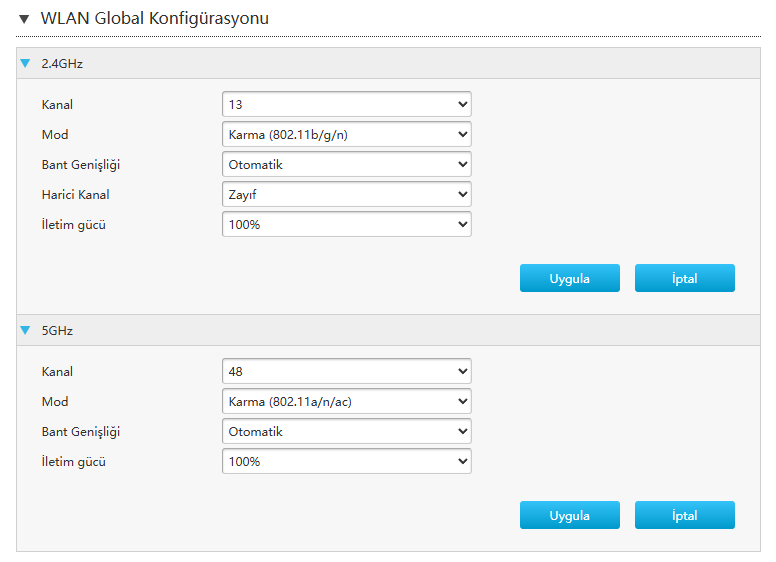
Şifreleme ayarlarını da bu şekilde yapabilirsiniz.

Ayar aşamasınıı bu şekilde tamamladık.
Deneyimlerim
Şimdi deneyim tarafına değinelim. Bu kurulumu yaparken şöyle bir sıkıntım oldu.
Ayarları bitirdikten sonra test etmeye başlayacaktım. Cihaza elektriği verdikten 1-2 dakika sonra sürekli kendini yeniden başlatıyordu. Kaynağını araştırmak için birçok kez ayarları sıfırlayıp yeniden kurdum. Meğerse kaynağı başka bir noktadan çıktı. Eğer Ana Router'dan gelen Ethernet kablosunu cihazı açmadan takarsam, cihaz sürekli kendini yeniden başlatıyordu. Bunu da cihazı açtıktan 3-4 dakika sonra kabloyu takarak aştım. Elektrikler kesilip gelirse bunu aklınızda bulundurun.
Bu sorunu da çözdükten sonra hız testlerine geçtim.
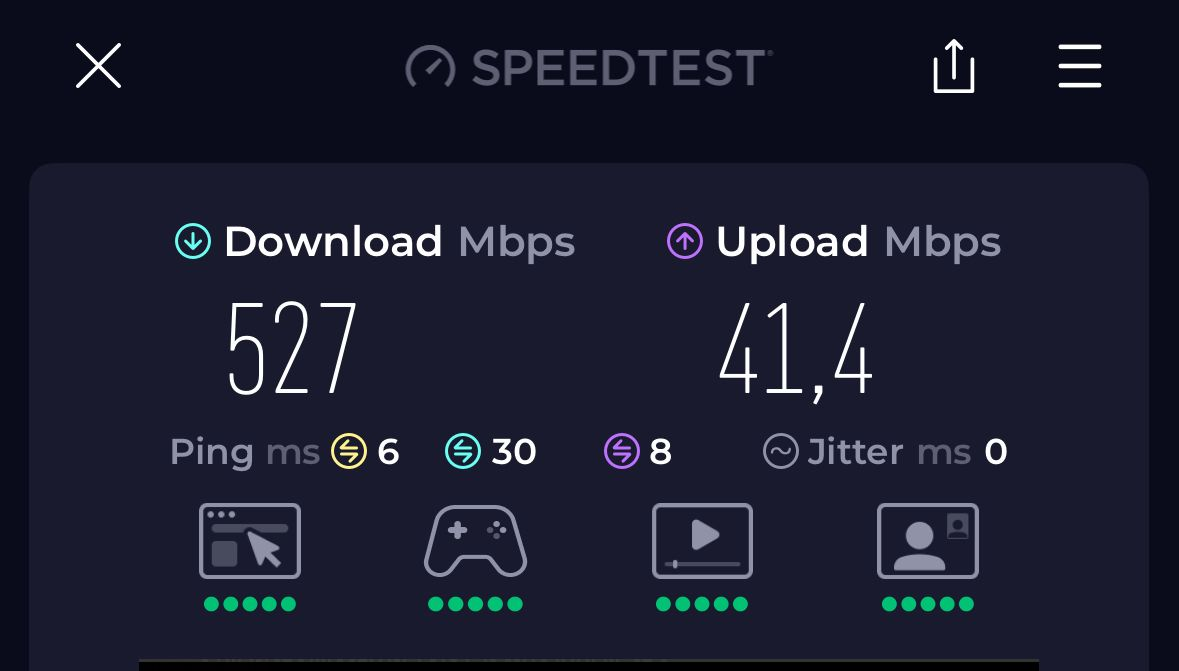
Diğer LAN portlarımız 100 Mbps olduğu için Ethernet hızlarımız limitli.
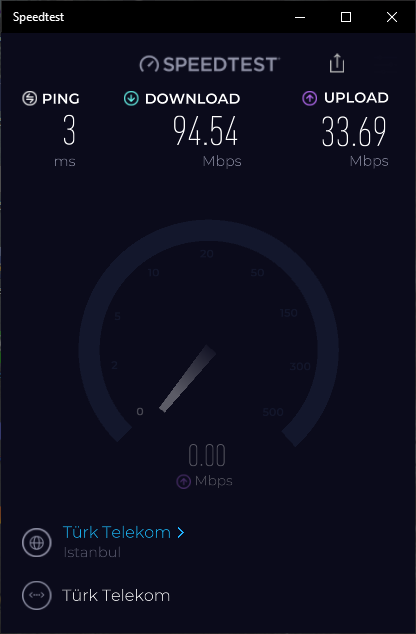
Mercusys MU6H ile 5GHz ve 2.4GHz hız testi.
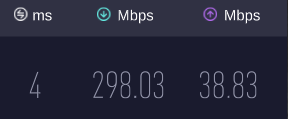
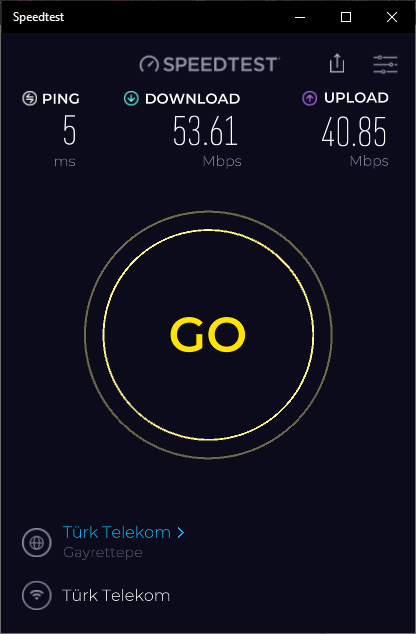
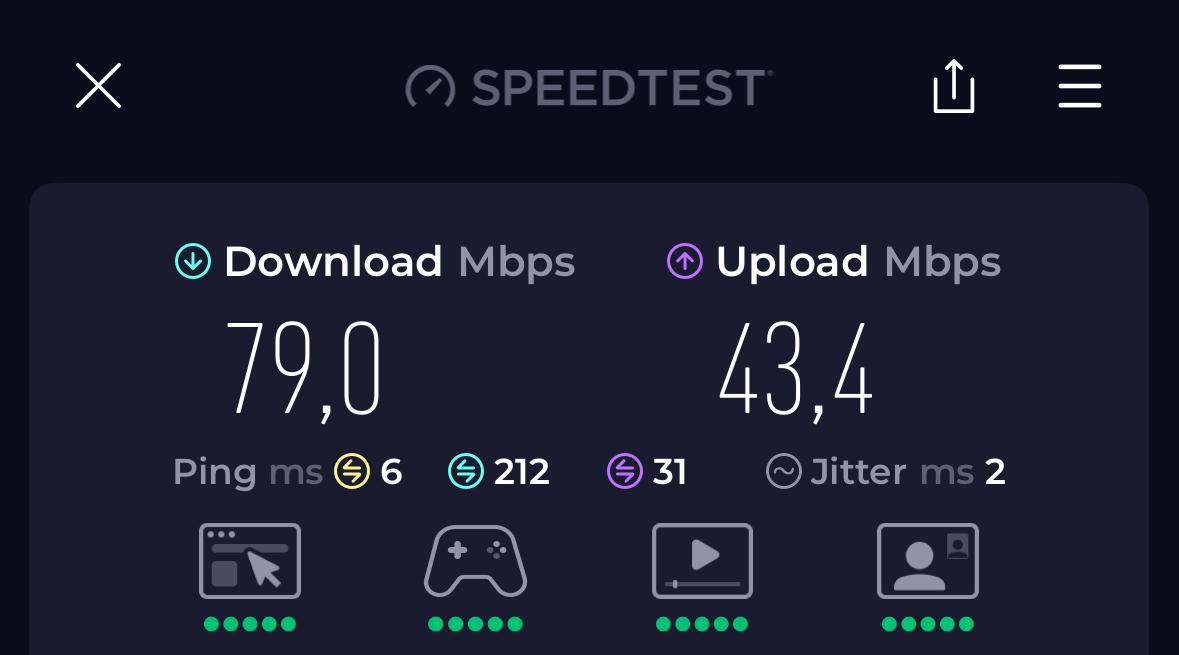
iPhone 15 ile 5 GHz ve 2.4 GHz testleri.
Güncelleme (20.12.2025)
Birkaç günlük deneyimimden sonra yeni problemler yaşamaya başladım. Ana Router'a bağlı bazı cihazlar sürekli Ağda oturum açın hatasına düşüyordu. Ek olarak Ethernet kablosu bağlıyken kendisini sürekli yeniden başlatmasından dolayı cihazın yazılımında bir sıkıntı olabileceğini düşünüyorum. Yine de ayarlarda bir hata gözlemleyen olup paylaşırsa sevinirim.
Fiber altyapıya geçiş sonrası VDSL altyapıda kullandığım ZTE ZXHN H168A V2.1'i rafa kaldırdım. Geçtiğimiz günlerde eskileri kurcalarken bu arkadaşa raslatdım ve tekrar kullanıp kullanamayacağımı araştırmaya karar verdim. Süreçler biraz zorladı ama enteresan sonuçlar elde ettim.
Diğer bileşenlerin bilgileri şu şekildedir.
Ana Router: TP-Link EX20v (Upload için QoS açık ve 45 Mbps'e ayarlı.)
ONT: Nokia G-010G-Q
ISS: Türk Telekom
Tarife: 1000/50 Mbps
Hız testi için;
PC'deki Wi-Fi Adaptör: Mercusys MU6H (Hız konusunda fark eder mi emin değilim ama USB 3.0 üzerinde bağlıydı.)
Telefon: iPhone 15
Kendi yazacağım kısma başlamadan önce IP ayarları için bu rehberi baz aldığımı belirtmeliyim. Ben orada gördüm, sonrasında değiştirdiğim noktaları bu rehberde yazacağım.
İlk olarak tüm ayarları Ethernet kablosunu bilgisayarıma takarak yaptığımı belirtmeliyim. Dilerseniz rehbere başlayalım.
1) LAN4 Portu ve WAN bağlantı modu
Bu seçeneği değiştirmeden önce LAN4 portu (modemde bulunan tek 1 Gbps port) köprü moduna aldığımda seçebileceğim LAN portları arasında çıkmıyordu. Ethernet kablosu bağladığımda da cihaz üzerinde DSL ışığı yanıyordu. Yani bu seçeneği değiştirmeden LAN4 portunu kullanamayıp, diğer LAN portlarının 100 Mbps limitine takılacaktım. O yüzden kendisini aşağıdaki şekilde değiştiriyoruz. Cihaz bu aşamada ayarı kaydettikten sonra kapanıp açılabilir.
Artık kendisini Köprü modunda görebiliyoruz, o halde aktif edelim.
2) DHCP sekmesi ve IP ayarları
Bu kısmı ilk başta bahsettiğim rehber sayesinde yaptım.
DHCP sunucusunu kapalı seçsek bile Relay seçeneği kapanmıyor. O yüzden bu şekilde ayarlı.
Sonrasında IP aralıklarını Ana Router ile aynı tuttum. İşin sonunda kendisinin arayüzüne 192.168.1.250 adresiyle erişebiliyordum.
3) Wi-Fi ayarları
Wi-Fi ayarlarını ben kendi tecrübelerime göre değiştirdim. Kanal ayarını Oto'da bıraktığımda Evde kullandığım diğer cihazların Wi-Fi bağlantıları kesilip tekrar geliyordu. Böyle bir sorun yaşarsanız sabit kanal seçmenizi tavsiye ederim.
Şifreleme ayarlarını da bu şekilde yapabilirsiniz.
Ayar aşamasınıı bu şekilde tamamladık.
Deneyimlerim
Şimdi deneyim tarafına değinelim. Bu kurulumu yaparken şöyle bir sıkıntım oldu.
Ayarları bitirdikten sonra test etmeye başlayacaktım. Cihaza elektriği verdikten 1-2 dakika sonra sürekli kendini yeniden başlatıyordu. Kaynağını araştırmak için birçok kez ayarları sıfırlayıp yeniden kurdum. Meğerse kaynağı başka bir noktadan çıktı. Eğer Ana Router'dan gelen Ethernet kablosunu cihazı açmadan takarsam, cihaz sürekli kendini yeniden başlatıyordu. Bunu da cihazı açtıktan 3-4 dakika sonra kabloyu takarak aştım. Elektrikler kesilip gelirse bunu aklınızda bulundurun.
Bu sorunu da çözdükten sonra hız testlerine geçtim.
Diğer LAN portlarımız 100 Mbps olduğu için Ethernet hızlarımız limitli.
Mercusys MU6H ile 5GHz ve 2.4GHz hız testi.
iPhone 15 ile 5 GHz ve 2.4 GHz testleri.
Güncelleme (20.12.2025)
Birkaç günlük deneyimimden sonra yeni problemler yaşamaya başladım. Ana Router'a bağlı bazı cihazlar sürekli Ağda oturum açın hatasına düşüyordu. Ek olarak Ethernet kablosu bağlıyken kendisini sürekli yeniden başlatmasından dolayı cihazın yazılımında bir sıkıntı olabileceğini düşünüyorum. Yine de ayarlarda bir hata gözlemleyen olup paylaşırsa sevinirim.
Dosya Ekleri
Son düzenleme:





