Son kullanma tarihi geçmiş, bayatlamış bir tarayıcı kullanıyorsanız, Mercedes kullanmak yerine tosbağaya binmek gibi... Web sitelerini düzgün görüntüleyemiyorsanız eh, bi' zahmet tarayıcınızı güncelleyiniz. Modern Web standartlarını karşılayan bir tarayıcı alternatifine göz atın.
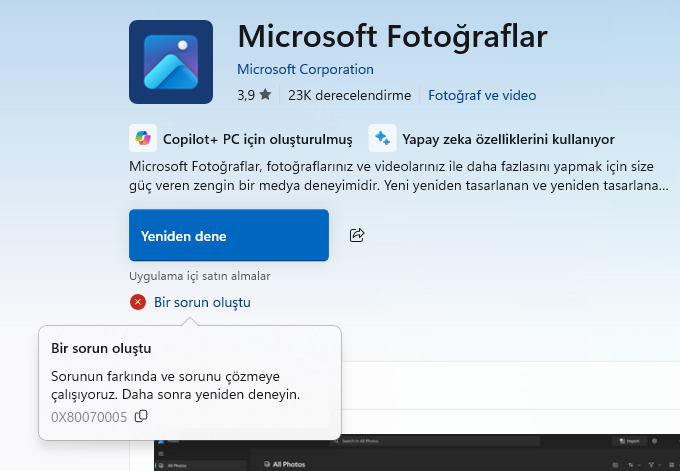
ÇözüldüMicrosoft Store "Fotoğraflar" uygulaması yüklerken "0x80070005" hatası
0x80070005 hatası genellikle izin veya erişim engeli anlamına geliyor. aşağıdaki adımları sırayla uygula istersen.
Microsoft Store önbelleğini sıfırla: Win + R tuşlarına bas, wsreset yaz ve çalıştır. Ardından yüklemeyi tekrar dene.
Windows Mağaza Uygulamaları sorun gidericisini çalıştır: Ayarlar > Güncelleme ve Güvenlik > Sorun Giderme > Windows Mağaza Uygulamaları yolunu izle ve sorun gidericiyi çalıştır.
Hesap izinlerini ve Microsoft hesabı girişini kontrol et: Ayarlar > Hesaplar > E-posta ve hesaplar kısmına git, varsa çift kayıtlı Microsoft hesaplarını kaldır. Microsoft Store'dan çıkış yap, tekrar giriş yap.
PowerShell ile uygulamaları yeniden yükle: Aşağıdaki komutu PowerShell’de yönetici olarak çalıştır:
0x80070005 hatası genellikle izin veya erişim engeli anlamına geliyor. aşağıdaki adımları sırayla uygula istersen.
Microsoft Store önbelleğini sıfırla: Win + R tuşlarına bas, wsreset yaz ve çalıştır. Ardından yüklemeyi tekrar dene.
Windows Mağaza Uygulamaları sorun gidericisini çalıştır: Ayarlar > Güncelleme ve Güvenlik > Sorun Giderme > Windows Mağaza Uygulamaları yolunu izle ve sorun gidericiyi çalıştır.
Hesap izinlerini ve Microsoft hesabı girişini kontrol et: Ayarlar > Hesaplar > E-posta ve hesaplar kısmına git, varsa çift kayıtlı Microsoft hesaplarını kaldır. Microsoft Store'dan çıkış yap, tekrar giriş yap.
PowerShell ile uygulamaları yeniden yükle: Aşağıdaki komutu PowerShell’de yönetici olarak çalıştır:
Windows Mağaza Uygulamaları sorun gidericisini çalıştır: Ayarlar > Güncelleme ve Güvenlik > Sorun Giderme > Windows Mağaza Uygulamaları yolunu izle ve sorun gidericiyi çalıştır.
Hesap izinlerini ve Microsoft hesabı girişini kontrol et: Ayarlar > Hesaplar > E-posta ve hesaplar kısmına git, varsa çift kayıtlı Microsoft hesaplarını kaldır. Microsoft Store'dan çıkış yap, tekrar giriş yap.