


Konu Başlıkları Gizle
- 1 Görüntü modu
- 2 Gama
- 3 Keskinlik
Renk Sıcaklığı
Genellikle Doğru Ayar: Varsayılan veya 6500k.
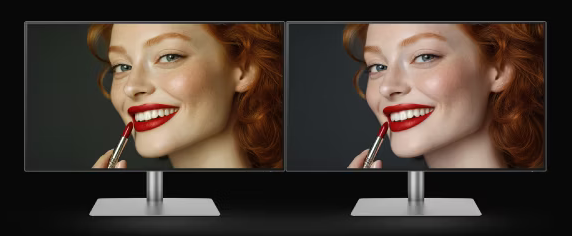
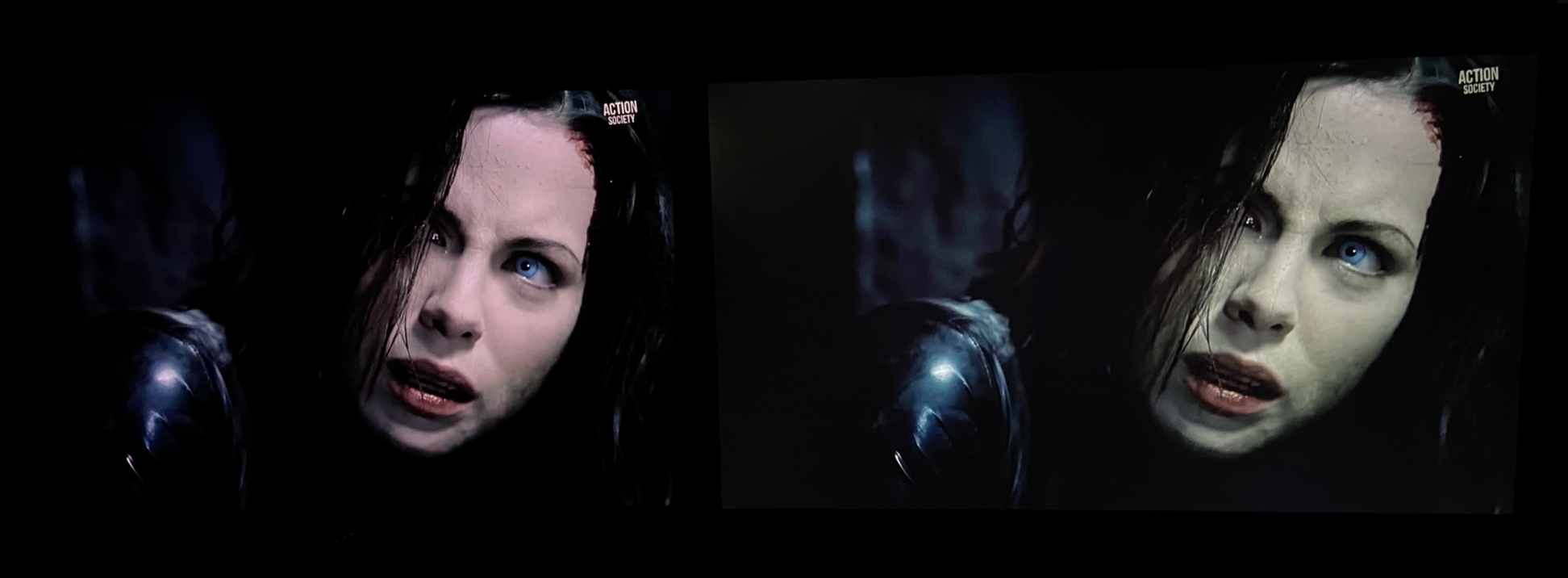
Color temperature diye geçer, genelde cool, warm, kullanıcı gibi seçenekler bulunur. Hedef 6500K'dır. Cool (soğuk) mavimsi, warm (sıcak) sarımsı gözükmesine sebep olur. Nötr bir ton için varsayılanda bırakabilirsiniz. Ama benim önerim red, Green ve blue gibi ayarları manuel ayarlamaktır. Çünkü genelde bu ön ayarlar çok iyi çalışmaz. Ekranım aşırı mavimsi veya sarımsı gözüküyor denilen mevzunun çözümü de budur. Fazla mavimsi ise blue, fazla sarımsı ise red ve green ayarlarını azaltın.
İlk resimde soldaki sarımsı iken sağdaki daha doğal. Bir alttaki resimde ise kameradan kaynaklı soldaki resim fazla kırmızımsı, sağdaki resim ise fazla yeşilimsi gözüküyor. Ama mantık aynı.
Black level
Genellikle Doğru Ayar: Varsayılan
Genellikle Doğru Ayar: Varsayılan veya 6500k.
Color temperature diye geçer, genelde cool, warm, kullanıcı gibi seçenekler bulunur. Hedef 6500K'dır. Cool (soğuk) mavimsi, warm (sıcak) sarımsı gözükmesine sebep olur. Nötr bir ton için varsayılanda bırakabilirsiniz. Ama benim önerim red, Green ve blue gibi ayarları manuel ayarlamaktır. Çünkü genelde bu ön ayarlar çok iyi çalışmaz. Ekranım aşırı mavimsi veya sarımsı gözüküyor denilen mevzunun çözümü de budur. Fazla mavimsi ise blue, fazla sarımsı ise red ve green ayarlarını azaltın.
İlk resimde soldaki sarımsı iken sağdaki daha doğal. Bir alttaki resimde ise kameradan kaynaklı soldaki resim fazla kırmızımsı, sağdaki resim ise fazla yeşilimsi gözüküyor. Ama mantık aynı.
Black level
Genellikle Doğru Ayar: Varsayılan
| Acer | ASUS | Dell | Gigabyte | LG | Samsung |
|---|---|---|---|---|---|
| Black Boost | Shadow Boost | Dark Stabilizer | Black Equalizer | Black Stabilizer Black Level | Shadow Detail |
Siyah seviyesi ayarı, monitörün siyahları işleme biçimini etkiler. Çok yüksek ayarlanırsa, siyahlar gri görünür ve görüntünün kontrastı düşük olur. Ancak bunun bazı avantajları da olabilir; oyunların karanlık sahnelerinde rakiplerinizi daha iyi görmenize yardımcı olur. Çok düşük ayarlanırsa, siyahlar ezilir. Bu, siyahlar daha derin görünse bile, karanlık sahnelerde detayları kaybetmeniz anlamına gelir.
Kısaca görüntü doğruluğu için kapalı (varsayılan) kalması daha iyi. Spesifik durumlarda ihtiyacınız olursa diye var, genelde işe yaramaz.
Kontrast ayarı
Genellikle Doğru Ayar: Varsayılan
Kontrast ayarı, siyah seviye ayarına çok benzer, ancak siyah seviyeler yerine beyaz seviyeleri etkiler. Siyah seviye ayarının aksine, markalar buna kontrast ayarı adını verir ve burada adlandırmada herhangi bir farklılık yoktur. Çok yüksek ayarlamak, görüntülerin kırpılmasına ve dolayısıyla detayların kaybolmasına neden olur; çok düşük ayarlamak ise görüntüyü koyulaştırır ve kontrast oranını düşürür.
Parlaklık
Ortam ışık koşullarına ve göz zevkinize göre ayarlamalısınız. Üstünde pek durmaya gerek yok.
Görüntü modu
Genellikle Doğru Ayar: User, Custom, or Game (isimlendirme değişebilir)
| Acer | ASUS | Dell | Gigabyte | LG | MSI | Samsung |
|---|---|---|---|---|---|---|
| Color Modes | GameVisual | Preset Modes | Picture Mode | Game Mode | Game Mode | Picture Mode |
Çoğu zaman monitörlerde 2-3 taneden fazla düzgün mod olmaz. 1-2 tane iyi ayarlanmış geniş gamut modu ve 1 tane SRGB modu olur. Diğer modlar genelde renk doğruluğunu çok fazla bozduğundan pazarlama stratejisinden öteye gidemez. Zaten ayarlarken en iyisinin hangisi olduğuna karar vermek zor olmuyor. Kendini belli ediyor yani.
SRGB modu renkleri adı üstünde SRGB'ye sınırlar. Yani renkler daha doğru gözükür ama canlı gözükmez. Bu daha çok üretkenlikle uğraşan insanlar için koyulan bir ayar. Ayrıca geniş gamutlu monitörlerde video izlerken insan teni vs aşırı doygun gözükebilir, SRGB modu bunu düzelttiği için normal kullanıcı içinde güzel bir mod. Ama geniş gamut için para ödediğiniz için spesifik durumlar hariç kullanmamak en iyisidir. Standart veya Kullanıcı gibi modlar genelde geniş gamut modudur ve ideal olan görüntüyü sağlar, her zaman en iyisi değildir, monitörden monitöre göre ideal mod değişebilir.
SRGB modu renkleri adı üstünde SRGB'ye sınırlar. Yani renkler daha doğru gözükür ama canlı gözükmez. Bu daha çok üretkenlikle uğraşan insanlar için koyulan bir ayar. Ayrıca geniş gamutlu monitörlerde video izlerken insan teni vs aşırı doygun gözükebilir, SRGB modu bunu düzelttiği için normal kullanıcı içinde güzel bir mod. Ama geniş gamut için para ödediğiniz için spesifik durumlar hariç kullanmamak en iyisidir. Standart veya Kullanıcı gibi modlar genelde geniş gamut modudur ve ideal olan görüntüyü sağlar, her zaman en iyisi değildir, monitörden monitöre göre ideal mod değişebilir.
Gama
Genellikle Doğru Ayar: 2.2 veya varsayılan.
En doğru görüntü için hedef 2.2'dir.
Siyah seviyesi ve kontrast ayarlarının aksine, gama ayarı tüm görüntünün parlaklığını değiştirir ancak arka ışığı ayarlamaz. Gama ayarını ayarlamak kişisel bir tercih olsa da, karanlık sahnelerde rakiplerinizi görmenizi kolaylaştırabilir.
Çoğu monitörün varsayılan gama ayarı 2,2'dir. Daha parlak bir görüntü için ayarı düşürebilir, daha karanlık bir görüntü için ise yükseltebilirsiniz. Bu ayarı değiştirmek, ekranın karanlık ve aydınlık alanları arasındaki kontrastı etkiler; çünkü artırmak, aralarında daha büyük bir kontrast oluşturarak görüntünün daha karanlık görünmesini sağlar. Öte yandan, gama değerini düşürmek, görüntünün tamamının daha parlak görünmesini sağlar. Aşağıda Acer Nitro XZ322QU V3bmiiphx modelinden bazı örnekler görebilirsiniz.

En doğru görüntü için hedef 2.2'dir.
Siyah seviyesi ve kontrast ayarlarının aksine, gama ayarı tüm görüntünün parlaklığını değiştirir ancak arka ışığı ayarlamaz. Gama ayarını ayarlamak kişisel bir tercih olsa da, karanlık sahnelerde rakiplerinizi görmenizi kolaylaştırabilir.
Çoğu monitörün varsayılan gama ayarı 2,2'dir. Daha parlak bir görüntü için ayarı düşürebilir, daha karanlık bir görüntü için ise yükseltebilirsiniz. Bu ayarı değiştirmek, ekranın karanlık ve aydınlık alanları arasındaki kontrastı etkiler; çünkü artırmak, aralarında daha büyük bir kontrast oluşturarak görüntünün daha karanlık görünmesini sağlar. Öte yandan, gama değerini düşürmek, görüntünün tamamının daha parlak görünmesini sağlar. Aşağıda Acer Nitro XZ322QU V3bmiiphx modelinden bazı örnekler görebilirsiniz.
Keskinlik
Genellikle Doğru Ayar: Varsayılan
Çoğu monitörde bu isimle anılan keskinlik ayarı, şekil ve metin kenarlarının keskinliğini ayarlar. Çoğu zaman, varsayılan ayarında bırakmak en iyisidir, çünkü çok yüksek bir değere ayarlamak görüntüde bozulmalara neden olabilir ve çok düşük bir değere ayarlamak da görüntünün bulanık görünmesine neden olur. Bununla birlikte, bu kişisel bir tercihtir ve istediğiniz gibi ayarlamanız gerekir.
Eğer varsayılan ayardan memnun değilseniz bunu kalibre etmenin en basit yolu, onu maksimuma ayarlamak, ardından test görüntüsünün çizgileri ve şekilleri arasında garip bir desen oluşmayana kadar düşürmektir.
Hareket ayarları
Genellikle Doğru Ayar: Tüm modları sırasıyla deneyerek en iyisini bulmak
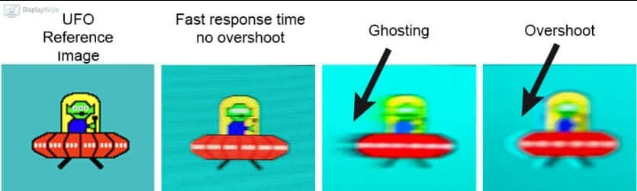
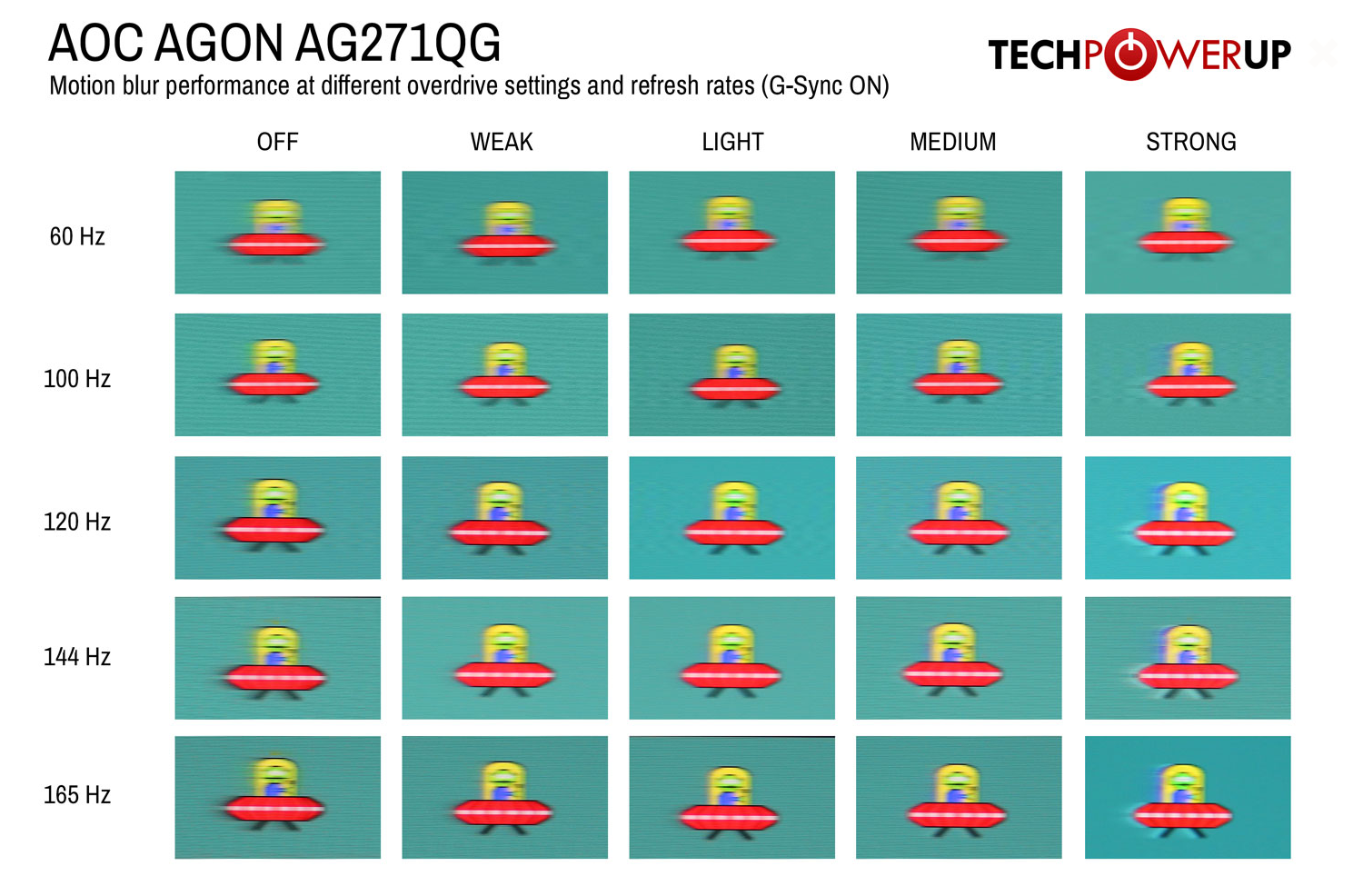
Monitörlerde OverDrive denen bir ayar bulunur. Örnek bir monitör ekleyeceğim. AG271QG de gördüğünüz üzere bu ayarı kapalı da tutmak ghosting'e sebep oluyor. Strong gibi aşırı hızlı modları seçmek ise overshoot'a sebep oluyor. Buna inverse ghosting de deniyor. AG271QG de Light ve medium gibi seçenekler ise en ideal olanlar. Medium çoğu mod da overshoot yaptığı için light biraz daha mantıklı. Tabii yerine göre medium da kullanılabilir.
Bazı monitörler aldığınız FPS'ye göre değişken OverDrive ayarına sahiptir. Mesela 180hz de overshoot yapmaz fakat 100hz ve altında yapabilir. Rekabetçi oyunlarda 100 FPS üstü alacağınız için sorun olmaz fakat hikayeli oyunlarda 100 FPS'nin altına düşeceğiniz için overshoot'a sebep olabilir. AG271QG de medium modu biraz overshoot yapmış olabilir ama sizdeki monitör başka bir model ise çok az veya hiç overshoot yapmayabilir. Kısaca tek tek deneyerek en az ghosting ve overshoot yapan modu bulmalısınız.

 www.testufo.com
Backlight Strobing
Genellikle Doğru Ayar: Kapalı
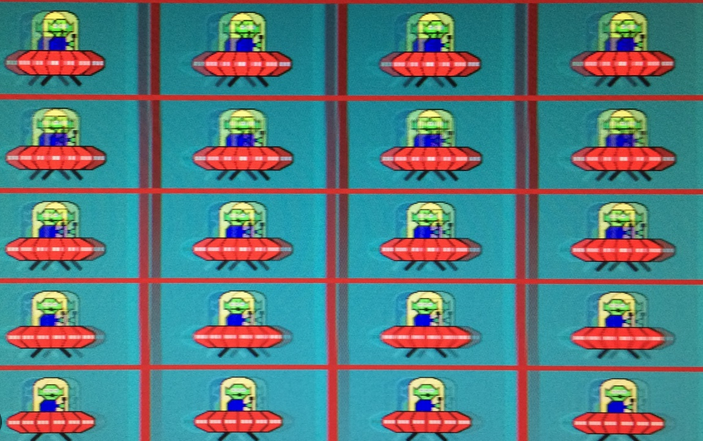
Bu ayar monitörlerin %98'inde kötü çalışıyor desem yeridir, çoğu zaman premium modellerde iyi çalışır. Zaten iyi çalışan strobe ayarlı bir monitör aldıysanız bu kısma bakmanıza gerek yok, çünkü ne aldığınızı biliyorsunuzdur (herhalde). ELMB, MBR, Aim stabilizer, MPRT, PureXP vb isimlendirmelere sahiptir, markadan markaya göre değişir. Parlaklığı düşürüyorsa, gsync/freesync vb ayarları kısıtlıyorsa yüksek ihtimal bu ayardır. Kapalı kalmalı, çünkü açarsanız titreme, görüntü çoğalması, düşük parlaklık, bazı ayarları devre dışı bırakma gibi sorunlara yol açar. Pazarlama amaçlı koyulan teknolojilerden birisidir. Test etmek istiyorum diyorsanız şuna bakın.
G-Sync/FreeSync
Yırtılmaları ve takılmaları önler. Genelde açık olması daha iyi, hoşunuza gitmezse kapatabilirsiniz.
Bazı monitörlerde titremelere sebep olabiliyor. Eğer sizin monitörde varsa, ve monitörünüzde Anti-Flicker özelliği de bulunuyorsa bu ayarı açarak titremeyi önleyebilirsiniz; fakat Anti-Flicker ayarı giriş gecikmesi ve takılmalara sebep olabilir. Genelde en iyi çözüm eğer titreme sorunu yaşıyorsanız bu ayarı kapatmaktır. Geçici çözümler ise aldığınız FPS ne kadar yüksek ve stabil ise o kadar az rastlarsınız. Her monitörde titreme sorunu olmaz, Oled monitörlerde çok yaygın bir sorundur. Bazı istisna modeller gördüm fakat çözülebilmiş değil. VA panellerde de bazen olabilir. En az rastlanan İPS panel diyebilirim.
Düşük mavi ışık modu
Göz yorgunluğunu azaltmak için var, renk doğruluğunu bozar fakat gözünüz ağrıyorsa gerektiğinde kullanmak isteyebilirsiniz. Aksi halde kapalı tutun.
Eko modu
Bazı ayarları kilitler, tasarruf amaçlı vardır, kapalı kalması daha iyi.
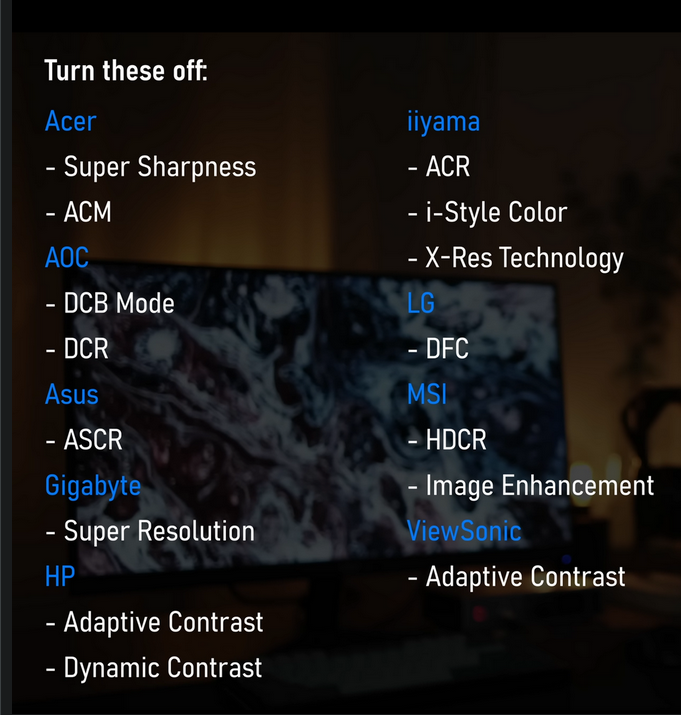
Monitörlerde bulunan genelde görüntü doğruluğunu bozan ayarların listesi (kapalı kalması önerilir)
Uygulamaların rengini otomatik olarak yönet
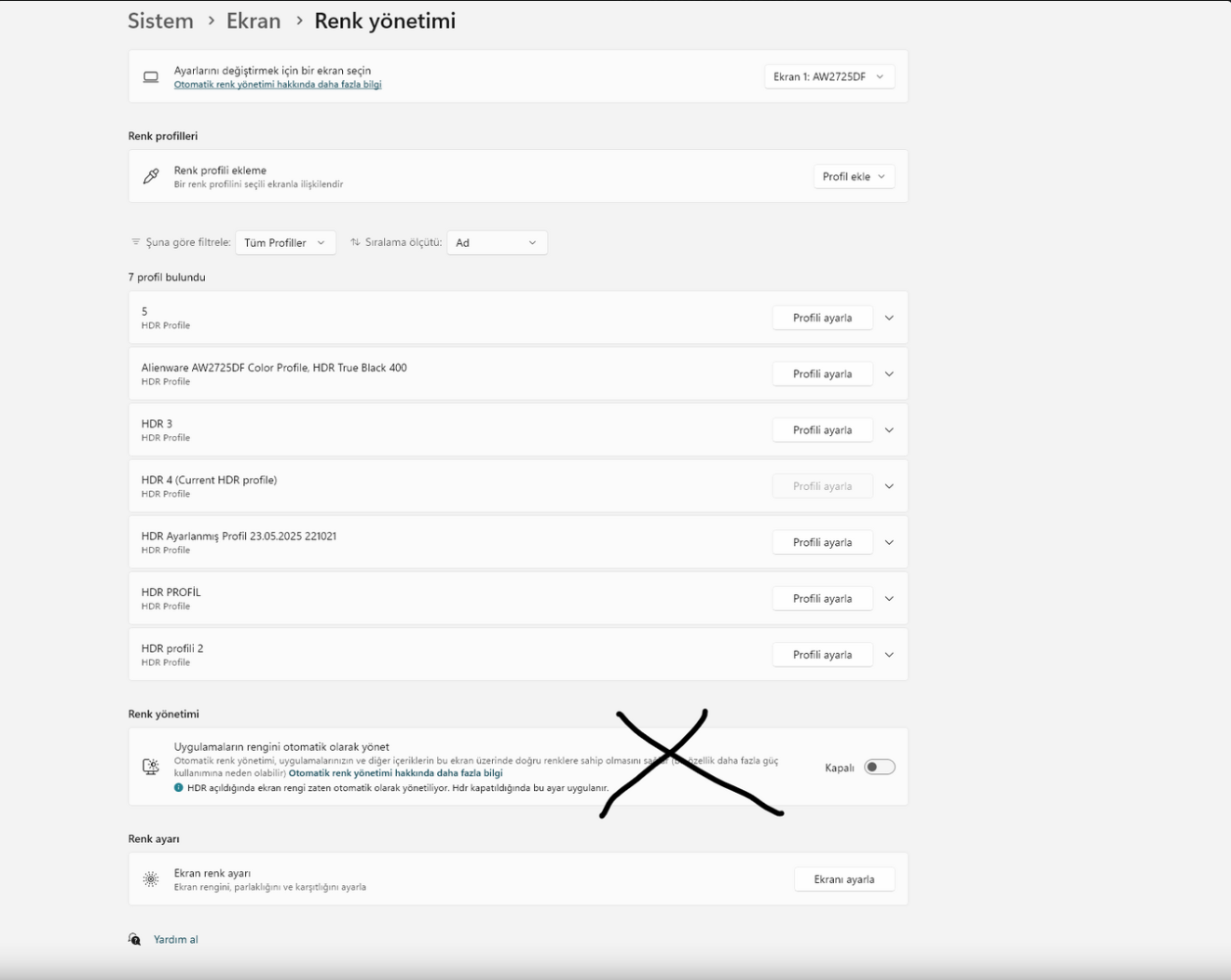
Kapalı kalmasını önerdiğim ayar. Renkleri SRGB'ye sınırlıyor, canlı renklere sahip bir monitörünüz varsa renklerin soluk gözükmesine sebep olacaktır.
Monitörü ayarlamanız da yardımcı olabilecek bazı test, video ve makaleler:
 www.lagom.nl
 www.eizo.be
www.testufo.com
www.eizo.be
www.testufo.com

 www.rtings.com
Çoğu monitörde bu isimle anılan keskinlik ayarı, şekil ve metin kenarlarının keskinliğini ayarlar. Çoğu zaman, varsayılan ayarında bırakmak en iyisidir, çünkü çok yüksek bir değere ayarlamak görüntüde bozulmalara neden olabilir ve çok düşük bir değere ayarlamak da görüntünün bulanık görünmesine neden olur. Bununla birlikte, bu kişisel bir tercihtir ve istediğiniz gibi ayarlamanız gerekir.
Eğer varsayılan ayardan memnun değilseniz bunu kalibre etmenin en basit yolu, onu maksimuma ayarlamak, ardından test görüntüsünün çizgileri ve şekilleri arasında garip bir desen oluşmayana kadar düşürmektir.
Hareket ayarları
Genellikle Doğru Ayar: Tüm modları sırasıyla deneyerek en iyisini bulmak
Monitörlerde OverDrive denen bir ayar bulunur. Örnek bir monitör ekleyeceğim. AG271QG de gördüğünüz üzere bu ayarı kapalı da tutmak ghosting'e sebep oluyor. Strong gibi aşırı hızlı modları seçmek ise overshoot'a sebep oluyor. Buna inverse ghosting de deniyor. AG271QG de Light ve medium gibi seçenekler ise en ideal olanlar. Medium çoğu mod da overshoot yaptığı için light biraz daha mantıklı. Tabii yerine göre medium da kullanılabilir.
Bazı monitörler aldığınız FPS'ye göre değişken OverDrive ayarına sahiptir. Mesela 180hz de overshoot yapmaz fakat 100hz ve altında yapabilir. Rekabetçi oyunlarda 100 FPS üstü alacağınız için sorun olmaz fakat hikayeli oyunlarda 100 FPS'nin altına düşeceğiniz için overshoot'a sebep olabilir. AG271QG de medium modu biraz overshoot yapmış olabilir ama sizdeki monitör başka bir model ise çok az veya hiç overshoot yapmayabilir. Kısaca tek tek deneyerek en az ghosting ve overshoot yapan modu bulmalısınız.
TestUFO: Ghosting / Pursuit Camera / Pixel Response Test
TestUFO: Ghosting / Pursuit Camera / Pixel Response Test
Backlight Strobing
Genellikle Doğru Ayar: Kapalı
Bu ayar monitörlerin %98'inde kötü çalışıyor desem yeridir, çoğu zaman premium modellerde iyi çalışır. Zaten iyi çalışan strobe ayarlı bir monitör aldıysanız bu kısma bakmanıza gerek yok, çünkü ne aldığınızı biliyorsunuzdur (herhalde). ELMB, MBR, Aim stabilizer, MPRT, PureXP vb isimlendirmelere sahiptir, markadan markaya göre değişir. Parlaklığı düşürüyorsa, gsync/freesync vb ayarları kısıtlıyorsa yüksek ihtimal bu ayardır. Kapalı kalmalı, çünkü açarsanız titreme, görüntü çoğalması, düşük parlaklık, bazı ayarları devre dışı bırakma gibi sorunlara yol açar. Pazarlama amaçlı koyulan teknolojilerden birisidir. Test etmek istiyorum diyorsanız şuna bakın.
G-Sync/FreeSync
Yırtılmaları ve takılmaları önler. Genelde açık olması daha iyi, hoşunuza gitmezse kapatabilirsiniz.
Bazı monitörlerde titremelere sebep olabiliyor. Eğer sizin monitörde varsa, ve monitörünüzde Anti-Flicker özelliği de bulunuyorsa bu ayarı açarak titremeyi önleyebilirsiniz; fakat Anti-Flicker ayarı giriş gecikmesi ve takılmalara sebep olabilir. Genelde en iyi çözüm eğer titreme sorunu yaşıyorsanız bu ayarı kapatmaktır. Geçici çözümler ise aldığınız FPS ne kadar yüksek ve stabil ise o kadar az rastlarsınız. Her monitörde titreme sorunu olmaz, Oled monitörlerde çok yaygın bir sorundur. Bazı istisna modeller gördüm fakat çözülebilmiş değil. VA panellerde de bazen olabilir. En az rastlanan İPS panel diyebilirim.
Düşük mavi ışık modu
Göz yorgunluğunu azaltmak için var, renk doğruluğunu bozar fakat gözünüz ağrıyorsa gerektiğinde kullanmak isteyebilirsiniz. Aksi halde kapalı tutun.
Eko modu
Bazı ayarları kilitler, tasarruf amaçlı vardır, kapalı kalması daha iyi.
Monitörlerde bulunan genelde görüntü doğruluğunu bozan ayarların listesi (kapalı kalması önerilir)
Uygulamaların rengini otomatik olarak yönet
Kapalı kalmasını önerdiğim ayar. Renkleri SRGB'ye sınırlıyor, canlı renklere sahip bir monitörünüz varsa renklerin soluk gözükmesine sebep olacaktır.
Monitörü ayarlamanız da yardımcı olabilecek bazı test, video ve makaleler:
LCD monitor test images
EIZO monitors for offices, photos & design, medicine, gaming and industry
EIZO MONITOR TEST
www.eizo.be
TestUFO: Ghosting / Pursuit Camera / Pixel Response Test
TestUFO: Ghosting / Pursuit Camera / Pixel Response Test
How To Adjust Your Monitor's Settings: Choosing The Best Settings For Your Needs
If you can't afford a full calibration, the next best thing is to adjust the picture settings to your liking. This article covers the most common settings found on monitors and explains how each affects the image.
www.rtings.com
Son düzenleme:





