
Konu Başlıkları Gizle
- 1 Ne kadar RAM vermeliyim?
- 2 Minecraft server properties
- 3 Sunucu ayarları
- 4 Sunucunun temel ayarları ve özelliklerini buradan düzenleyebilirsiniz
- 5 Sunucunun adı
- 6 Sunucunun açıklaması (Minecraft sunucu listesinde görünen mesaj)
- 7 En fazla kabul edilen oyuncu sayısı
- 8 Sunucunun portu
- 9 Sunucu tipi (örneğin bukkit, Spigot, vanilla, vb.)
- 10 Sunucunun oluşturacağı dünya tohum (seed)
- 11 Minecraft oyun dünyasının adı
- 12 Sunucuya bağlı her oyuncu için minimum ping değeri
- 13 Dünya jenerasyonu ve yeryüzü ile ilgili detaylar
- 14 Sunucuda PvP'yi aktif veya pasif yapmak için
- 15 Sunucuda Nether'ı aktif etmek için
- 16 Dünya yüklenmesi için gereken minimum oyuncu sayısı
- 17 Kullanıcıların dünyayı birbirine zarar vermeden keşfetmelerine olanak tanır
- 18 Oyuncuların savaşlarını engellemek için PvP'yi kapalı tutar
- 19 Sunucu güncellemelerini yapmak için gerekli olan özellikler
- 20 Sunucudaki 'Daylight cycle' (gün döngüsü) açık mı?
- 21 'view distance' (görünür alan) ayarını burada yapabilirsiniz. Bu, oyuncuların etrafındaki alanın büyüklüğünü belirler.
- 22 Sunucunun hangi dilde çalışacağını belirtir
- 23 Sunucu modunu belirler
- 24 Özel modlar için buraya mod jar dosyalarını ekle
- 25 Her oyuncunun spawn noktası
- 26 Minecraft güncellemeleri için sunucuyu ayarlama
- 27 WorldGuard/WorldEdit gibi eklentiler için izinlerin kontrolü
- 28 Sunucuda oyuncu verilerinin kaydedilip kaydedilmeyeceğini buradan seçebilirsiniz
- 29 Sunucu açılma/kapama zamanı
Sunucunuza Ubuntu 22.04 veya en yeni sürümü kurmanız sizin için daha iyi olacaktır Windows'a göre kaynak tüketimi az.
Önemli not: PuTTY de sunucunun IP adresi gibi önemli şeyler göründüğün için o kısımdan ekran görüntüsü paylaşmayacağım.
Düzelt butonunu kullandığım için komutların bazıları çalışmayabilir uyarırsanız sevinirim.
https://www.chiark.greenend.org.uk/~sgtatham/putty/latest.html buradan sizin için gerekli sürümü indiriyoruz PuTTY kullanmamızın sebebi web sitenin arayüzünde sunucuyu güncellerken donması.
Host name yazan kısma kullandığınız VDS'in IP adresini giriyorsunuz.
Ardından size kullanıcı adını ve şifresini soruyor sunucunun şifre kısmını size göstermiyor doğru yazdığınızdan emin olun.
Not: Sol tık kopyalama sağ tık yapıştırma dır PuTTY arayüzünde CTRL C CTRL v kombinasyonları çalışmaz.
Ardından bu kodu yapıştırıyoruz.
Bu komut ile Ubuntu sunucumuzu en güncel haline getiriyoruz ardından Java kurmamız gerekecek biz 1.20.1 oynadığımız için Java 21 kurduk siz daha eski bir sürümde oynayacaksanız ona göre Java sürümünü değiştirmelisiniz.
Java'yı kurduk kontrol etmek için.
Yazabilirsiniz.
Şimdi sunucumuz için bir dosya oluşturalım.
Mods dosyaları pluginler Backup'lar hepsi bunun içinde olacak.
Şimdi de fabrici kuralım biz 1.20.1 oynadığımız için indirme komutu bu şekilde.
Bu siteden kendinize göre ayarlayabilirsiniz alttaki kod indirmek üstteki çalıştırmak için.
Çalıştırmak için bu kodu girmelisiniz Ubuntu'ya.
Tabii bu kodu girmeyin daha az RAM tüketimi ve RAM'leri istediği gibi kullanması için optimize edeceğiz başlatma komutunu önce unutmadan EULA sözleşmesini kabul edelim.
Bu değer false olabilir sizde ok tuşları ile yanına gidip false değerini true yapmanız gerekiyor ardından CTRL+o yapıp kaydetin entera basıp onaylayın ardından CTRL+X yaparak o kısımdan çıkabilirsiniz şimdi optimize kodu verelim.
Eğer mod sayısı fazlaysa, -Xmx4G değerini 6G veya 8G yapabilirsin. Ama:
MC sunucu ayarlarınıza erişmek için önce klasöre gidiyoruz.
Ardından giriş yapıyoruz.
-------------------------------------------------------------------------------------------------------------------------
Server-name = my Minecraft server.
Motd = a Minecraft server.
Max-players = 20.
Server-port = 25565.
Level-type = default.
Level-seed=
Level-name = world.
Max-tick-time=-1
Generator-settings=
PvP = true.
Allow-nether = true NOT: Değer false ise true yapın yoksa nethera giremezsiniz.
Spawn-monsters = true
Spawn-animals = true
Allow-Flight = false
Enable-command-block = false
Enable-rcon = false
View-distance = 10. NOT: Ne kadar düşürürseniz sunucuya binen yük o kadar azalır etrafınızda yüklenen bloklar eş zamanlı azalır.
Lang = en_us.
Enable-jmx-monitoring = false
Mod-name=
Spawn-protection = 16 NOT: Değeri 0 yaparsanız ram kullanımı azalır.
Server-IP=
White-list = false NOT: False değerini true yapmanızla beraber fabricauth modunu kurmanızı öneririm.
Save-structure-data = true
-------------------------------------------------------------------------------------------------------------------------
Buradaki ayarlamalarınızı tamamlayınca sırasıyla CTRL+o yapıp ardından entera basıp kaydediyoruz. CTRL+X ile çıkış yapıyoruz. Sıra mod kurulumunda yani en basit kısımda.
Önce kendi Minecraft fabrici kurduğunuz klasörü buluyorsunuz C:\Users\Livo\fabric\ ardından mods klasörüne giriyorsunuz yani C:\Users\Livo\fabric\mods
Bu kısmı kopyalayın ve içine istediğiniz modları atın.
Benim kullandığım modlar bu şekilde bir kısmı optimizasyon için örnek olarak lithium ve starlight.
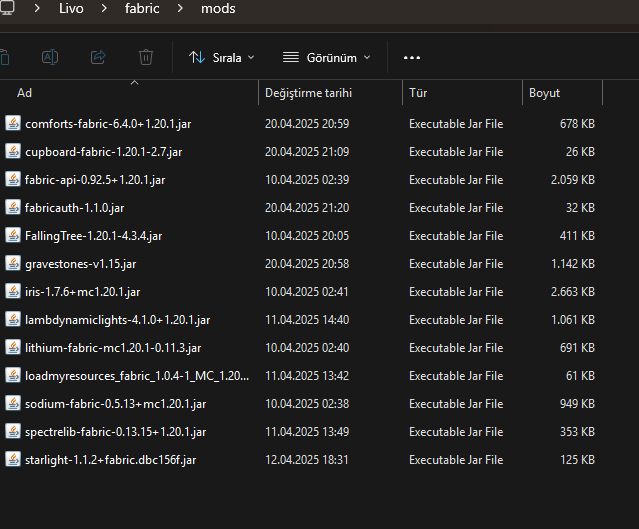
Şindi bunların hepsini tek tıkla sunucuya göndereceğiz
Sunucuda mods klasörü var mı yok mu bu kodla bakabilirsiniz
Yoksa oluşturmak için.
Modların nerede olduğuna göre ilk kısmı değiştirin * işareti klasördeki bütün modları yükler siz istediğiniz modun ismini kopyalayıp yıldız yerine koyabilirsiniz sonra sunucu adı benimki root ve sunucu IP'si lazım terminalde entera basıp gönderdiğinizde size şifre soracak sunucnuun şifresini girerek modları sunucuya gönderebilirsiniz.
Sunucunun 7/24 açık kalması için screen kullanacağız
Screen yüklü mü diye kontrol edin
Yeni bir oturum başlatın.
Şimdi ise sunucu dosyalarının bulunduğu konuma geçmemiz lazım
Ardından bu başlatmana komutunu yazarak oynamaya başlayabilirsiniz.
Screeni kapatıp arka planda sunucunun her zaman açık kalmasını sağlamak için CTRL+a yapıp ardından hemen D ye basmanız gerekiyor bu kadar işlemler iyi eğlenceler!
Önemli not: PuTTY de sunucunun IP adresi gibi önemli şeyler göründüğün için o kısımdan ekran görüntüsü paylaşmayacağım.
Düzelt butonunu kullandığım için komutların bazıları çalışmayabilir uyarırsanız sevinirim.
https://www.chiark.greenend.org.uk/~sgtatham/putty/latest.html buradan sizin için gerekli sürümü indiriyoruz PuTTY kullanmamızın sebebi web sitenin arayüzünde sunucuyu güncellerken donması.
Host name yazan kısma kullandığınız VDS'in IP adresini giriyorsunuz.
Ardından size kullanıcı adını ve şifresini soruyor sunucunun şifre kısmını size göstermiyor doğru yazdığınızdan emin olun.
Not: Sol tık kopyalama sağ tık yapıştırma dır PuTTY arayüzünde CTRL C CTRL v kombinasyonları çalışmaz.
Ardından bu kodu yapıştırıyoruz.
Kod:
sudo apt update && sudo apt upgrade -yBu komut ile Ubuntu sunucumuzu en güncel haline getiriyoruz ardından Java kurmamız gerekecek biz 1.20.1 oynadığımız için Java 21 kurduk siz daha eski bir sürümde oynayacaksanız ona göre Java sürümünü değiştirmelisiniz.
Kod:
sudo apt update
sudo apt install -y software-properties-common
sudo add-apt-repository ppa:openjdk-r/ppa -y
sudo apt update
sudo apt install -y openjdk-21-jdk
Java'yı kurduk kontrol etmek için.
Kod:
java -versionYazabilirsiniz.
Şimdi sunucumuz için bir dosya oluşturalım.
Kod:
mkdir ~/minecraft-fabric-server

cd ~/minecraft-fabric-server
Mods dosyaları pluginler Backup'lar hepsi bunun içinde olacak.
Şimdi de fabrici kuralım biz 1.20.1 oynadığımız için indirme komutu bu şekilde.
Kod:
curl -oj https://meta.fabricmc.net/v2/versions/loader/1.20.1/0.16.13/1.0.3/server/jarBu siteden kendinize göre ayarlayabilirsiniz alttaki kod indirmek üstteki çalıştırmak için.
Çalıştırmak için bu kodu girmelisiniz Ubuntu'ya.
Kod:
java -Xmx2G -jar fabric-server-mc.1.20.1-loader.0.16.13-launcher.1.0.3.jar noguiTabii bu kodu girmeyin daha az RAM tüketimi ve RAM'leri istediği gibi kullanması için optimize edeceğiz başlatma komutunu önce unutmadan EULA sözleşmesini kabul edelim.
Kod:
nano eula.txtBu değer false olabilir sizde ok tuşları ile yanına gidip false değerini true yapmanız gerekiyor ardından CTRL+o yapıp kaydetin entera basıp onaylayın ardından CTRL+X yaparak o kısımdan çıkabilirsiniz şimdi optimize kodu verelim.
Kod:
java -Xms2G -Xmx4G -XX:+UseG1GC -XX:+ParallelRefProcEnabled -XX:+AggressiveOpts -XX:MaxGCPauseMillis=50 -jar fabric-server-launch.jar nogui| Ayar |
|---|
-Xms2G -Xmx4G | Minimum 2 GB, maksimum 4 GB RAM kullanır (sistemine göre ayarlayabilirsin). |
-XX:+UseG1GC | G1 çöp toplayıcıyı kullanır, Minecraft için ideal. |
-XX:MaxGCPauseMillis=50 | Maksimum çöp toplama süresi sınırlandırılır (daha az lag). |
-Dusing.aikars.flags=true | Aikar's Flags denenmiş optimize ayarlar. |
Ne kadar RAM vermeliyim?
Eğer mod sayısı fazlaysa, -Xmx4G değerini 6G veya 8G yapabilirsin. Ama:
- 1-10 mod: 2-4 GB yeterli
- 10-30 mod: 4-6 GB
- 30+ mod: 6-8 GB önerilir
2 yazan kısım sunucunun minimum kullanmasını istediğiniz RAM 4 ise maximum kullanmasını istediğiniz RAM bunları satın aldığınız RAM miktarına göre değiştirebilirsiniz. Ama bu kodu girmeden mod kurma ve sunucu ayarlarını değiştirmeyi göstereyim Backup almayı ilerleyen zamanlarda ekleyebilirim konuya şu an hatırlamıyorum.Sunucunun toplam RAM’ine dikkat et, hepsini Minecraft’a verme yoksa sistem çöker.
MC sunucu ayarlarınıza erişmek için önce klasöre gidiyoruz.
Kod:
cd ~/minecraft-fabric-serverArdından giriş yapıyoruz.
Kod:
nano server.properties-------------------------------------------------------------------------------------------------------------------------
Minecraft server properties
Sunucu ayarları
Sunucunun temel ayarları ve özelliklerini buradan düzenleyebilirsiniz
Sunucunun adı
Server-name = my Minecraft server.
Sunucunun açıklaması (Minecraft sunucu listesinde görünen mesaj)
Motd = a Minecraft server.
En fazla kabul edilen oyuncu sayısı
Max-players = 20.
Sunucunun portu
Server-port = 25565.
Sunucu tipi (örneğin bukkit, Spigot, vanilla, vb.)
Level-type = default.
Sunucunun oluşturacağı dünya tohum (seed)
Level-seed=
Minecraft oyun dünyasının adı
Level-name = world.
Sunucuya bağlı her oyuncu için minimum ping değeri
Max-tick-time=-1
Dünya jenerasyonu ve yeryüzü ile ilgili detaylar
Generator-settings=
Sunucuda PvP'yi aktif veya pasif yapmak için
PvP = true.
Sunucuda Nether'ı aktif etmek için
Allow-nether = true NOT: Değer false ise true yapın yoksa nethera giremezsiniz.
Dünya yüklenmesi için gereken minimum oyuncu sayısı
Spawn-monsters = true
Kullanıcıların dünyayı birbirine zarar vermeden keşfetmelerine olanak tanır
Spawn-animals = true
Oyuncuların savaşlarını engellemek için PvP'yi kapalı tutar
Allow-Flight = false
Sunucu güncellemelerini yapmak için gerekli olan özellikler
Enable-command-block = false
Sunucudaki 'Daylight cycle' (gün döngüsü) açık mı?
Enable-rcon = false
'view distance' (görünür alan) ayarını burada yapabilirsiniz. Bu, oyuncuların etrafındaki alanın büyüklüğünü belirler.
View-distance = 10. NOT: Ne kadar düşürürseniz sunucuya binen yük o kadar azalır etrafınızda yüklenen bloklar eş zamanlı azalır.
Sunucunun hangi dilde çalışacağını belirtir
Lang = en_us.
Sunucu modunu belirler
Enable-jmx-monitoring = false
Özel modlar için buraya mod jar dosyalarını ekle
Mod-name=
Her oyuncunun spawn noktası
Spawn-protection = 16 NOT: Değeri 0 yaparsanız ram kullanımı azalır.
Minecraft güncellemeleri için sunucuyu ayarlama
Server-IP=
WorldGuard/WorldEdit gibi eklentiler için izinlerin kontrolü
White-list = false NOT: False değerini true yapmanızla beraber fabricauth modunu kurmanızı öneririm.
Sunucuda oyuncu verilerinin kaydedilip kaydedilmeyeceğini buradan seçebilirsiniz
Save-structure-data = true
Sunucu açılma/kapama zamanı
Motd = a Minecraft server-------------------------------------------------------------------------------------------------------------------------
Buradaki ayarlamalarınızı tamamlayınca sırasıyla CTRL+o yapıp ardından entera basıp kaydediyoruz. CTRL+X ile çıkış yapıyoruz. Sıra mod kurulumunda yani en basit kısımda.
Önce kendi Minecraft fabrici kurduğunuz klasörü buluyorsunuz C:\Users\Livo\fabric\ ardından mods klasörüne giriyorsunuz yani C:\Users\Livo\fabric\mods
Bu kısmı kopyalayın ve içine istediğiniz modları atın.
Benim kullandığım modlar bu şekilde bir kısmı optimizasyon için örnek olarak lithium ve starlight.
Şindi bunların hepsini tek tıkla sunucuya göndereceğiz
Sunucuda mods klasörü var mı yok mu bu kodla bakabilirsiniz
Kod:
~/minecraft-fabric-server/modsYoksa oluşturmak için.
Kod:
CD ~/minecraft-fabric-server
mkdir mods
Kod:
scp C:/Users/Livo/fabric/mods/*.jar root@sunucu_ip_adresi:~/minecraft-fabric-server/mods/Modların nerede olduğuna göre ilk kısmı değiştirin * işareti klasördeki bütün modları yükler siz istediğiniz modun ismini kopyalayıp yıldız yerine koyabilirsiniz sonra sunucu adı benimki root ve sunucu IP'si lazım terminalde entera basıp gönderdiğinizde size şifre soracak sunucnuun şifresini girerek modları sunucuya gönderebilirsiniz.
Sunucunun 7/24 açık kalması için screen kullanacağız
Screen yüklü mü diye kontrol edin
Kod:
Sudo apt install screen -yYeni bir oturum başlatın.
Kod:
Screen -S mcŞimdi ise sunucu dosyalarının bulunduğu konuma geçmemiz lazım
Kod:
CD ~/minecraft-fabric-serverArdından bu başlatmana komutunu yazarak oynamaya başlayabilirsiniz.
Kod:
java -Xmx5G -Xms2G -XX:+UnlockExperimentalVMOptions -XX:+UseG1GC -XX:G1HeapRegionSize=16M -XX:InitiatingHeapOccupancyPercent=70 -XX:+ParallelRefProcEnabled -XX:+OptimizeStringConcat -XX:+AlwaysPreTouch -XX:+DisableExplicitGC -jar fabric-server-mc.1.20.1-loader.0.16.13-launcher.1.0.3.jar noguiScreeni kapatıp arka planda sunucunun her zaman açık kalmasını sağlamak için CTRL+a yapıp ardından hemen D ye basmanız gerekiyor bu kadar işlemler iyi eğlenceler!
Son düzenleyen: Moderatör:









