nnomad
Bilgin
- Katılım
- 21 Aralık 2024
- Mesajlar
- 1.400
- Makaleler
- 4
- Çözümler
- 11
- Beğeniler
- 1.183
Merhabalar. Bugün sizlere WARP kurmadan manuel olarak elle nasıl Cloudflare DNS aktif edilir onu göstereceğim. Rehber Windows ve Android yöntemlerini içermektedir. İyi okumalar.
WİNDOWS
Öncelikle arama kısmına 'Ethernet Ayarları' yazıyoruz. Sonuçlarda çıkan ayara tıklıyoruz. Önümüze bağlantı durumumuz geliyor.
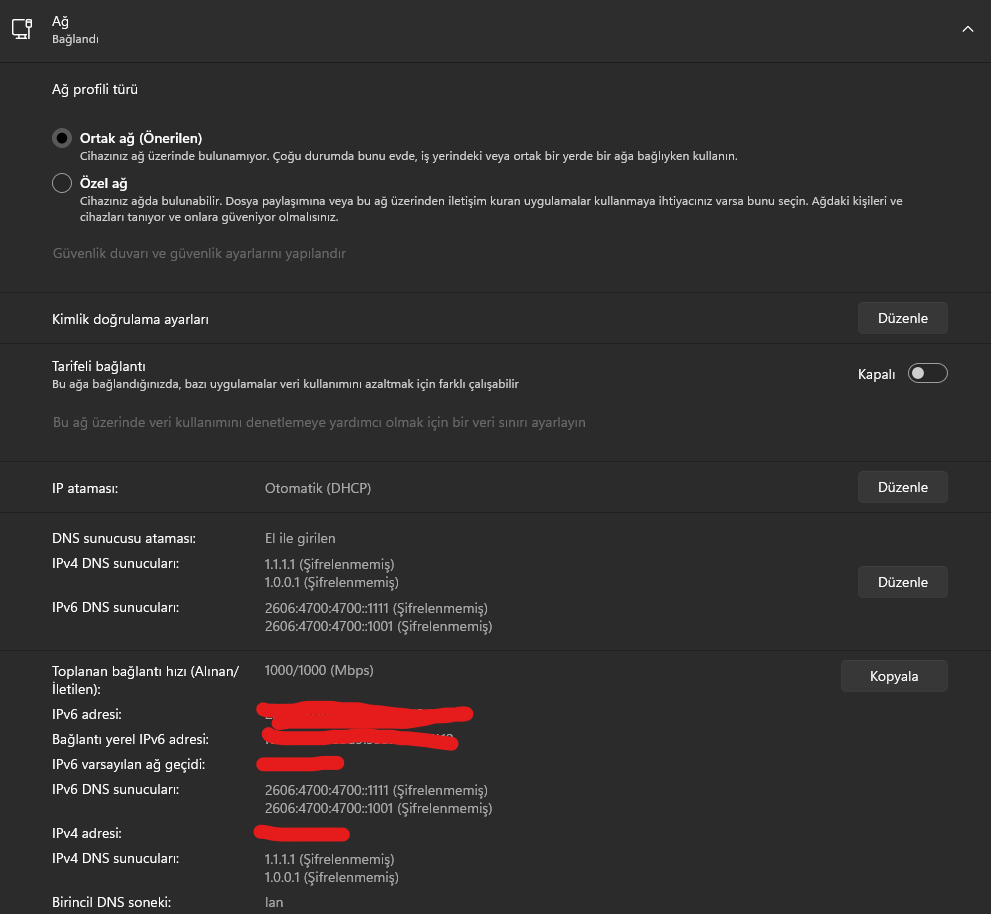
Gördüğünüz alanda DNS sunucu atamasının sağında yer alan Düzenle kısmına basıyoruz.
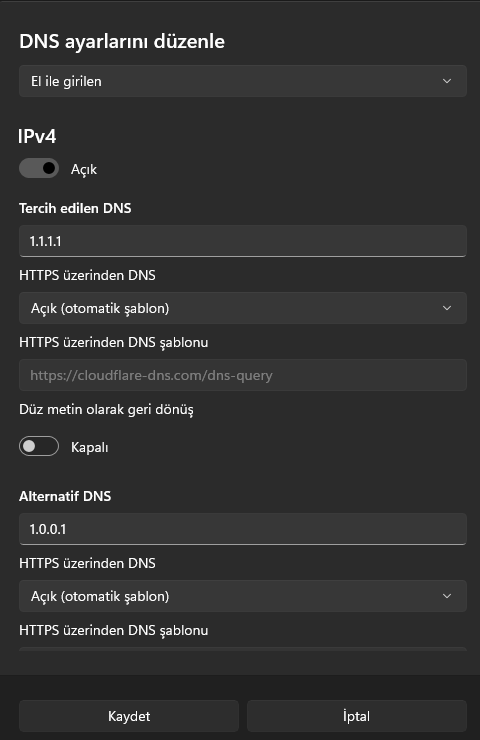
IPv4 için ayarlarını böyle olmalı. DNS sunucuları 1.1.1.1 ve 1.0.0.1'dir. Eğer internet hızınızda bir düşüş, ping artması olursa DoH ayarını kapatınız.
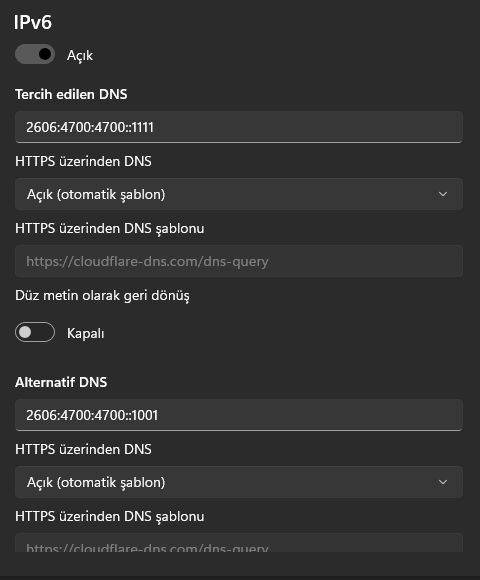
IPv6 için ayarlarınız böyle olmalı. DNS sunucuları 2606:4700:4700::1111 ve 2606:4700:4700::1001'dir. Yukarda anlattığım çözüm burası içinde geçerlidir.
Ayarlarınızı yaptığınızda kaydede basınız. Hız testinde sunucuya rahatça bağlanıyorsanız ve packet loss sorunu yoksa DNS aktifleşmiştir. Özellikle Gigafiberli dostlarımız WARP'a ve VPN'e gerek duymadan Discord, Roblox kullanabilir.
ANDROID
Android kendi Samsung telefonumu kullandım. Diğer Android telefonlarda da adımların az çok aynı olduğunu sanıyorum.
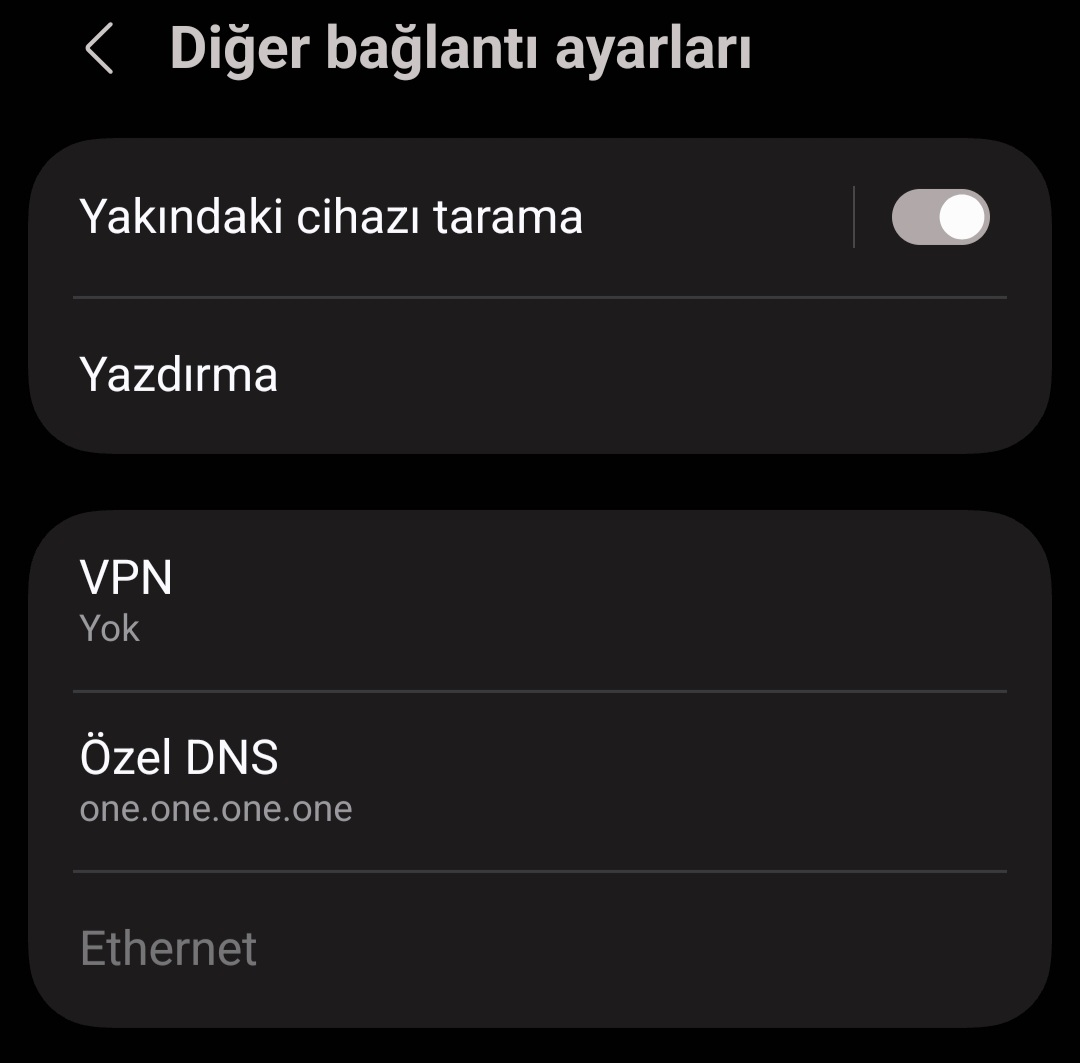
Öncelikle ayarlardan kablosuz bağlantı ve Wi-Fi kısmına tıklıyoruz. Buradan diğer bağlantı ayarlarına tıklıyoruz. ve Özel DNS sekmesine tıklıyoruz. Buradan Manuel olanı seçip one.one.one.one yazıp kaydediyoruz. Böylelikle Cloudflare DNS android telefonumuzda aktif oluyor.
Elimde iPhone veya Linux cihaz olmadığı için maalesef onlara rehber hazırlıyamadım. Eğer elime geçerse onlarada rehber yazarım. Sorununuz olursa lütfen konu altına yazınız. İyi günler.
WİNDOWS
Öncelikle arama kısmına 'Ethernet Ayarları' yazıyoruz. Sonuçlarda çıkan ayara tıklıyoruz. Önümüze bağlantı durumumuz geliyor.
Gördüğünüz alanda DNS sunucu atamasının sağında yer alan Düzenle kısmına basıyoruz.
IPv4 için ayarlarını böyle olmalı. DNS sunucuları 1.1.1.1 ve 1.0.0.1'dir. Eğer internet hızınızda bir düşüş, ping artması olursa DoH ayarını kapatınız.
IPv6 için ayarlarınız böyle olmalı. DNS sunucuları 2606:4700:4700::1111 ve 2606:4700:4700::1001'dir. Yukarda anlattığım çözüm burası içinde geçerlidir.
Ayarlarınızı yaptığınızda kaydede basınız. Hız testinde sunucuya rahatça bağlanıyorsanız ve packet loss sorunu yoksa DNS aktifleşmiştir. Özellikle Gigafiberli dostlarımız WARP'a ve VPN'e gerek duymadan Discord, Roblox kullanabilir.
ANDROID
Android kendi Samsung telefonumu kullandım. Diğer Android telefonlarda da adımların az çok aynı olduğunu sanıyorum.
Öncelikle ayarlardan kablosuz bağlantı ve Wi-Fi kısmına tıklıyoruz. Buradan diğer bağlantı ayarlarına tıklıyoruz. ve Özel DNS sekmesine tıklıyoruz. Buradan Manuel olanı seçip one.one.one.one yazıp kaydediyoruz. Böylelikle Cloudflare DNS android telefonumuzda aktif oluyor.
Elimde iPhone veya Linux cihaz olmadığı için maalesef onlara rehber hazırlıyamadım. Eğer elime geçerse onlarada rehber yazarım. Sorununuz olursa lütfen konu altına yazınız. İyi günler.