
Bugün size MPV kurulumunu ve (bana göre) yapılması gereken ayarları anlatacağım.
Ayar dosyalarını kendim hazırladım.
Kurulum
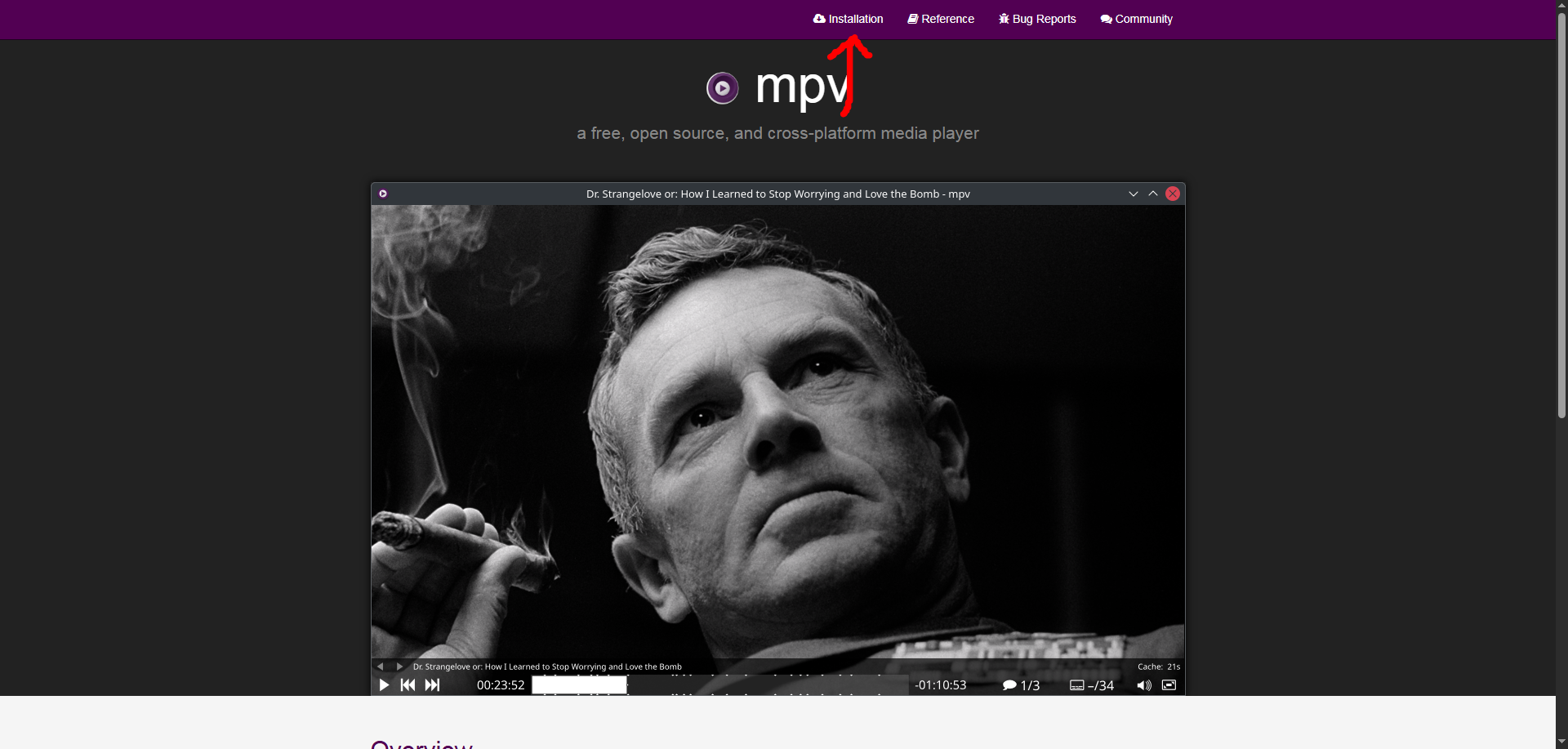
Siteye girin.
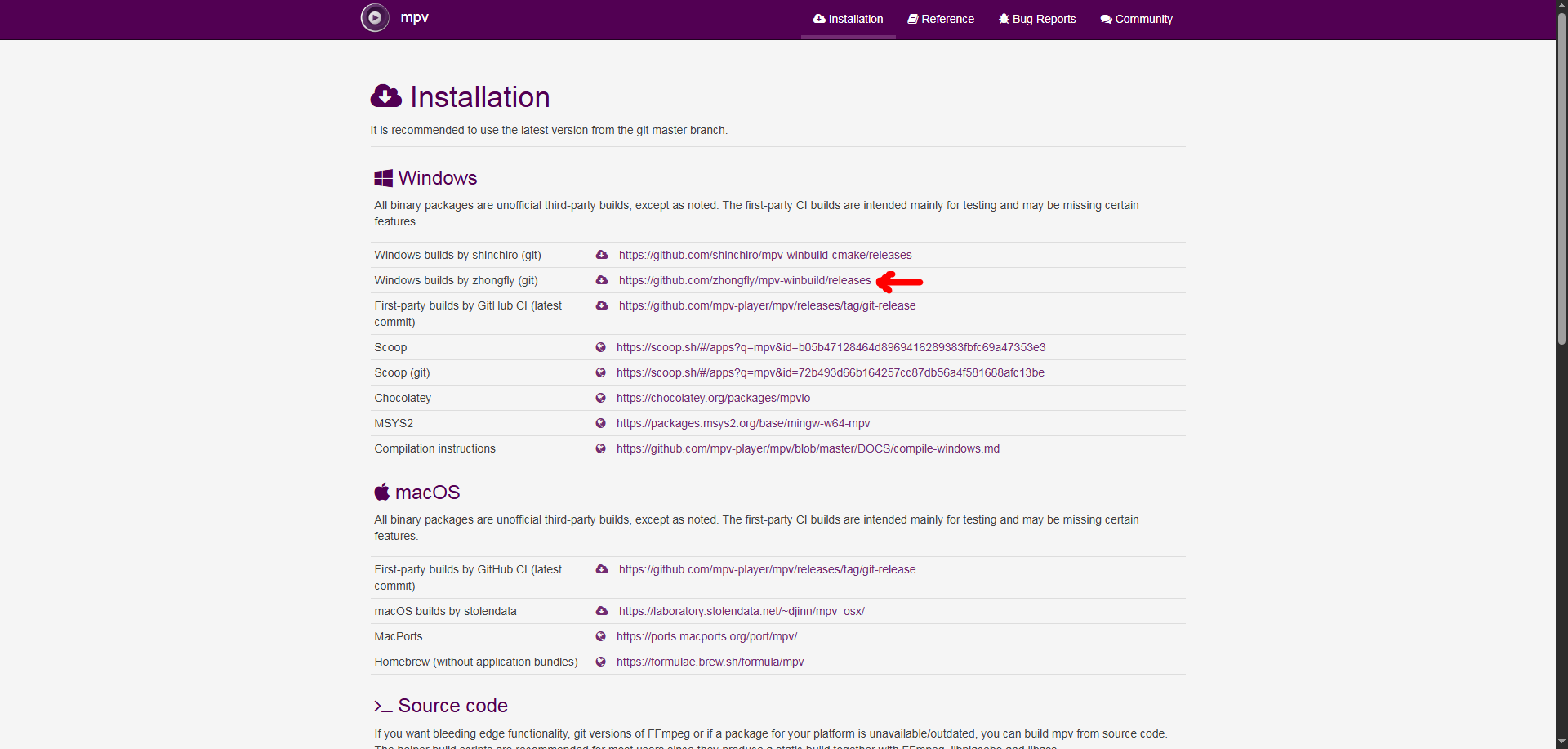
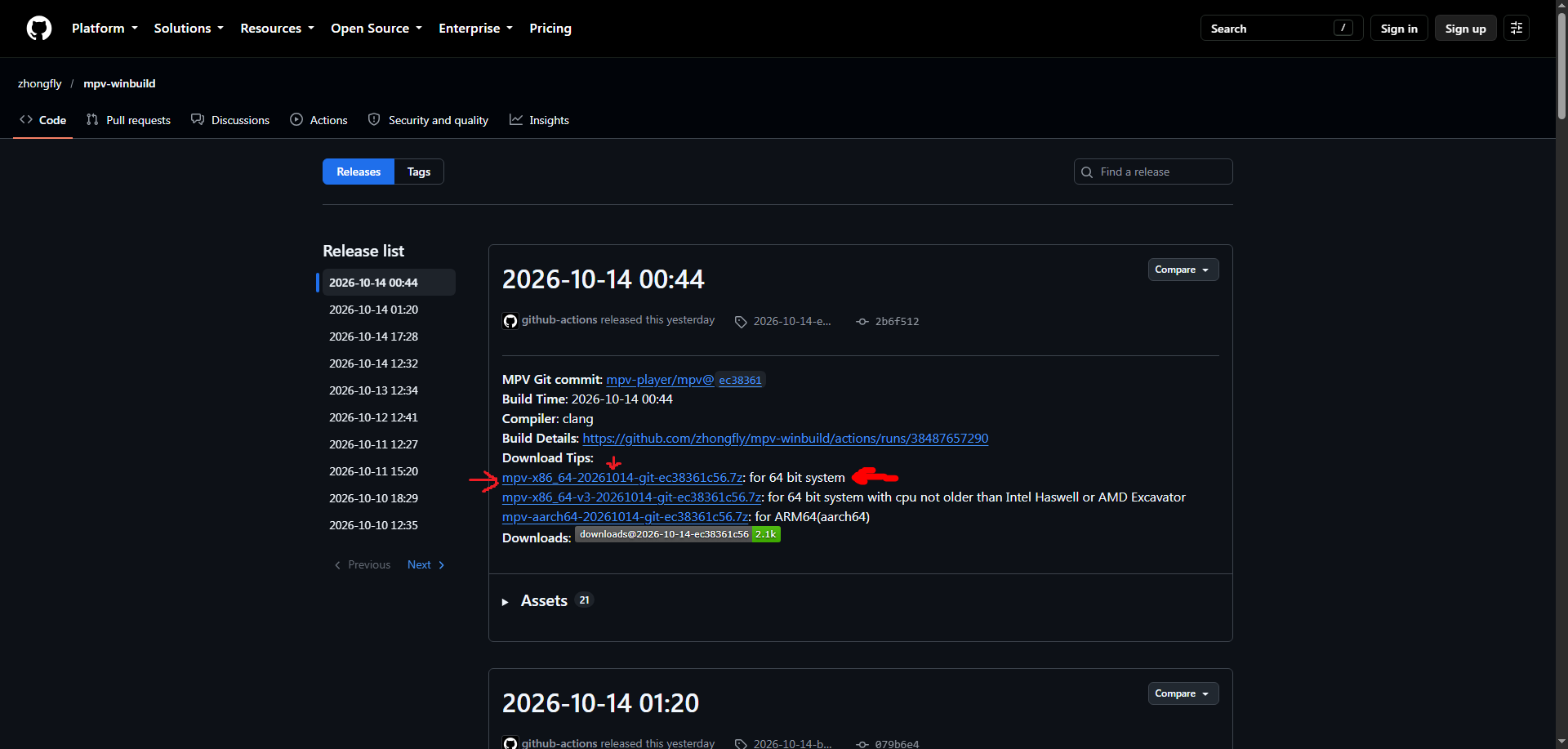
Gösterdiğim şekilde dosyayı indirin.
(64 bit Windows sistemler için geçerli.)
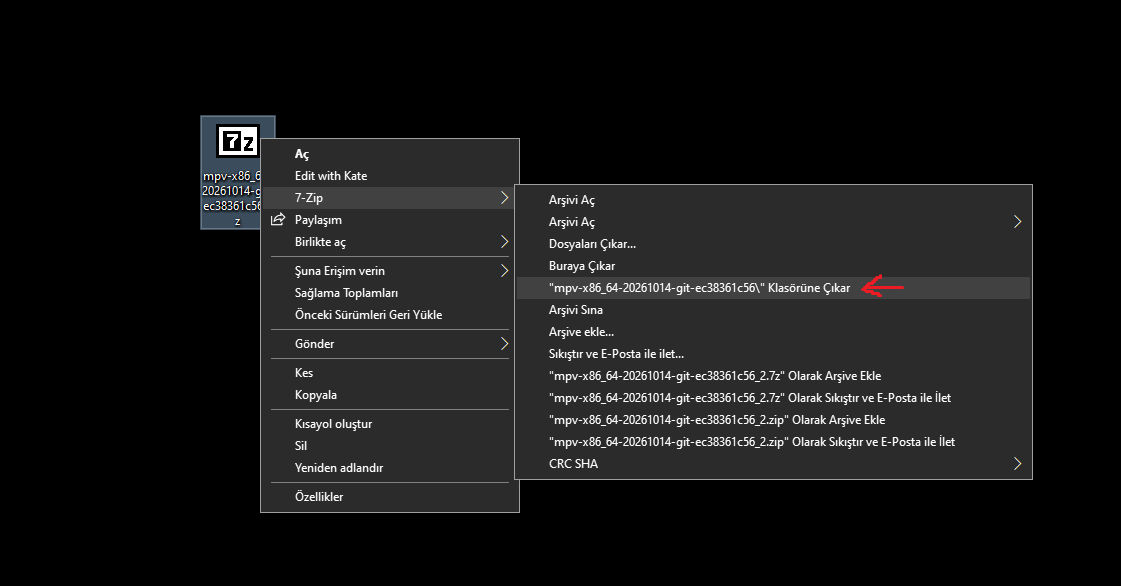
Dosyayı 7-Zip ile klasöre çıkarın.
Klasörü yeniden adlandırıp, kesip C:\Program Files veya istediğiniz bir konuma atın.
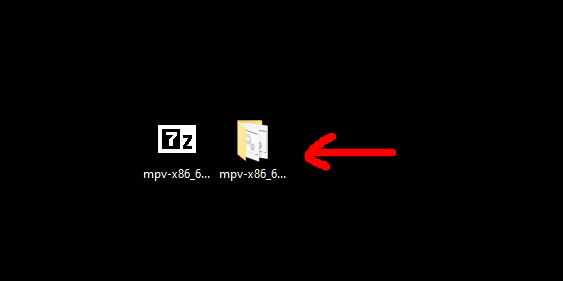
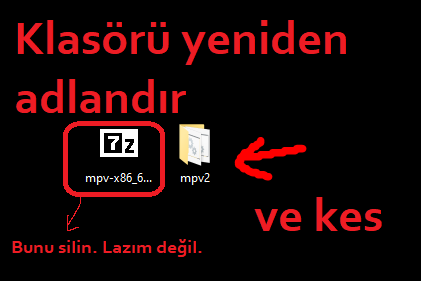
Klasörün içindeki register.bat'ı yönetici olarak çalıştırın. Bitti.
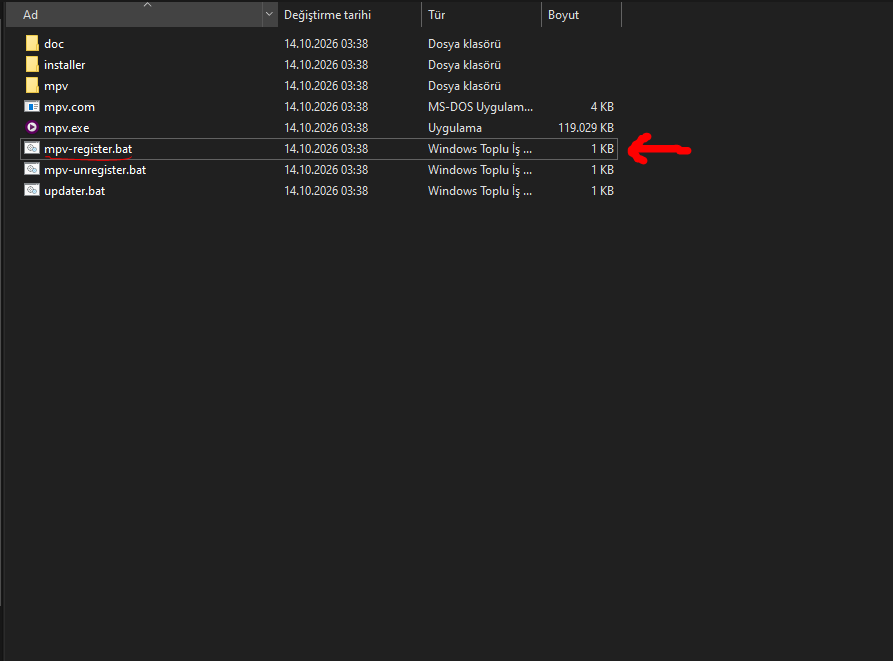
Ayarlar
input.txt ve mpv.txt adında iki tane .txt belgesi oluşturun.
input.txt'ye bunları yapıştırın, kaydedin.
mpv.txt'ye bunları yapıştırın.
Örnek isim kısmını silin, kendi Windows kullanıcı isminizi yazın.
(Bu, ekran görüntülerinin masaüstü yerine Resimler kısmına kaydedilmesini sağlıyor.)
Kaydedin.
Bu .txt'leri kaydettikten sonra .txt'yi .conf yapın. Bu ikisini de kesip C:\Users\örnekisim\AppData\Roaming\mpv konumuna yapıştırın. mpv klasörü yoksa oluşturun.
"Corbel" fontunu indirin, sisteme kurun.

Fonta sağ tıklayın, "Yükle" deyin.
Ayar dosyalarını kendim hazırladım.
Kurulum
Siteye girin.

Gösterdiğim şekilde dosyayı indirin.
(64 bit Windows sistemler için geçerli.)
Dosyayı 7-Zip ile klasöre çıkarın.
Klasörü yeniden adlandırıp, kesip C:\Program Files veya istediğiniz bir konuma atın.
Klasörün içindeki register.bat'ı yönetici olarak çalıştırın. Bitti.
Ayarlar
input.txt ve mpv.txt adında iki tane .txt belgesi oluşturun.
input.txt'ye bunları yapıştırın, kaydedin.
Kod:
b add speed -0.25
n add speed 0.25
y cycle-values deband yes no
g cycle video-unscaled
mpv.txt'ye bunları yapıştırın.
Örnek isim kısmını silin, kendi Windows kullanıcı isminizi yazın.
(Bu, ekran görüntülerinin masaüstü yerine Resimler kısmına kaydedilmesini sağlıyor.)
Kaydedin.
Kod:
--volume-max=100
--screenshot-directory=C:\Users\örnekisim\Pictures\mpv

--sub-border-size=2
--sub-shadow-offset=0
--sub-font-size=57
--sub-use-margins=no
--sub-pos=100
--sub-scale=1
--sub-font=Corbel
--sub-bold=yes
--sub-color=#ffffffff
--sub-shadow-color=#ff000000
--sub-border-color=#ff000000
--sub-auto=fuzzy
--sub-line-spacing=-10
--sid=auto

--embeddedfonts=yes
--hwdec=no
--audio-pitch-correction=yes
--alang=jpn,eng
--slang=tr,eng
--osd-scale-by-window=yes
--keep-open=yes
--geometry=1280x720
Bu .txt'leri kaydettikten sonra .txt'yi .conf yapın. Bu ikisini de kesip C:\Users\örnekisim\AppData\Roaming\mpv konumuna yapıştırın. mpv klasörü yoksa oluşturun.
"Corbel" fontunu indirin, sisteme kurun.
CORBEL
MediaFire is a simple to use free service that lets you put all your photos, documents, music, and video in a single place so you can access them anywhere and share them everywhere.
www.mediafire.com
Fonta sağ tıklayın, "Yükle" deyin.





