Kayıt defterini onaran bir yazılım olduğunu sanmıyorum. Temiz kurulum sadece düzelmesini sağlar. Çok kurcalamadıysanız da bozulmaz.
Öncelikle güncelleme kontrolü yapın. Daha sonra dosya temizliği için 1-2 yöntem göstereceğim.
- Anakart sitesinden BIOS, ses ve ağ sürücülerini güncelleyin.
- AMD sitesinden anakart modeline uygun Chipset sürücülerini yükleyin.
- Ekran kartı sürücüsünü emin olmak adına DDU ile kaldırıp, tekrar yükleyin.
DDU ile grafik kartınızın sürücüsünü kalıntı bırakmadan güvenli bir biçimde kaldırabilirsiniz!
Son sürücüde sorun olduğunu söyleyenler var. İsterseniz bir önceki sürücüyü de yükleyebilirsiniz. Özellikle siyah ekran sorunu yaşayan çok kullanıcı vardı. Eski sürücüleri NVCleanstall ile yükleyebilirsiniz. İndirme sayfasında nasıl kullanılacağını anlatan video var.
İhtiyacınız olmayan (veya istemediğiniz) bileşenleri kaldırarak NVIDIA Driver paketini özelleştirir.
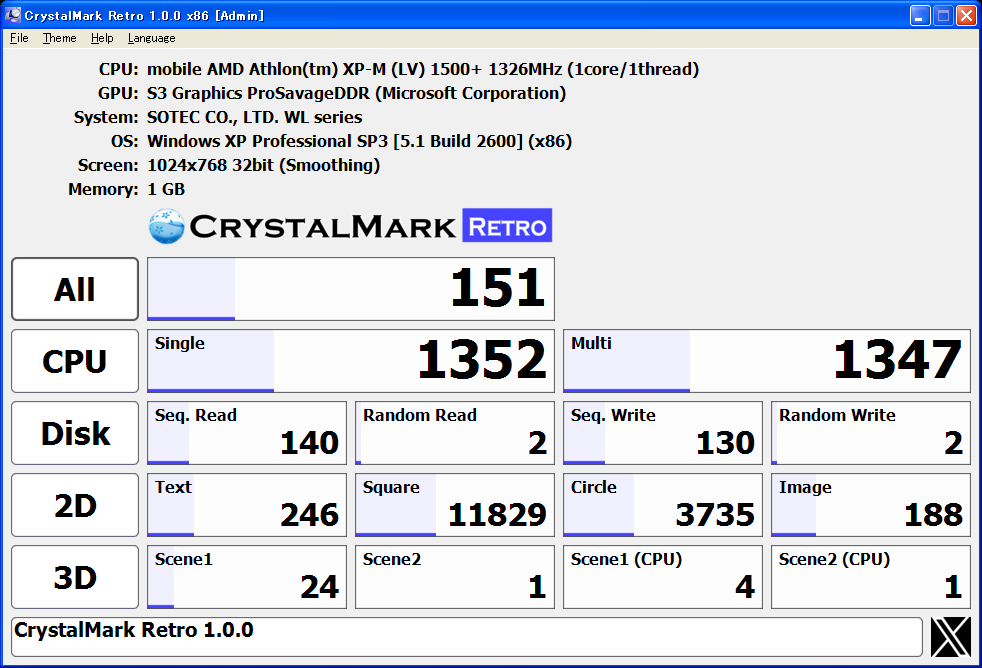
- SSD kendi uygulaması varsa yükleyin, firmware güncellemelerini kontrol edin. Ayrıca CrystalDiskInfo veya Mark uygulamaları ile sağlık ve hız değerlerini kontrol edin. Hatta SSD marka ve modelini belirterek paylaşın. Bir sorun varsa belirtiriz.
[2024/05/01] CrystalMark Retro 1.0.2 – Manual / History Standard Edition 2 themes / 27MB ZIP (XP-) INSTALLER (Vista-) Source Code Aoi Edition 2 themes / 27MB ZIP (XP-) INSTALLER (Vista-) [2024/11/20] CrystalDiskInfo 9.5.0 – Manual / History Aoi Edition 4 themes / 43MB ZIP (XP-) INSTALLER...
crystalmark.info
[2024/05/01] CrystalMark Retro 1.0.2 – Manual / History Standard Edition 2 themes / 27MB ZIP (XP-) INSTALLER (Vista-) Source Code Aoi Edition 2 themes / 27MB ZIP (XP-) INSTALLER (Vista-) [2024/11/20] CrystalDiskInfo 9.5.0 – Manual / History Aoi Edition 4 themes / 43MB ZIP (XP-) INSTALLER...
crystalmark.info
- Patch My PC ve Winget ile uygulama güncellemelerini kontrol edin.
Selamlar, bu rehberde sistemde bulunan WinGet aracıyla sistemde bulunan belirli başlı uygulamaları güncelleştireceğiz. Uygulamaları iki farklı şekilde güncelleştireceğiz; ya tek tek ya da hepsini güncelleştireceğiz.
⚠ Winget aracını Windows 10'un modern sürümlerinde ve Windows 11'de kullanabilmeniz mümkün.
Öncelikle komut satırına
winget yazarak Winget komutu ile kullanabileceğiniz kombinasyonu listeler. Biz burada
winget upgrade kullanacağız.
winget upgrade yazdıktan sonra karşımıza Winget'teki güncelleştirmesi mümkün olan paketleri listeliyor...
Did you know your home device/computer needs regular updates to stay secure? Automate your patching for over 500+ applications free of charge.

patchmypc.com
Ayrıca Patch My PC üzerinden eksik Visual paketlerini de yükleyebilirsiniz. Oyun, uygulama vb. sorun yaşamamak adına hepsinin yüklü olması faydalı.
Genel güncellemeler bu kadardı. Burada eksik sürücü güncellemeleri, gecikme vb. yaşıyorsan çözecektir.
Şimdi bu güncellemelerden sonra biriken gereksiz dosyaları temizleyelim. Temizlik öncesinde tarayıcı, Whatsapp veya arka planda çalışan Spotify, Discord vb. tamamen kapatın. Yani Windows hizmetleri hariç bir şeyler açık olmasın.
Arama kutusuna disk temizleme yazın.
Açılan arayüzden ''Sistem dosyalarını temizleme'' seçeneğine tıklayın.
Tarama işleminden sonra indirilenler(genelde gözükmez ama emin olun) klasörü hariç tüm seçenekleri işaretleyin ve tamama basarak temizleyin.
Sırada Chrome önbelleği var. Chrome açın ve aşağıdaki adresi tarayıcı adres çubuğuna yapıştırın.
Kod:
chrome://settings/clearBrowserData
- Gelişmiş sekmesine tıklayın ve zaman aralığını tüm zamanlar olarak değiştirin.
- Geçmişte açtığınız sitelere erişmek istiyorsanız tarama geçmişinin işaretini kaldırın.
- Önbelleğe alınan resimler ve dosyalar seçeneğini işaretleyin.
Ayrıca tarayıcıdaki hesaplara tekrar girmek sorun olmayacaksa çerezleri de silmek tarayıcıyı hızlandıracaktır. Ama Google hesabı da dahil, internetteki tüm hesaplara tekrar girmeniz gerekecektir. Çerezler sitelerin veya tarayıcıların büyük değişikliklerinde, sürekli birikince garip performans sorunları, görsel hatalar veya bozulan sitelere yol açabilir. Bu sık sık olmaz, ama bir sitede sorun yaşayınca genelde o siteye özel çerez temizliği öneririz.
Bu temizlikten sonra tarayıcıyı kapatın.
En son olarak arama kutusuna çalıştır yazın.
Çalıştır arama kutusuna sırasıyla temp, %temp% ve prefetch yazın. Bu klasörlerdeki her şeyi silin.
Bazı dosyalar kullanıldığından silinmeyecektir. Bu dosya temizliğini sadece böyle genel bir güncelleme yapınca temizleyin. Onun dışında temizlemeyin.
Bu dosyaları sildikten sonra sistemi yeniden başlatın.
Ayrıca tarayıcıda reklam engelleyici uzantısı kullanın. Sitelerin reklam göstermek için çok fazla kaynak tüketen, sitenin performansını düşüren işlemler kullanıyor. Reklam engellemek site ve tarayıcı performansını genel olarak artırır.
A permission-less content blocker. Blocks ads, trackers, miners, and more immediately upon installation.

chromewebstore.google.com