
Fiber internet bağlantınızı hızlı ve sorunsuz bir şekilde kurmak için TP-Link modeminizin ayarlarını doğru bir şekilde yapılandırmanız oldukça önemli. Bu rehberde, Türk Telekom altyapısıyla TürkNet fiber internet kullanarak TP-Link modem kurulumunu adım adım anlatacağız.
Gerekli Hazırlıklar
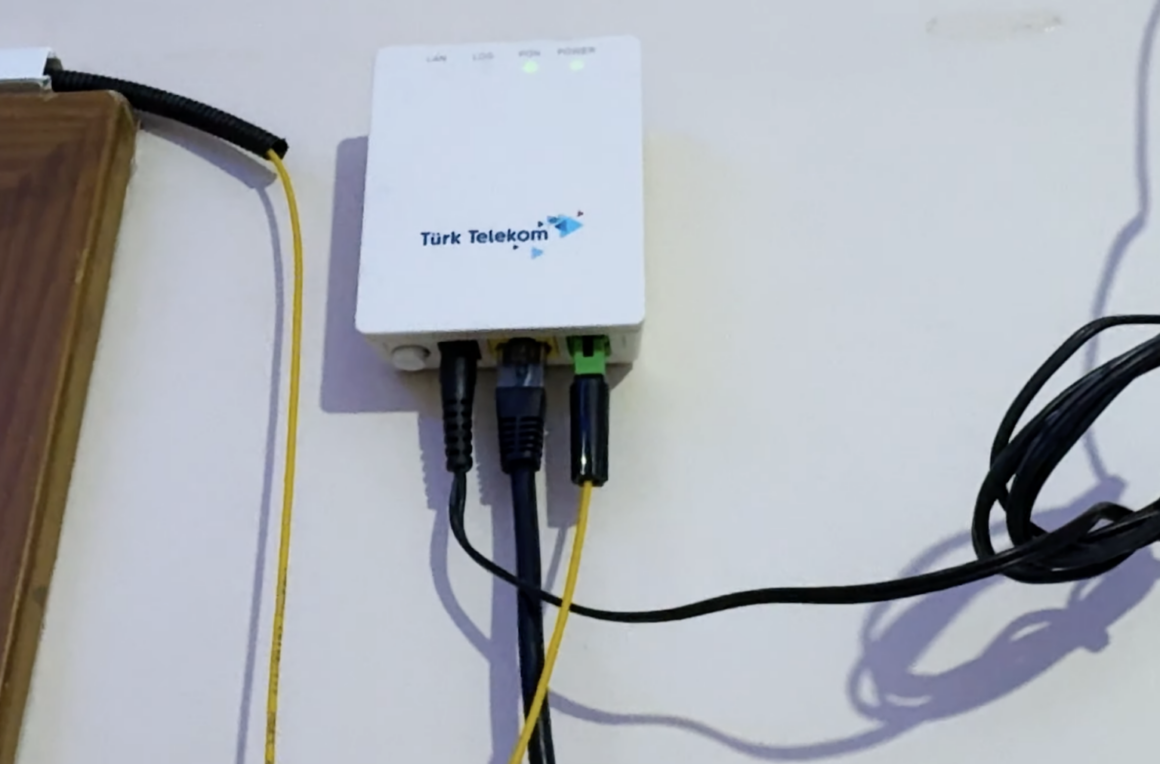
- Fiber internet bağlantınızın ONT cihazından çıkan kablo
- TP-Link modem
- Bilgisayar veya mobil cihaz
Adım Adım Kurulum
Modemin Güç Bağlantısını Yapma
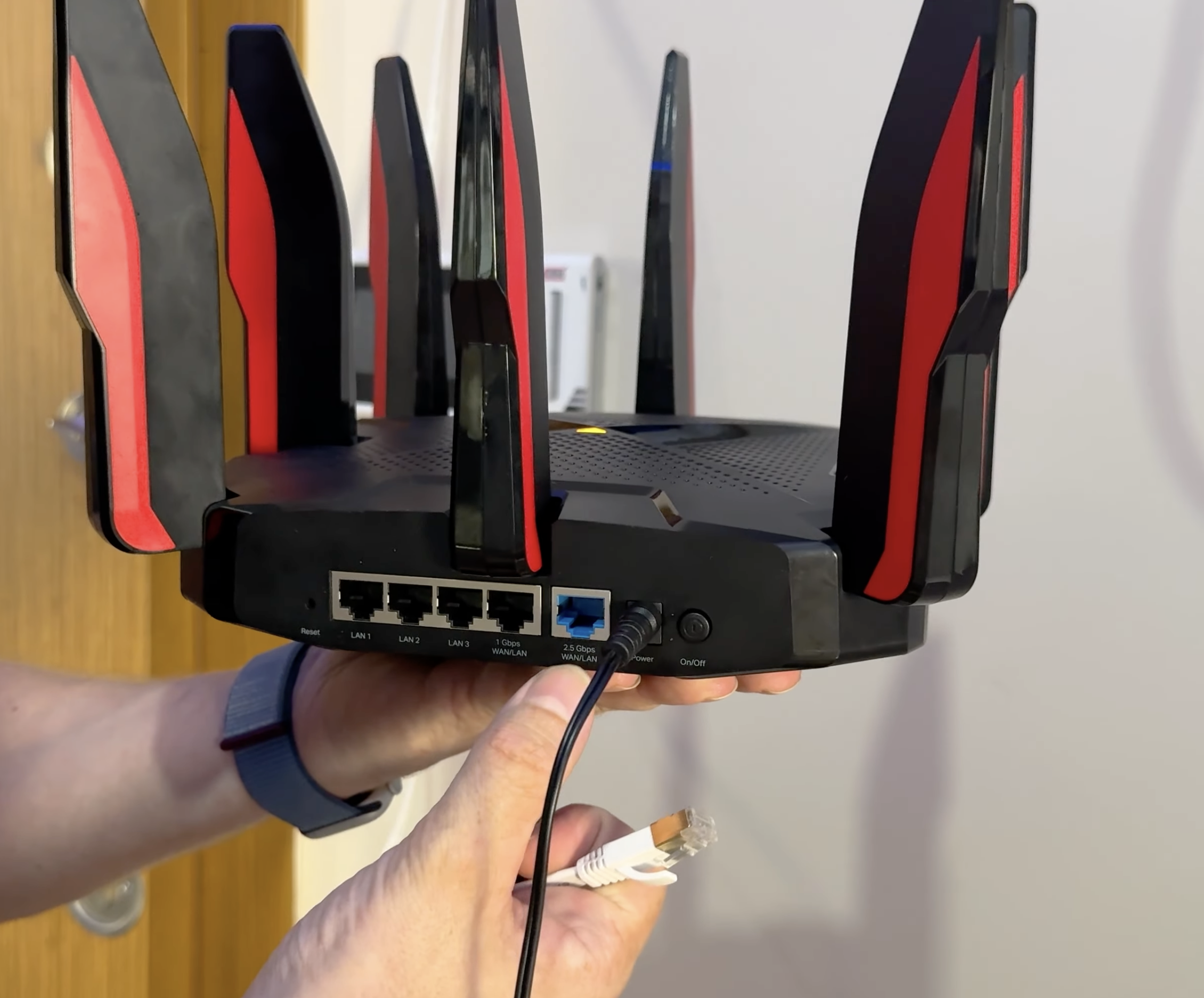
- Modemin güç adaptörünü takın ve güç tuşuna basarak modemi açın.
ONT Cihazından Gelen Kabloyu Bağlama
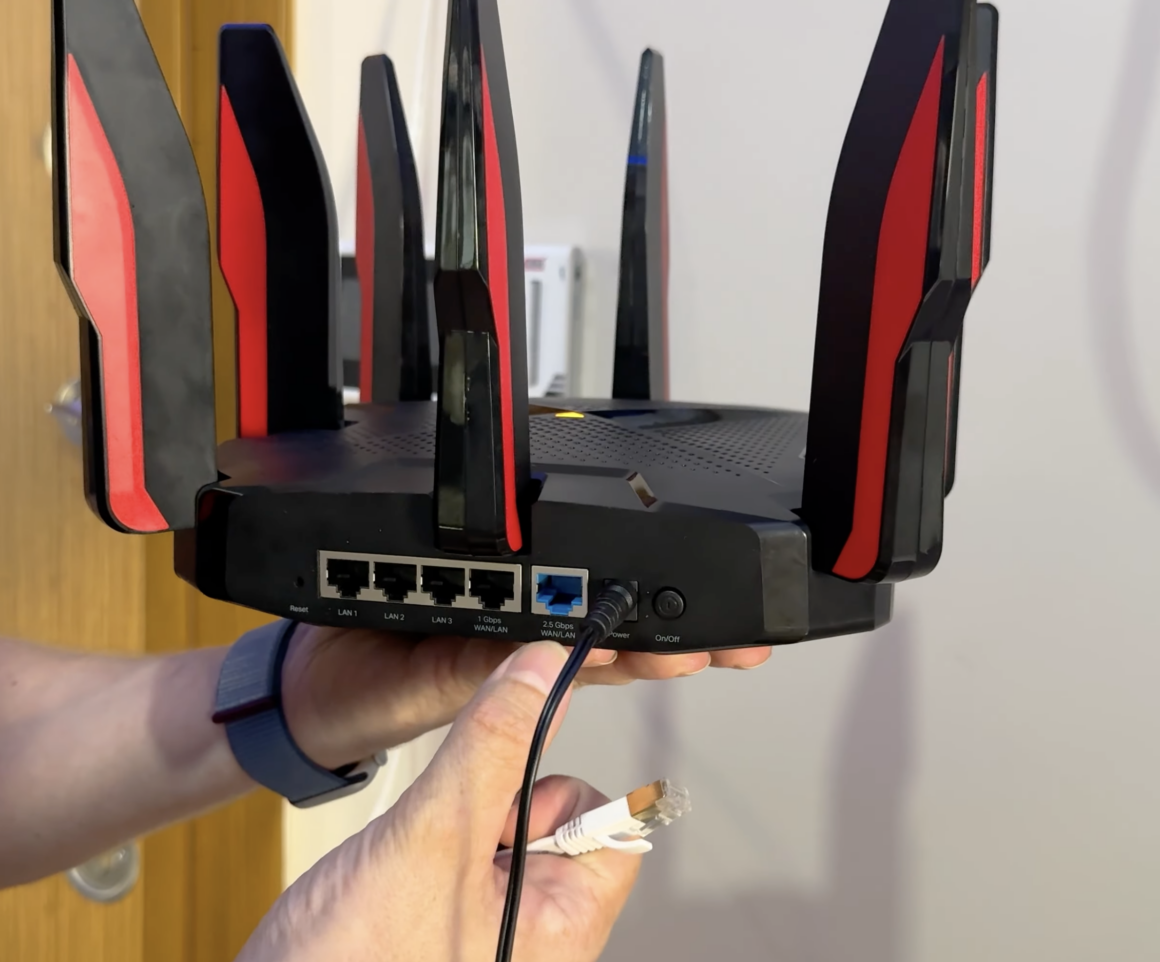
- ONT cihazından çıkan kabloyu modemin WAN portuna bağlayın. WAN portunun rengi genellikle mavi oluyor, ancak modelinize göre değişebilir. Port üzerinde “WAN” yazdığından emin olun.
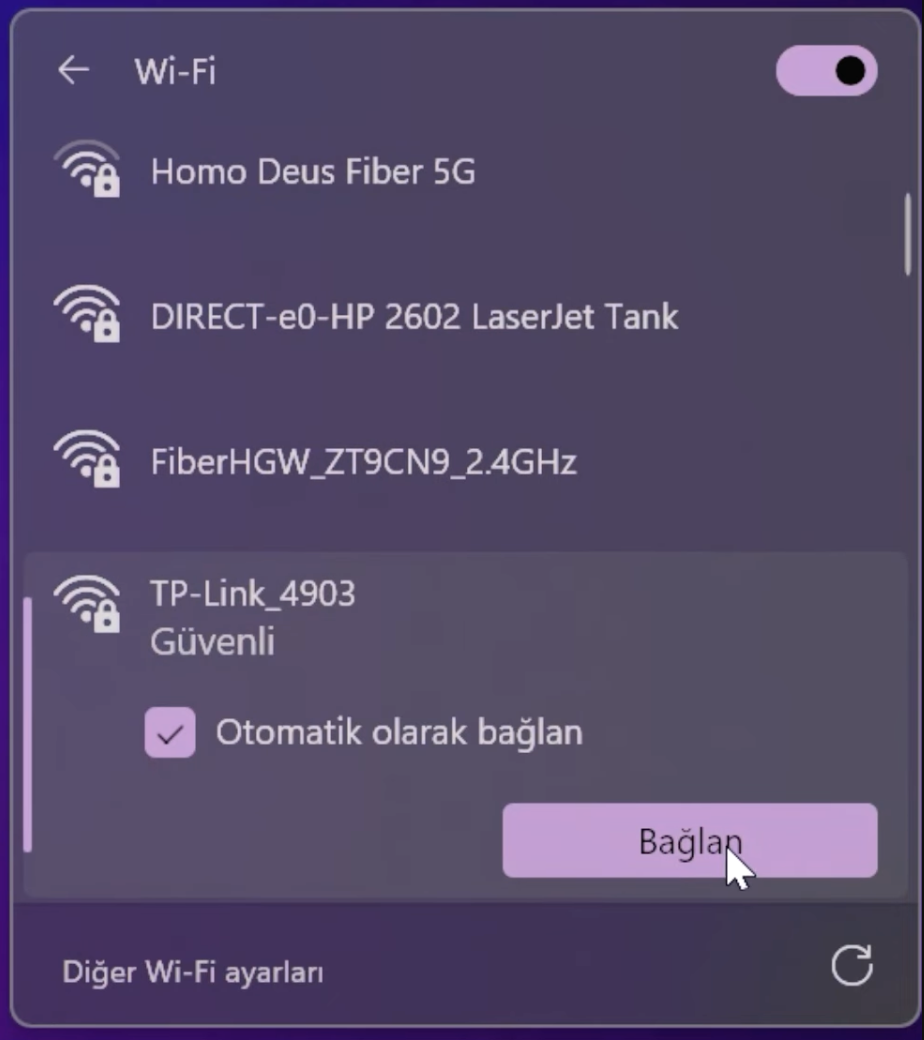
Kablosuz Ağa Bağlanma
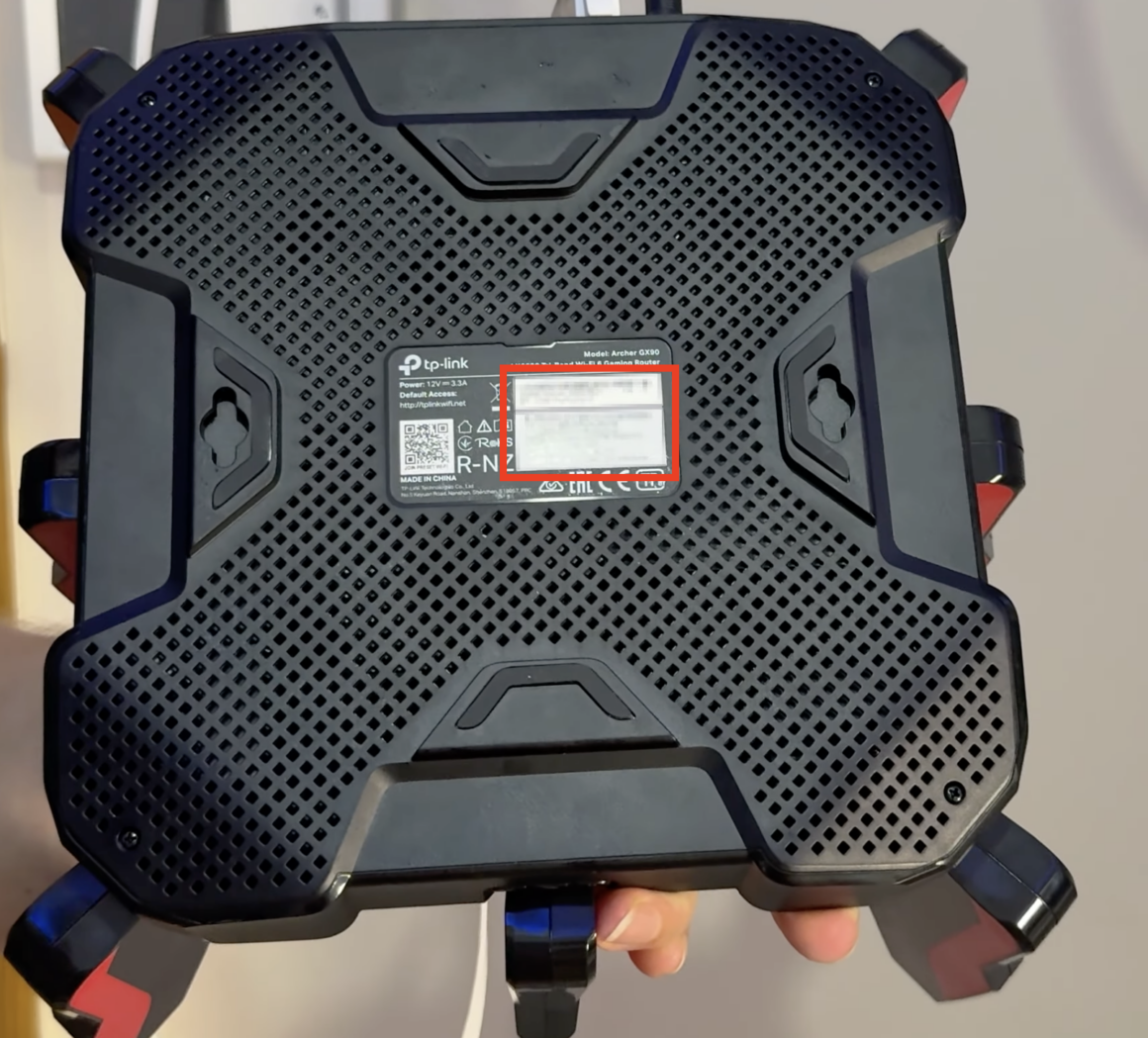
- Modemin altındaki etiket üzerinde yazılı olan kablosuz ağ adı (SSID) ve şifresini kullanarak bilgisayarınızı veya mobil cihazınızı modeme bağlayın.
Modem Arayüzüne Giriş
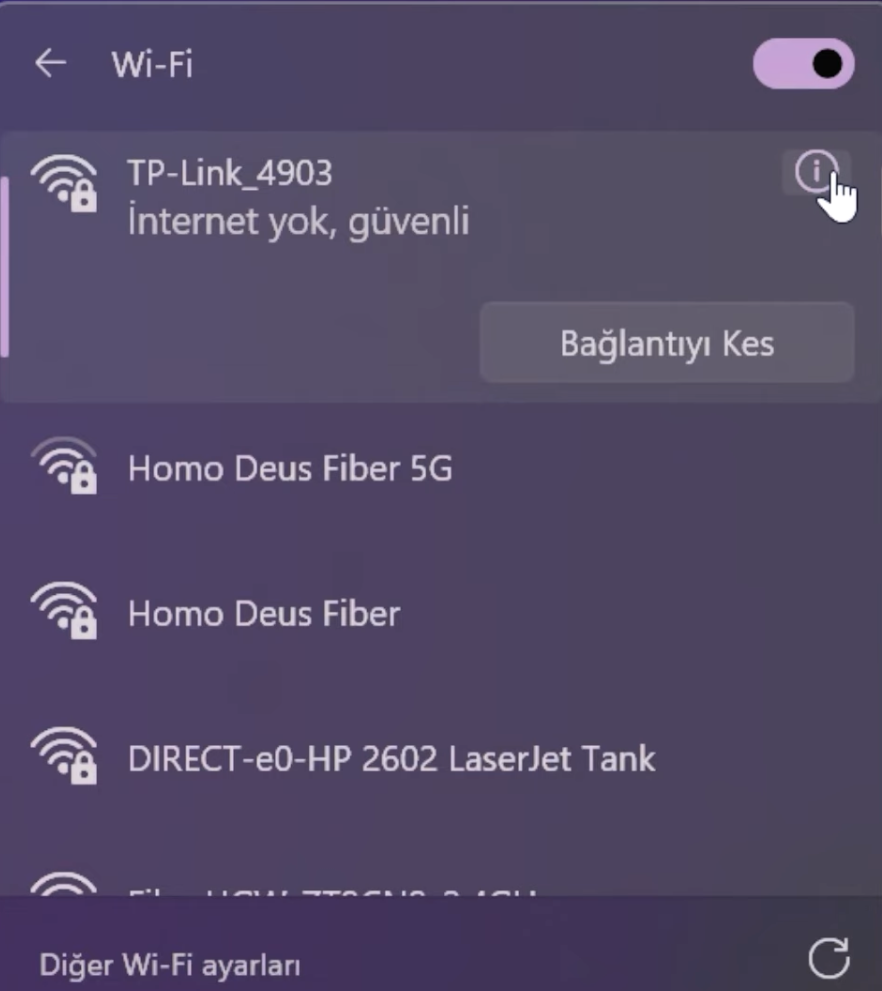
- Bağlandıktan sonra ⓘ simgesine tıklayarak ağ geçidi IP adresini öğrenin (örneğin, 192.168.0.1).
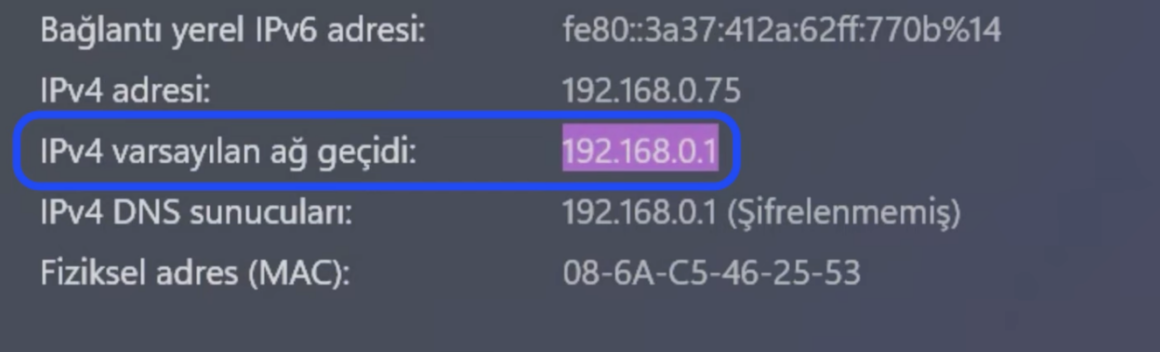
- Bu IP adresini tarayıcıya girerek modem arayüzüne erişin.
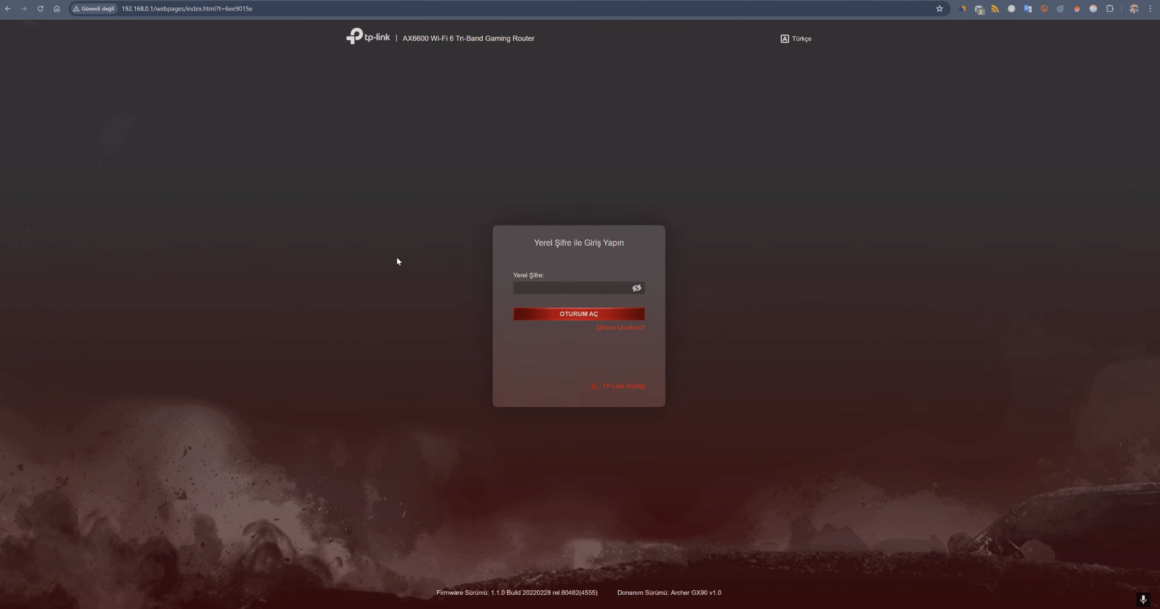
- Modemin varsayılan arayüz kullanıcı adı ve şifresini girerek oturum açın. Bu bilgiler modemin altındaki etikette bulunabilir.
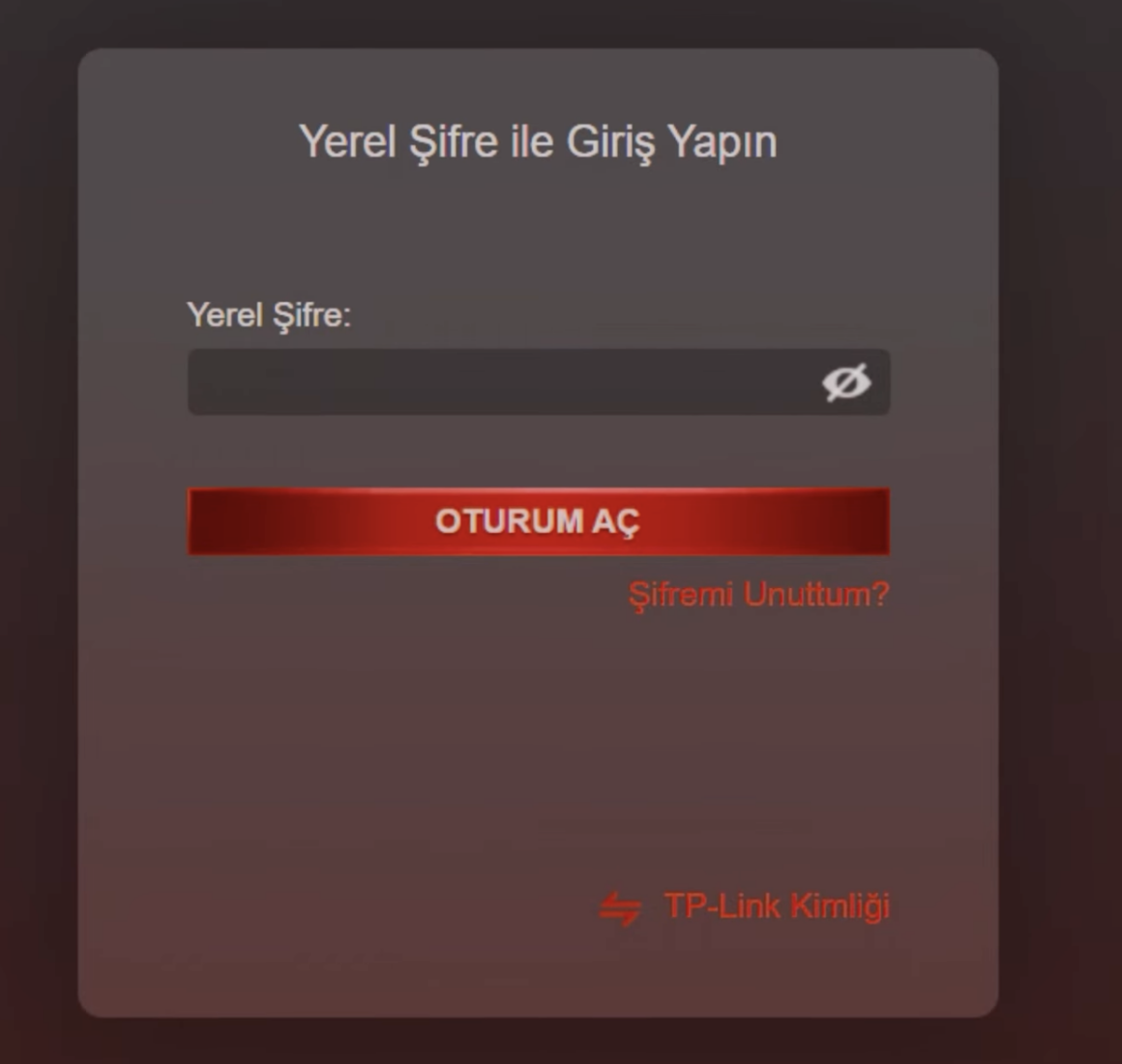
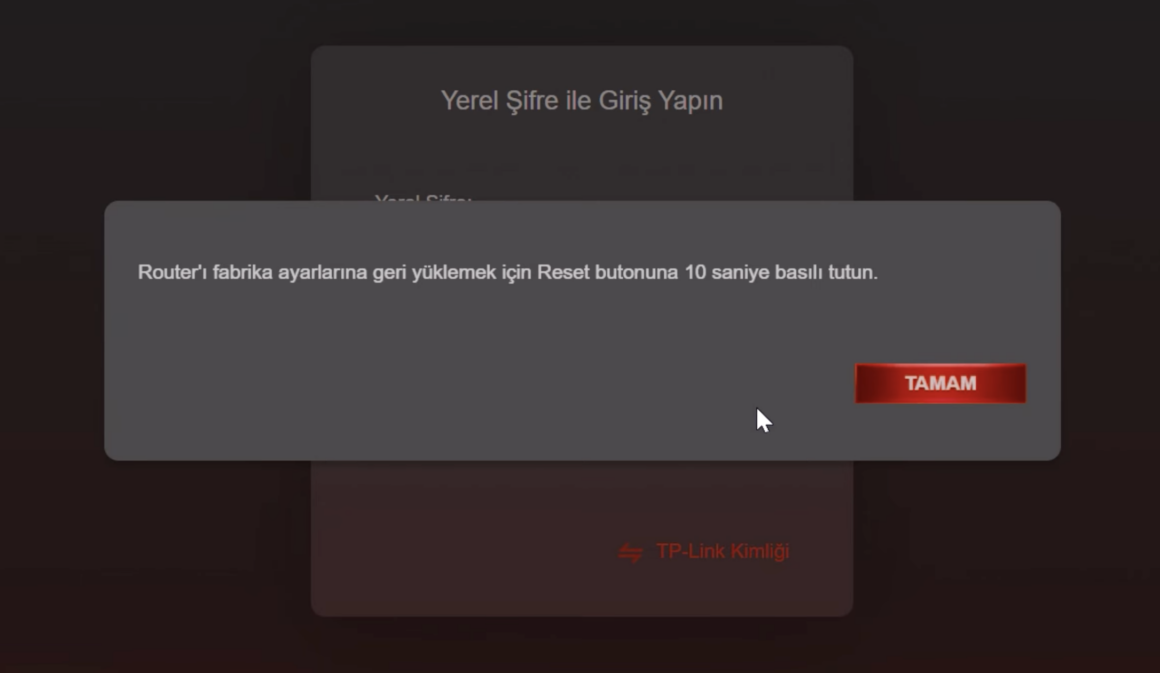
- Eğer şifrenizi unuttuysanız, modemi fabrika ayarlarına döndürmek için reset tuşunu kullanabilirsiniz. Bu tuşa 10 saniye basılı tutmanız yeterli.
Dil Seçimi ve Temel Ayarlar
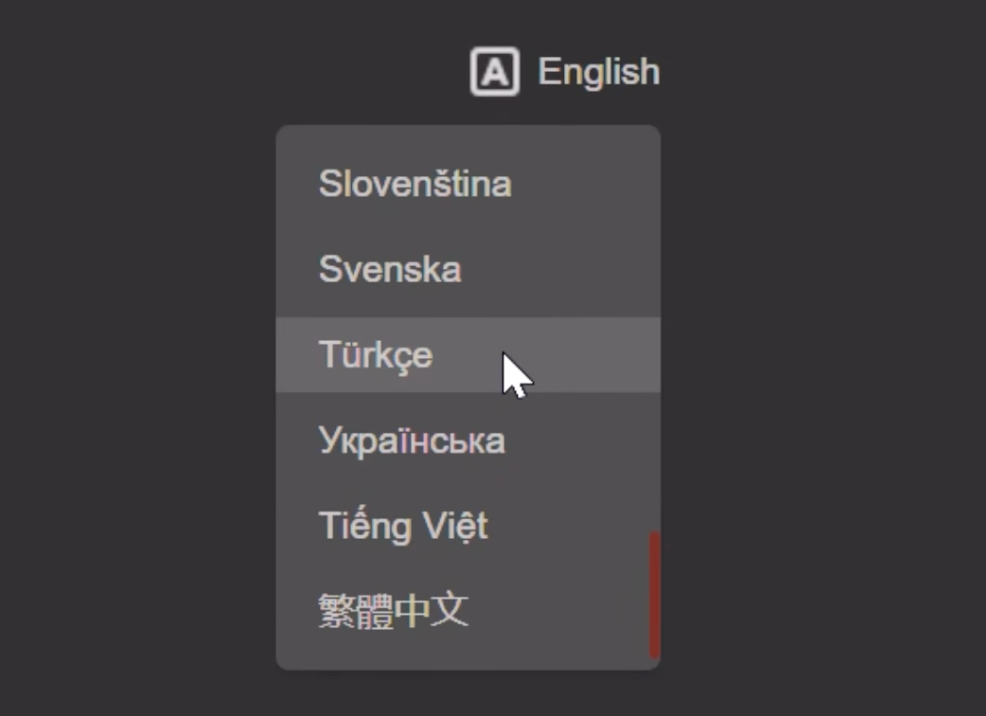
- Arayüzde dil seçimini yaparak Türkçe’yi seçin.
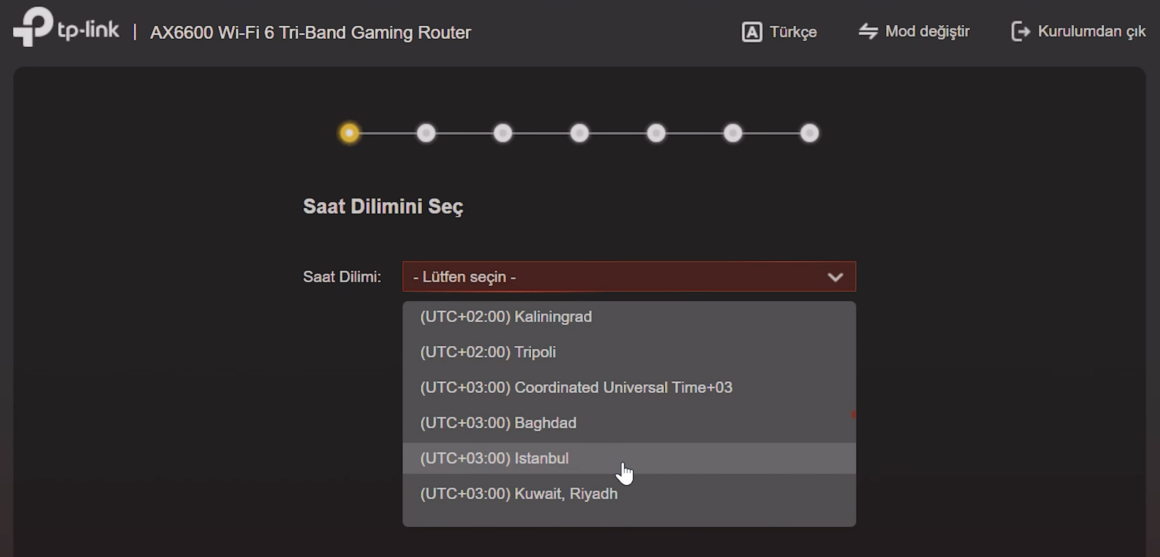
- Saat dilimini belirleyin ve “Sonraki” butonuna tıklayın.
İnternet Bağlantısı Ayarları
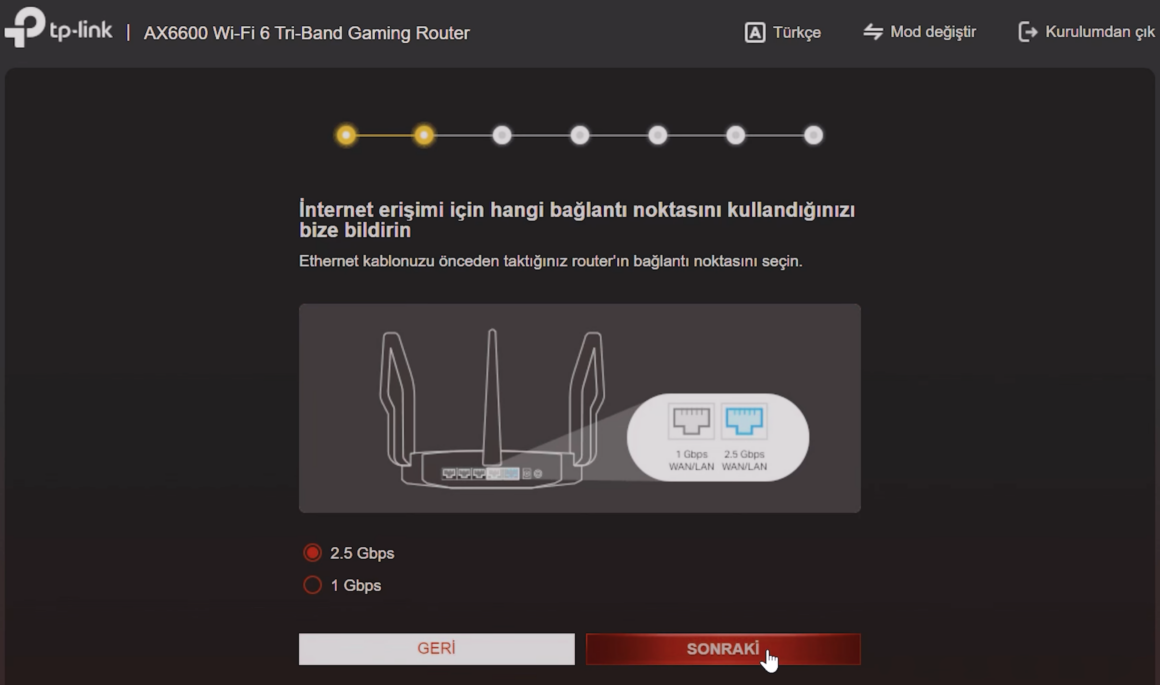
- Bağlantı noktasını seçin. 2,5 gigabit WAN portunu kullandıysanız bunu seçin ve “Sonraki” butonuna tıklayın.
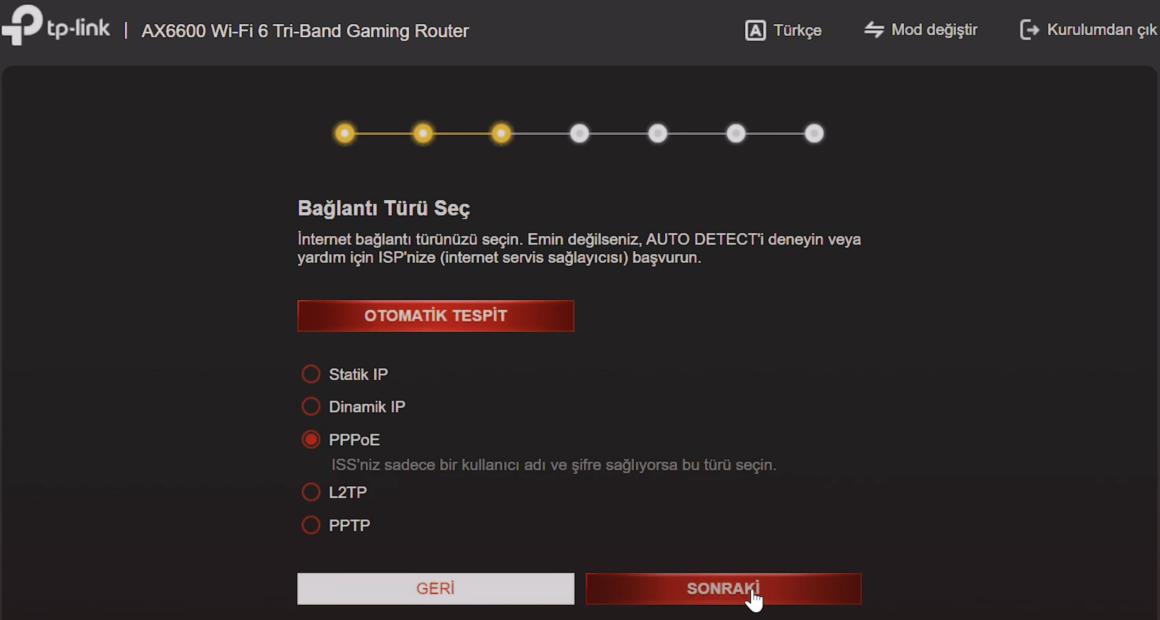
- Bağlantı türü olarak PPPoE’yi seçin.
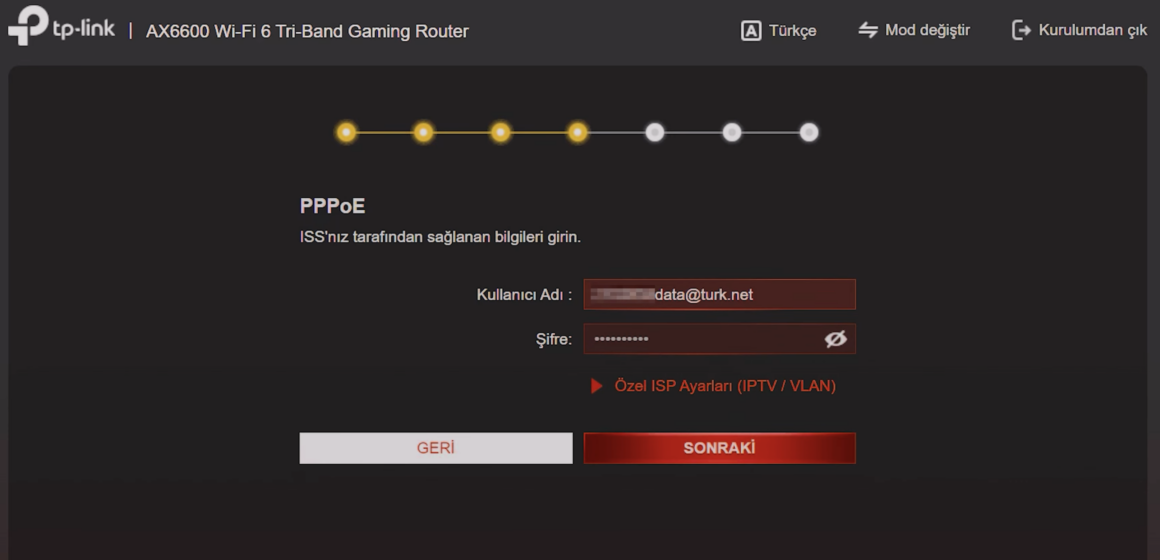
- İnternet servis sağlayıcınızdan aldığınız kullanıcı adı ve şifreyi girin. Bu bilgileri mevcut modemin arayüzünde veya servis sağlayıcınızın online işlem merkezinde bulabilirsiniz. Online işlem merkezinde bulamazsanız servis sağlayacınızı arayabilirsiniz.
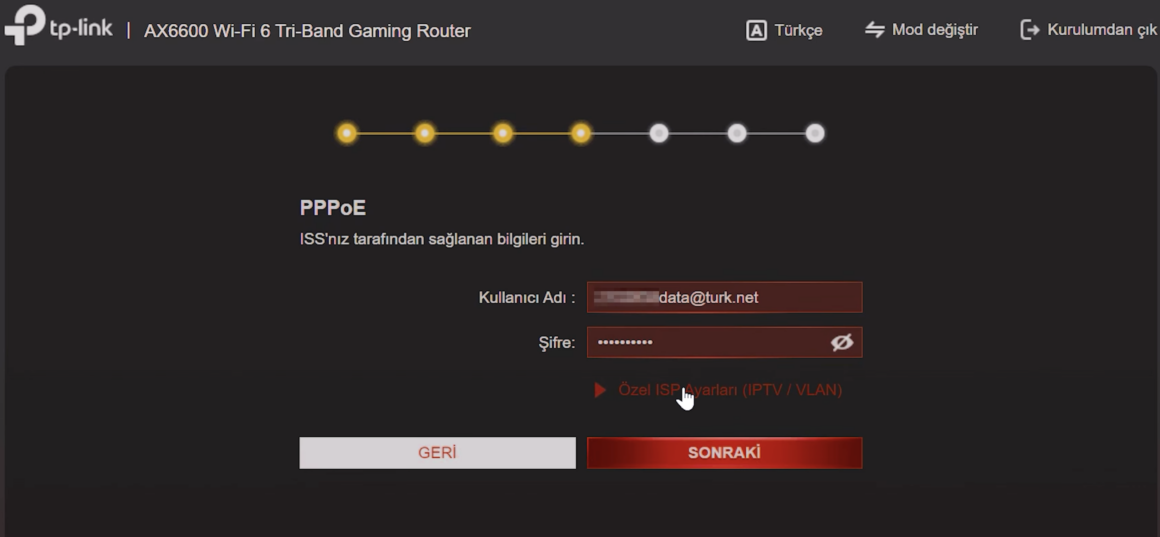
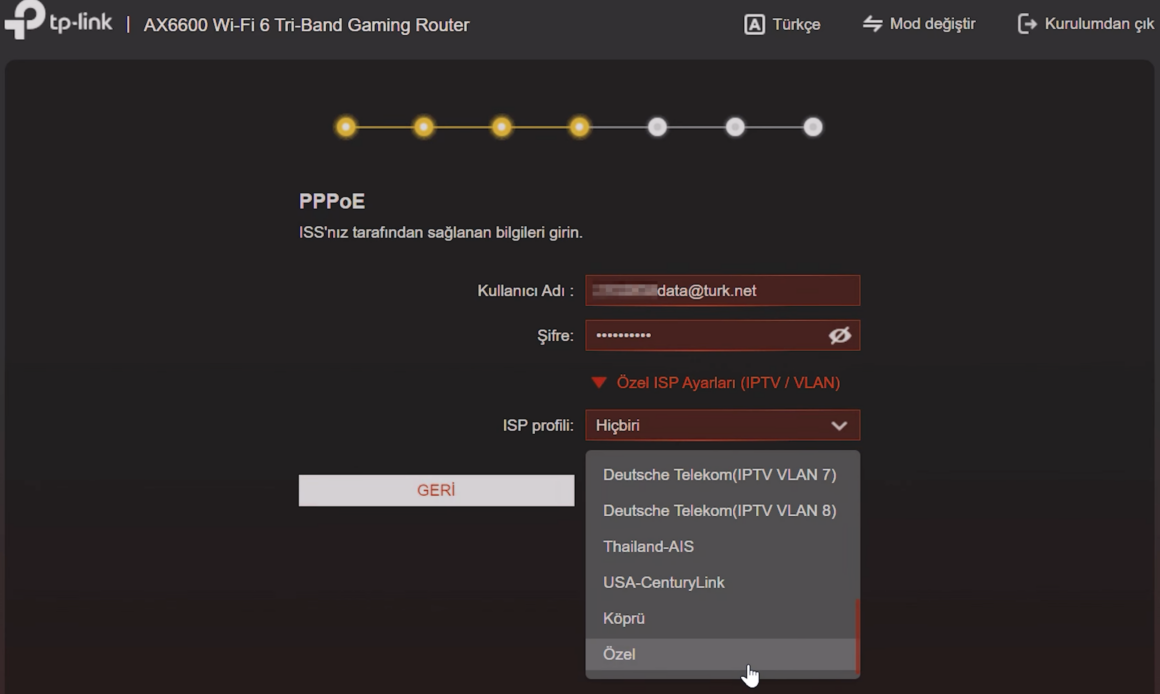
- Şifrenizi girdikten sonra Özel ISP Ayarları kısımına tıklamanız gerekiyor. Burada internete bağlanabilmek için gereken VLAN ayarlarını girmeniz gerekiyor.
VLAN ID Ayarları
- Listeden “Özel” kısmına tıklayın.
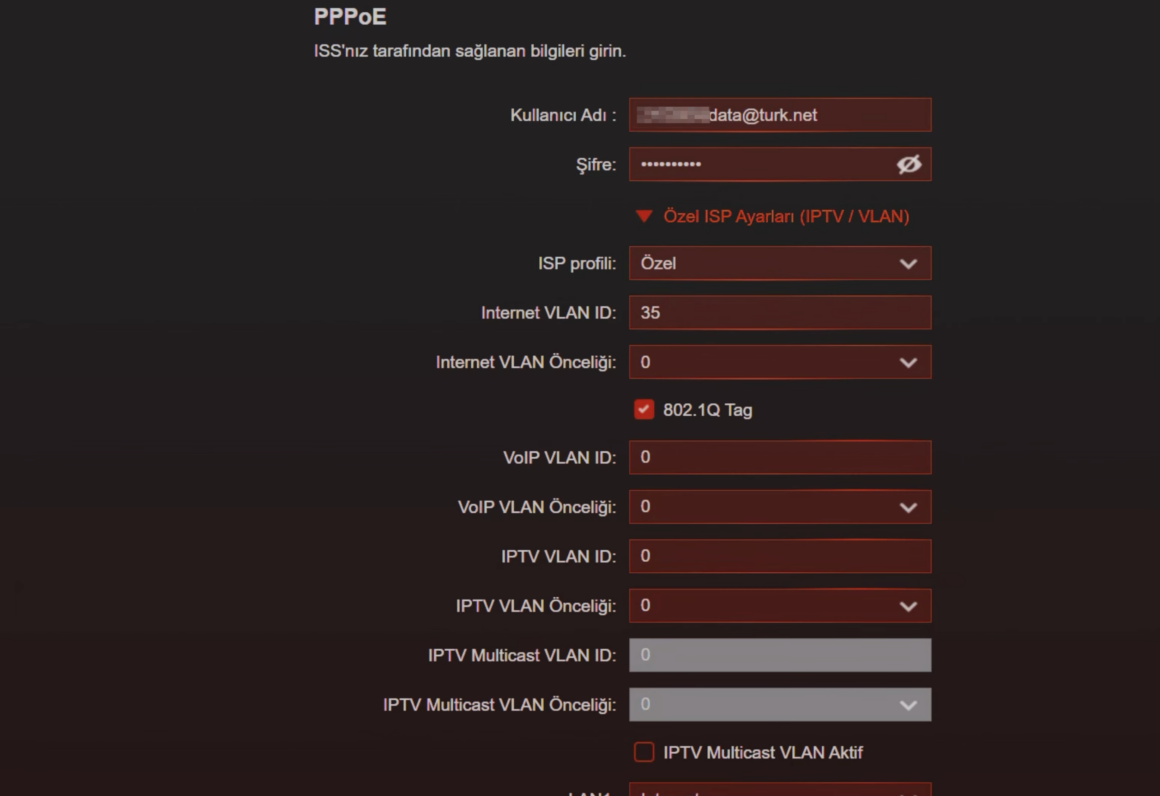
- İnternet servis sağlayıcınızın VLAN ID’sini girin. İnternete çıkabilmek için VLAN ID değerini 35 olarak girin. Genelde ülkemizde bu değer kullanılıyor (bu değer sizin modeminiz için farklı olabilir, Techolay Sosyal VLAN ID veri tabanımızı kullanarak kendi modeminiz için doğru değeri bulabilirsiniz).
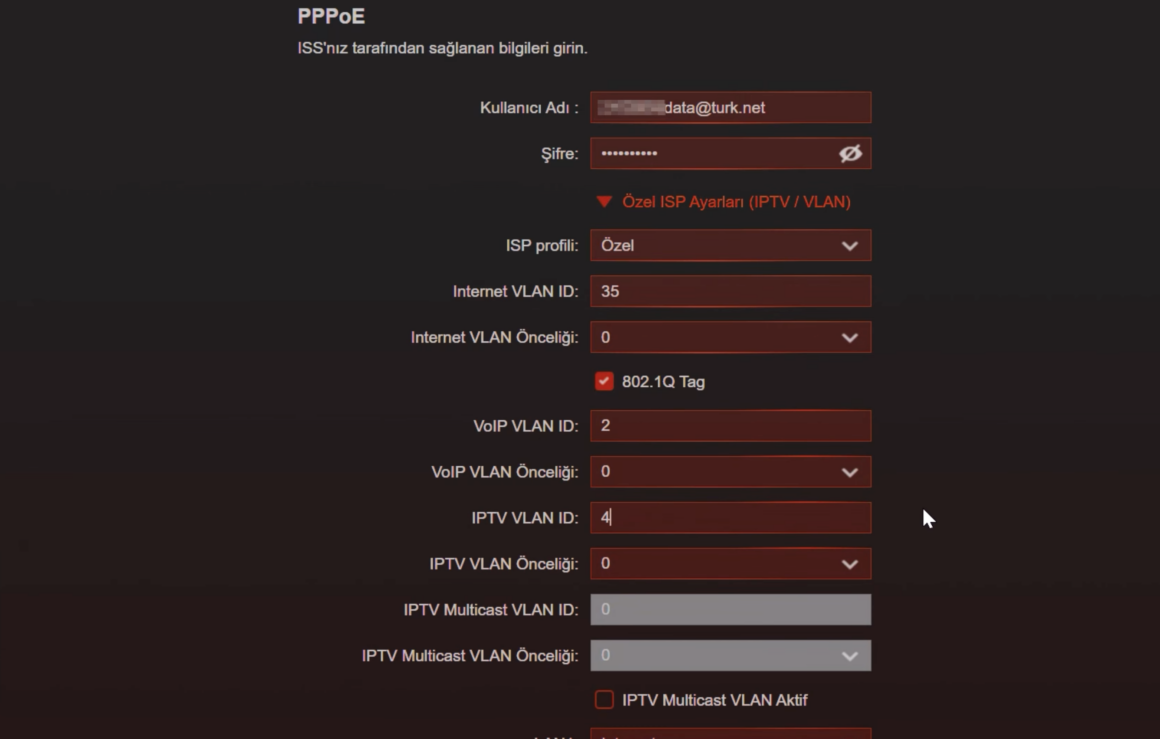
- VOIP ve IPTV VLAN ID’leri için
2ve4değerlerini girin ve “Sonraki” butonuna tıklayın.
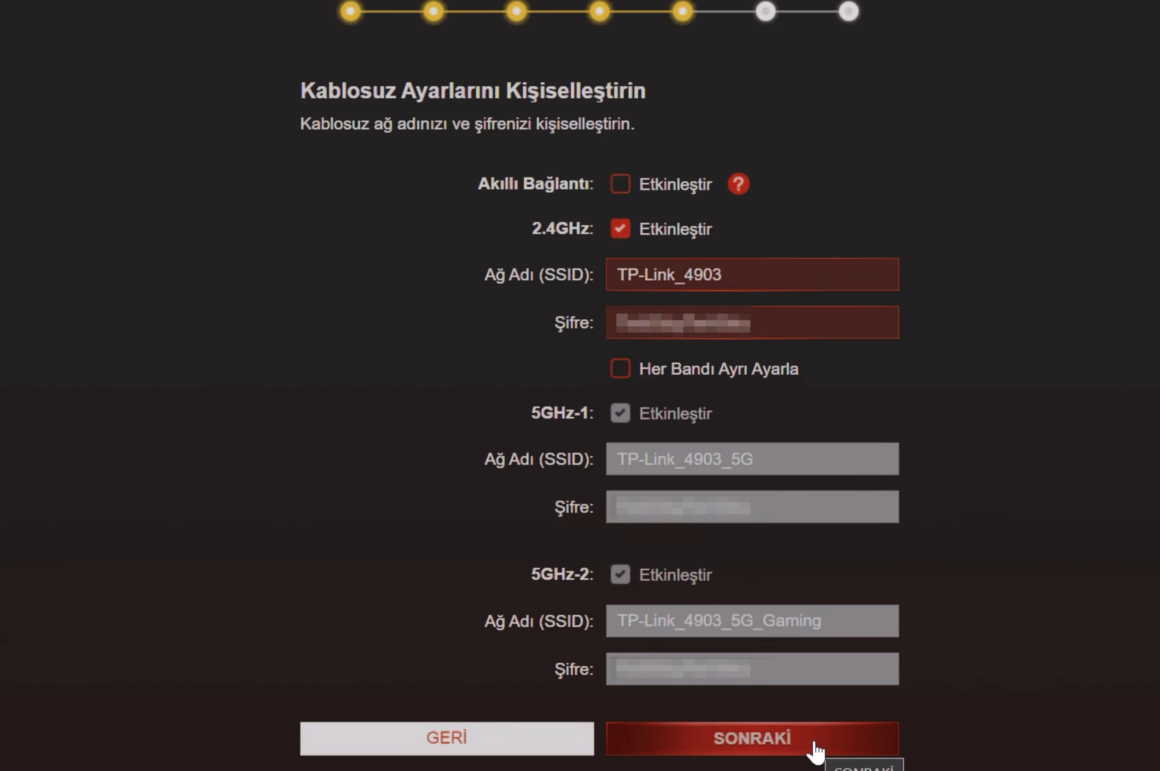
Kablosuz Ağ Ayarları
- 2.4 GHz ve 5 GHz ağları ayırarak daha stabil bir bağlantı elde edebilirsiniz. “Akıllı Bağlantı” seçeneğini kaldırarak bu ayarları yapın.
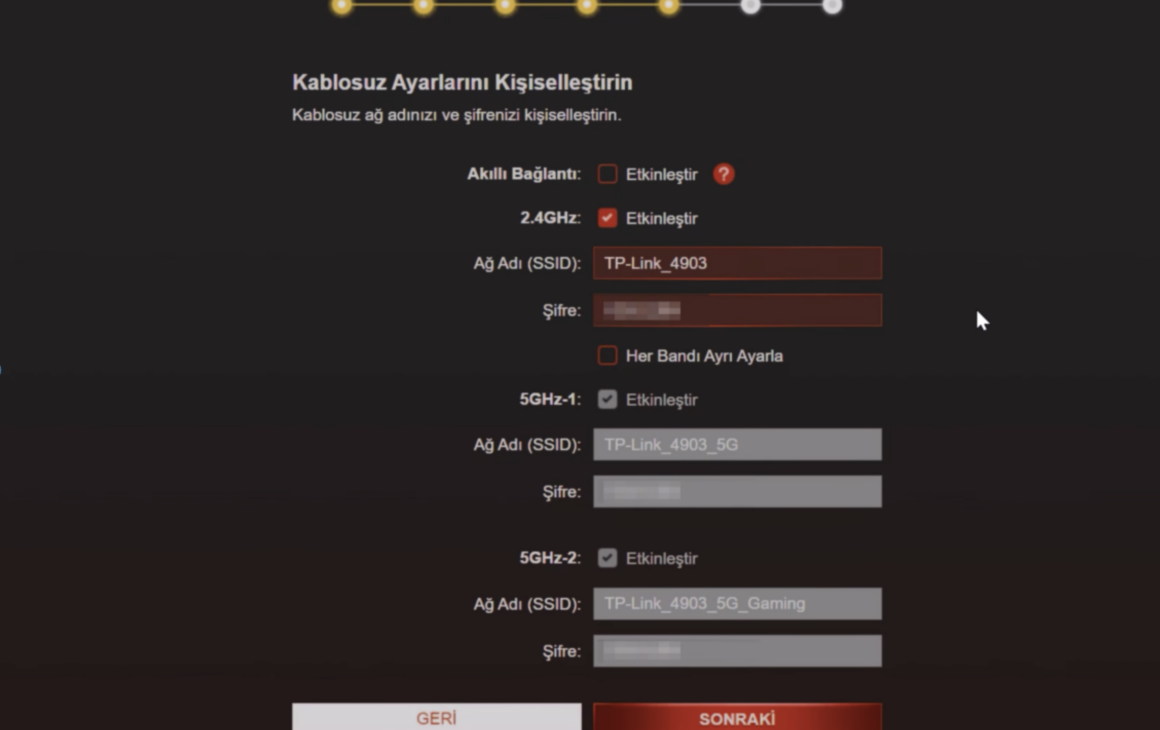
- Kablosuz ağ şifresini değiştirin ve “Sonraki” butonuna tıklayın.
İnternet Bağlantısını Test Etme ve Güncelleme
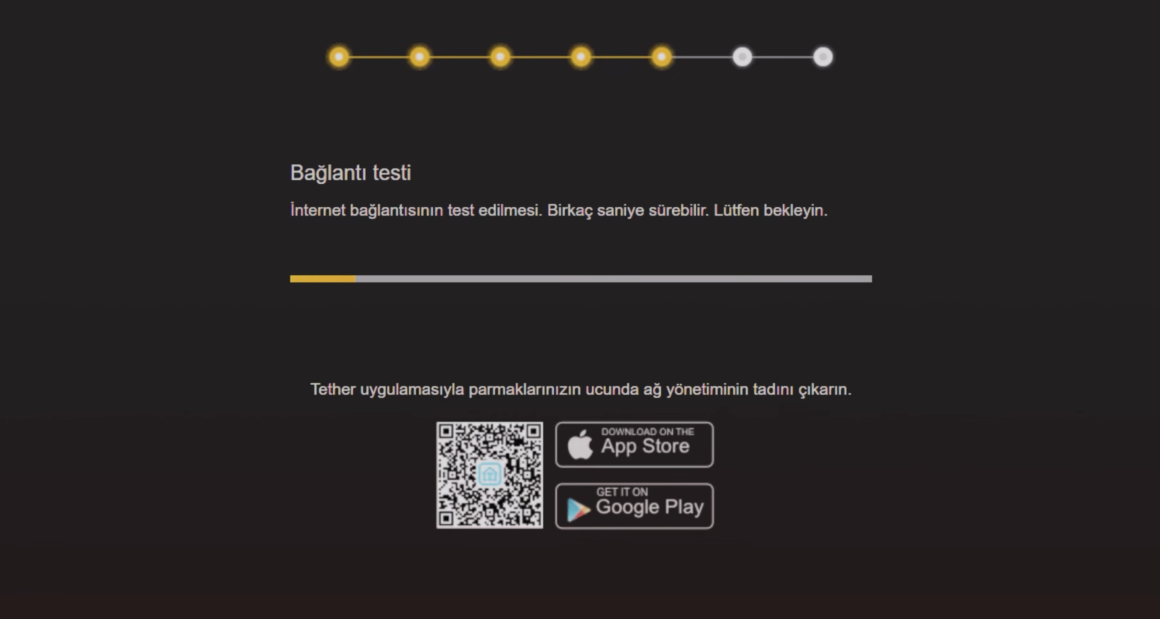
- Modem, internet bağlantısını test edecek.
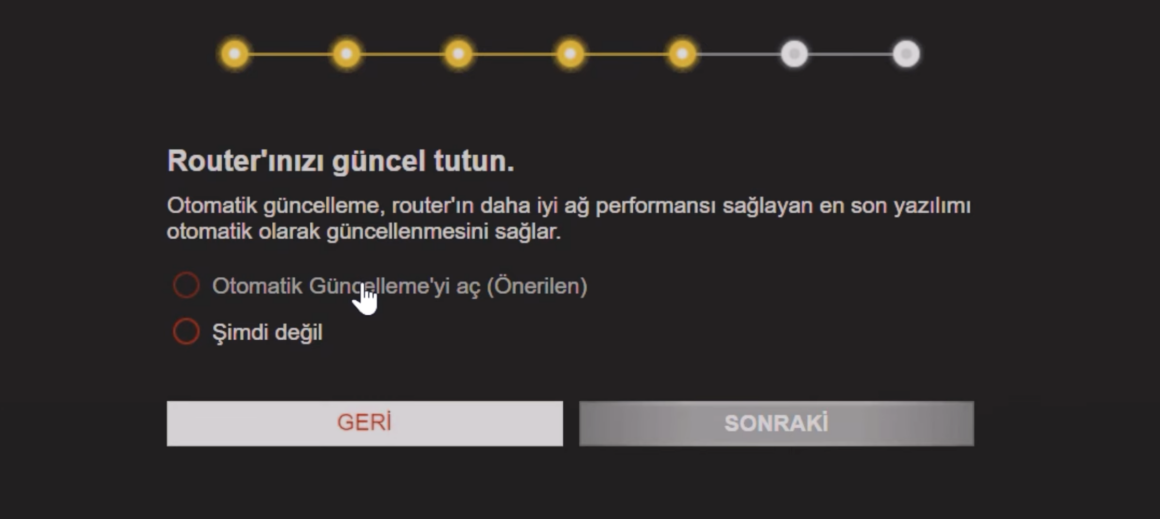
- Yazılım güncellemelerini otomatik olarak yapabilirsiniz veya manuel olarak güncelleyebilirsiniz. “Otomatik Güncellemeler” seçeneğini açmanızı öneriyoruz.
Ayarları Kaydetme ve Modeme Yeniden Bağlanma
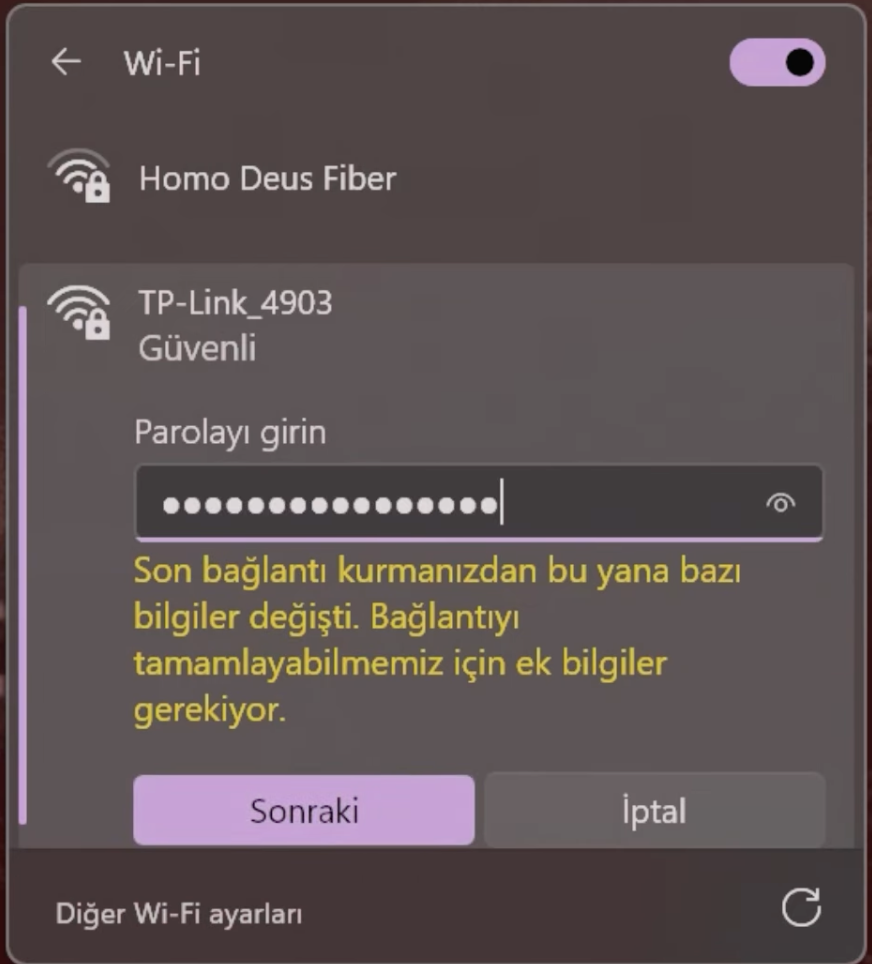
- Ayarları kaydedin. Bu işlem sırasında modemin kablosuz ağı kesilebilir ve yeni şifre ile tekrar bağlanmanız gerekebilir.
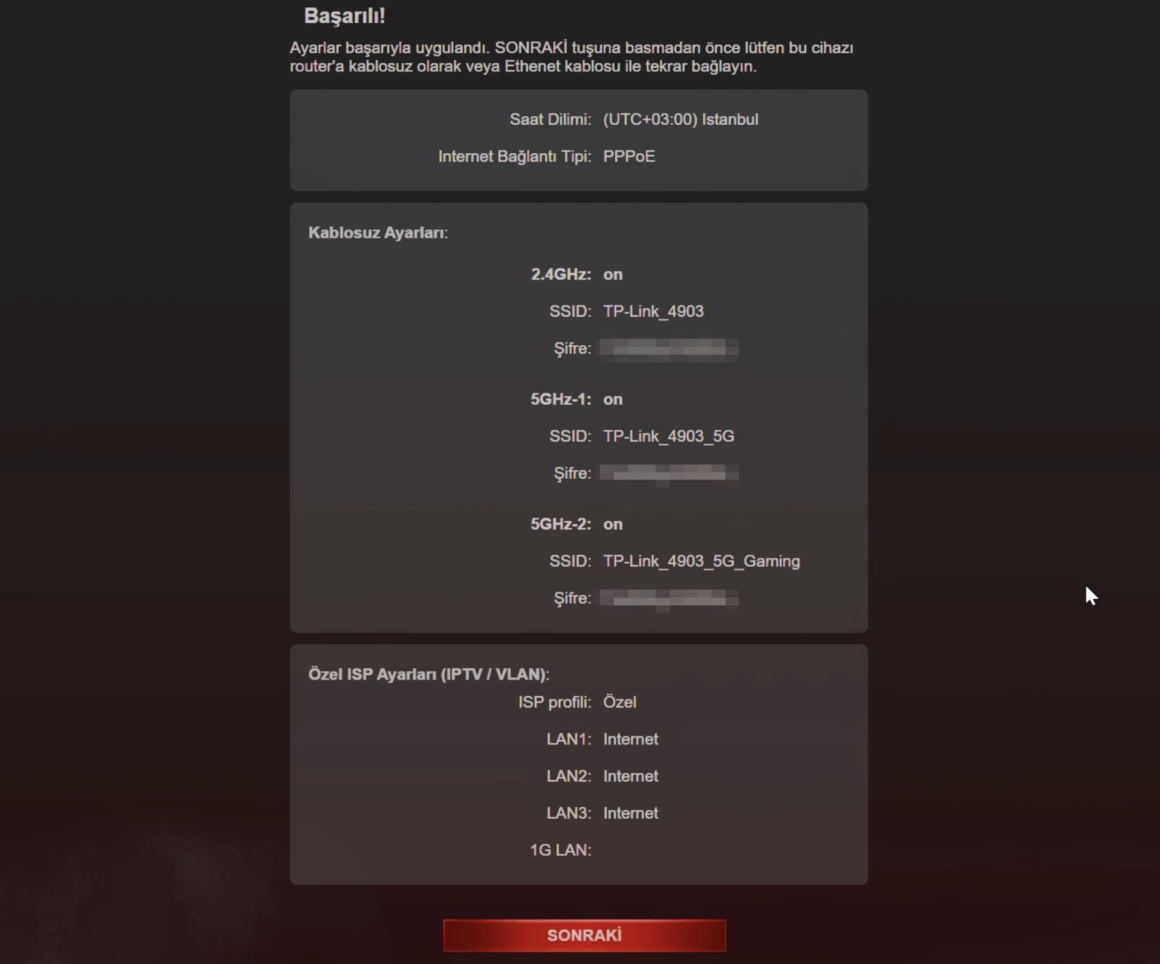
- Yeni şifreyi kullanarak modemin kablosuz ağına bağlanın.
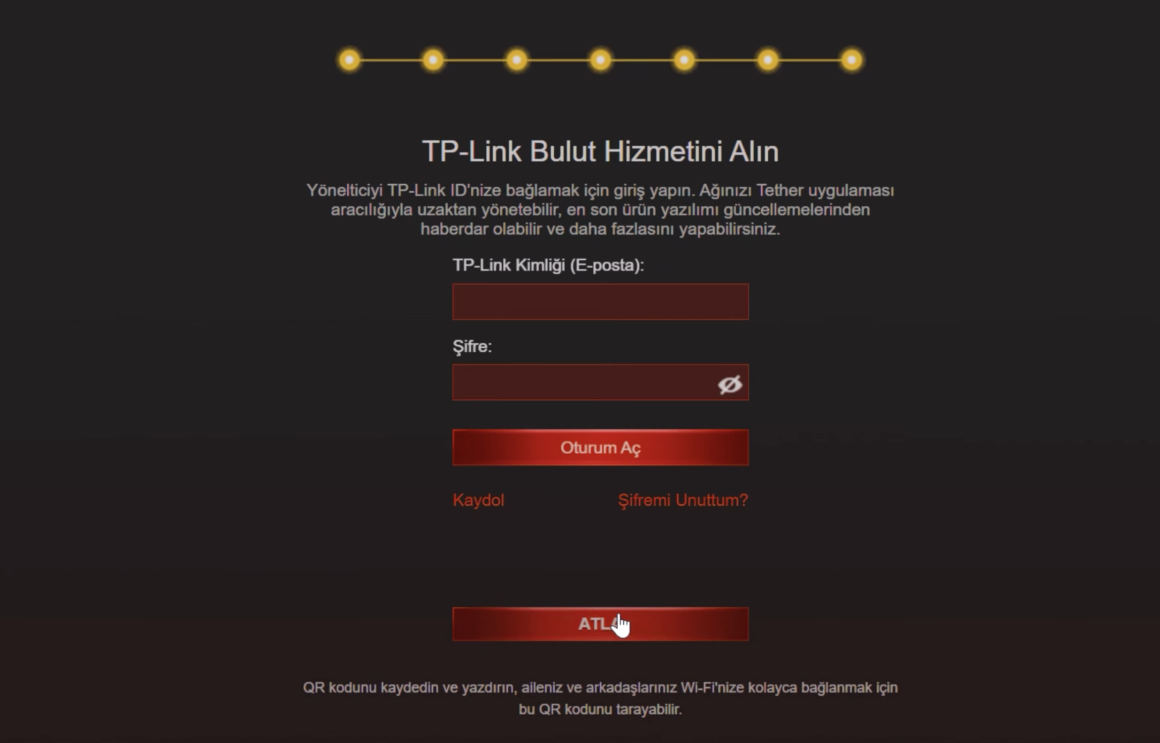
TP-Link Bulut Hizmeti
- TP-Link bulut hizmetine kaydolabilirsiniz veya “Atla” butonuna tıklayarak bu adımı geçebilirsiniz.
Sonuç
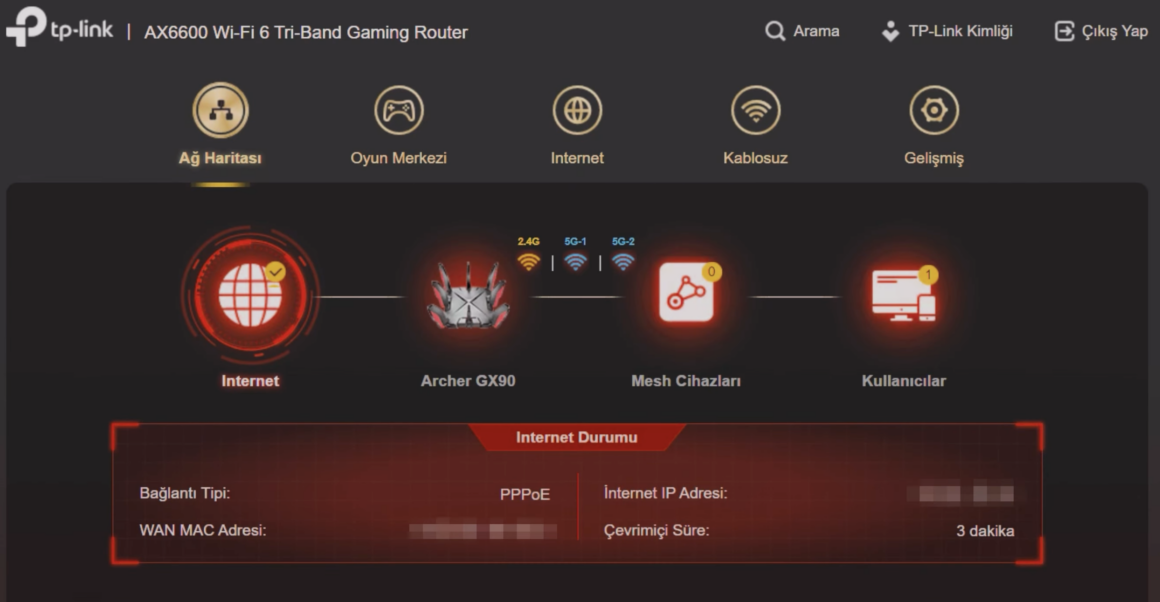
TP-Link modem kurulum işleminiz tamamlandı. Artık hızlı ve güvenli bir şekilde fiber internet bağlantınızı kullanabilirsiniz. Sorularınız veya karşılaştığınız sorunlar için Techolay Sosyal platformuna ücretsiz olarak üye olabilir ve destek alabilirsiniz.


