
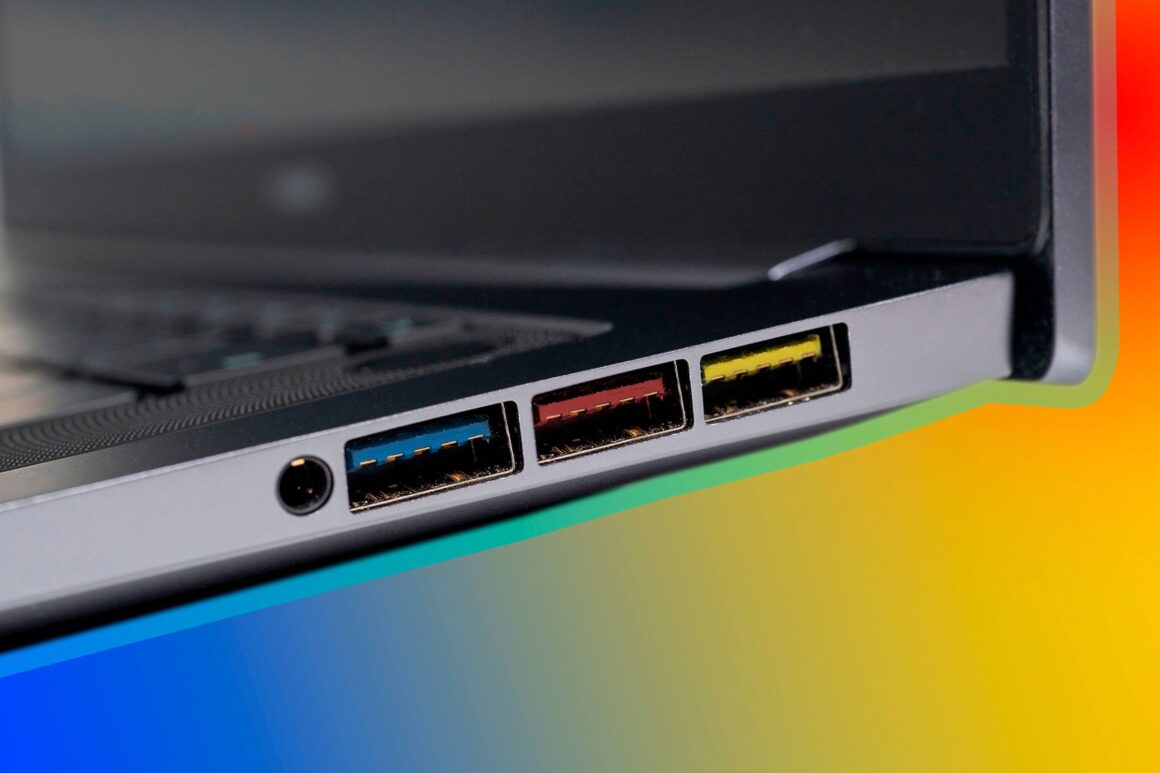


Günümüzde farklı USB portları değişen hızlar sunarken yüksek hızlı veri aktarımı için doğru bağlantı noktasını seçmek büyük önem taşıyor. Yanlış bir porta bağlanan cihaz; yavaş şarj olabilir, dosya transferleri uzayabilir veya yüksek performanslı aygıtlar verimli çalışmayabilir. Bu rehberimizde, bilgisayarınızdaki en hızlı USB portunu belirlemeniz için gerekli tüm yöntemleri sade ve anlaşılır bir şekilde ele alıyoruz.
USB Sürümleri ve Hızları Nelerdir?
USB portlarının performansı, hangi sürüme ait olduklarına göre değişiklik gösterir. En yaygın USB sürümleri ve sundukları maksimum hızlar şu şekilde:
- USB 2.0 (High-Speed): 480 Mbps
- USB 3.0 / 3.1 Gen 1 (SuperSpeed): 5 Gbps
- USB 3.1 Gen 2 (SuperSpeed+): 10 Gbps
- USB 3.2 Gen 2×2: 20 Gbps
- USB4 / Thunderbolt 3-4: 40 Gbps
Yüksek aktarım hızı gerektiren cihazlarda USB 3.1 Gen 2 ve üzeri portların tercih edilmesinde fayda var. Cihazın sürüm bilgisi genellikle ürün belgelerinde, sistem bilgilerinde veya port simgelerinde yer alır.
Bağlantı Noktası Sembollerini İnceleyin
Bilgisayarlardaki USB portlarının yanında küçük semboller bulunabilir. Bu simgeler, portun hızını anlamada yardımcı olabilir:
- Sadece klasik USB simgesi varsa bu genellikle USB 2.0 portudur.
- “SS” ibaresi USB 3.0 veya 3.1 Gen 1 anlamına gelir.
- “SS 10” ya da sadece “10” yazısı varsa bu USB 3.1 Gen 2’yi temsil eder.
- “SS 20” ya da “20 Gbps” ibaresi USB 3.2 Gen 2×2 portunu gösterir.
- Yıldırım simgesi olan portlar ise Thunderbolt destekli ve en hızlı seçenekler arasında yer alır.
Ancak bu semboller, her zaman görünür olmayabilir.
Bağlantı Noktası Renklerine Dikkat Edin
Portların rengi, genellikle hangi sürüme ait olduğunu belirlemede kullanılır. Bu sistem, tüm üreticilerde standart olmasa da genel kabul görmüş renk kodlamaları şu şekilde:
- Siyah: USB 2.0
- Mavi: USB 3.0 veya USB 3.1 Gen 1
- Turkuaz / Camgöbeği: USB 3.1 Gen 2
- Kırmızı / Sarı: Bu portlar genellikle yüksek akımlı şarj için tasarlanır. Ancak bu durum, yüksek veri aktarım hızlarını garanti etmez.
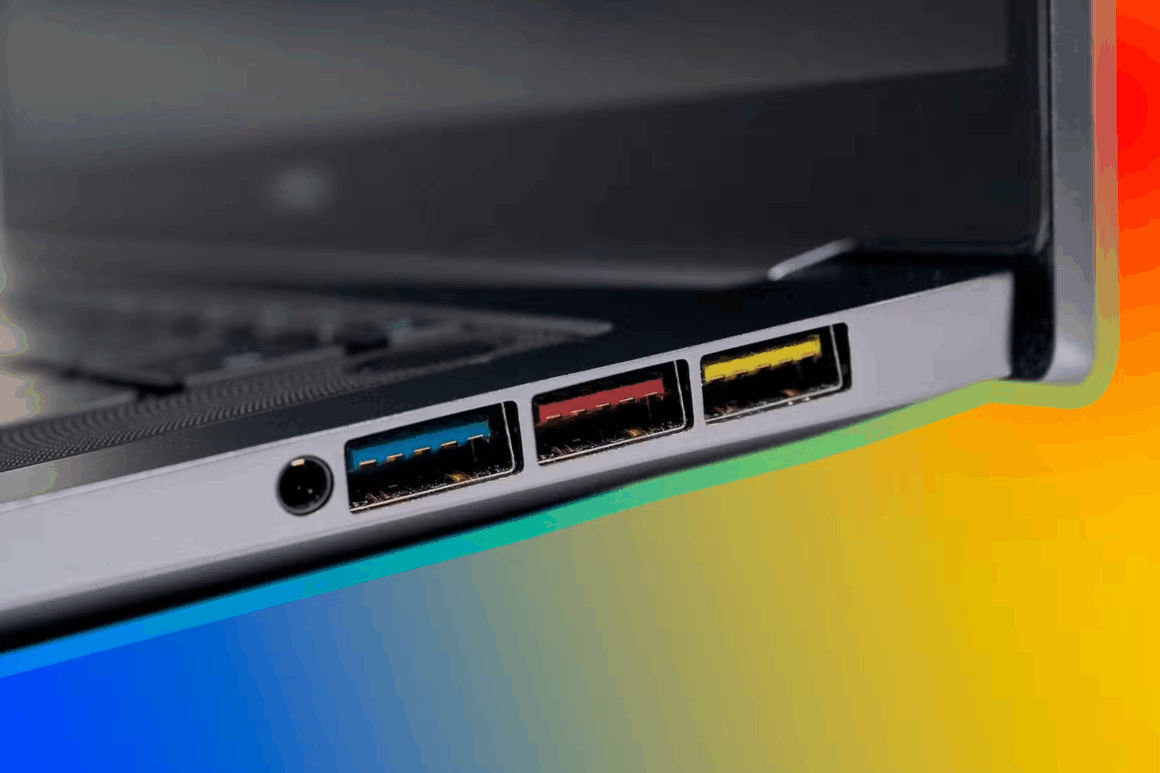
Renkler üreticiye göre değişiklik gösterebilir. Bu yüzden sadece USB’lerin renk kodlamasına güvenmek de doğru sonuç vermeyebilir.
Sistem Bilgilerini Kullanarak Kontrol Edin
Bilgisayarınızın işletim sistemi üzerinden USB portlarına dair detaylara ulaşabilirsiniz:
💡Windows kullanıcıları için:
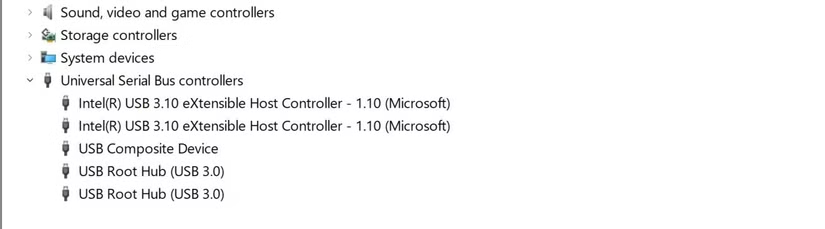
- Klavyeden Windows + X tuşlarına basın
- Aygıt Yöneticisini açın
- Evrensel Seri Veri Yolu Denetleyicileri başlığı altındaki portları inceleyin
- “USB 3.0”, “USB 3.1”, “xHCI” gibi ifadeler yüksek hızlı portları gösterir

💡macOS kullanıcıları için:
- Apple menüsünden Bu Mac Hakkında seçeneğine girin
- Sistem Raporuna tıklayın
- “USB” ya da “Thunderbolt” başlığı altında port türleri ve desteklenen hızları görebilirsiniz

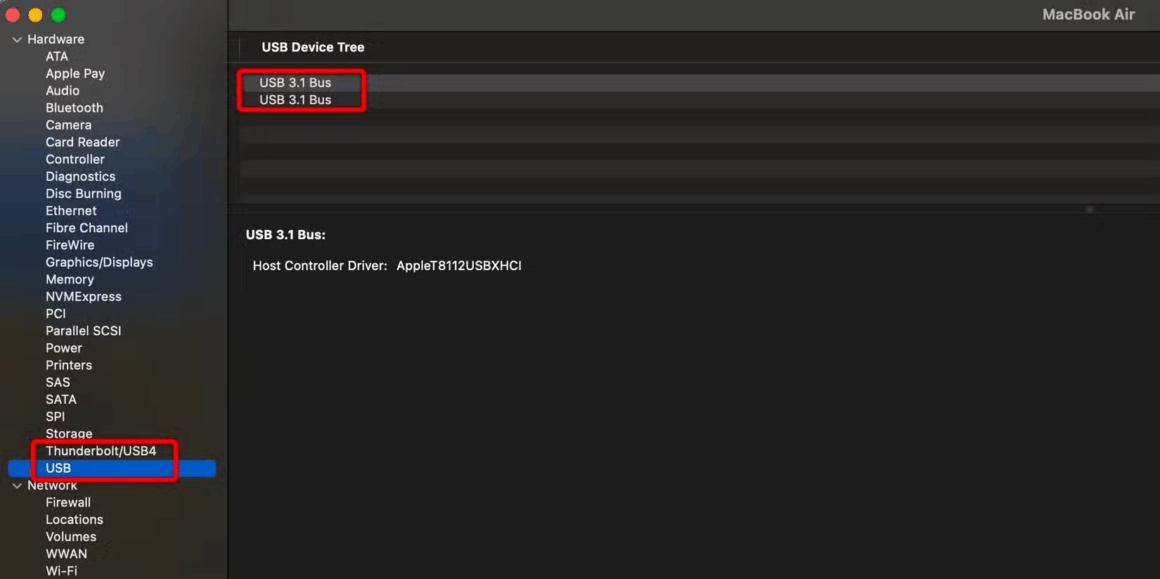
Bu bilgiler, sistemin desteklediği maksimum hızları anlamanızı sağlar.
USB Hızını Doğrudan Test Edin
Bilgisayarınızdaki en hızlı USB portunu belirlemenin en güvenilir yolu doğrudan bir hız testi gerçekleştirmek olabilir. USB 3.1 ya da daha yüksek destekli bir harici disk ya da flaş bellekle büyük boyutlu bir dosyayı her porta tek tek kopyalayarak süreleri karşılaştırabilirsiniz.


Depolama cihazlarının performansını daha net ölçmek isteyenler, Windows’ta CrystalDiskMark; macOS’te ise Blackmagic Disk Speed Test gibi ücretsiz programları kullanabilirler. Bu test araçları, veri aktarım hızlarını hem okuma hem de yazma performansları açısından detaylı bir şekilde ortaya koyar.
Özetle bilgisayarınızdaki en hızlı USB portunu bulmak için sembolleri, renk kodlarını ve sistem bilgilerini kontrol edebilirsiniz. Ancak en kesin sonucu, büyük dosya transferi yaparak veya hız testi yazılımlarını kullanarak alabilirsiniz.
Kaynak: www.howtogeek.com