
Windows 11’in 2026’ın ikinci yarısında gelen yeni sürümü 26H2 indirilmeye sunuldu. Halihazırda Windows 11 kullanıyorsanız bu sürüme geçmeniz oldukça kolay olacak. Gelin şimdi bu güncellemenin neler içerdiğine ve bilmemiz gerekenlere beraber bakalım.
Windows 11 26H2 Sürümü Neler İçeriyor?
Windows 11 26H2, geçen yıl 25H2 sürümüne kadar sunulan tüm Windows yeniliklerini, güvenlik iyileştirmelerini ve geliştirmelerini bir araya getiriyor.
Daha akıllı bir Dosya Gezgini: Yeni üretkenlik geliştirmeleri arasında desteklenen resimler için yapay zeka eylemleri, OneDrive ve SharePoint belgelerini özetleme özelliği, iş ve okul hesapları için hızlı işlemler ve ek arşiv formatları desteği yer alıyor.
Geliştirilmiş Windows Arama: Ön izlemeler, yazım hatalarının ve kısmi uygulama adlarının daha iyi işlenmesi, daha net sonuç türleri ve sık kullanılan klasörlerin otomatik indekslenmesi ile kullanıcılar ihtiyacı olanları daha kolay bulabilecek.
Bilgisayarı kullanmanın daha erişilebilir yolları: Büyüteç artık daha hassas yakınlaştırma ve ekran tonu seçenekleri içeriyor.
Yeni özelleştirme seçenekleri: Başlat ve görev çubuğu, yeni Başlat menüsü görünümleri ve boyutlandırma seçenekleri, ek görev çubuğu konumları ve daha küçük bir görev çubuğu seçeneği de dahil olmak üzere çok daha fazla yeni özelleştirme seçenekleri sunuyor.
Windows’unuzu Nasıl Güncelleyebilirsiniz?
Windows 11 sürüm 26H2’nin Windows 11’in 25H2 ve 24H2 sürümlerini çalıştıran ve uygun olan cihazlar için sunulduğunu unutmayın. Güncellemenin kullanıma sunulma kapsamı zamanla daha fazla kullanıcıya erişir. Bu nedenle güncellemeyi hemen göremezseniz endişelenmeyin.
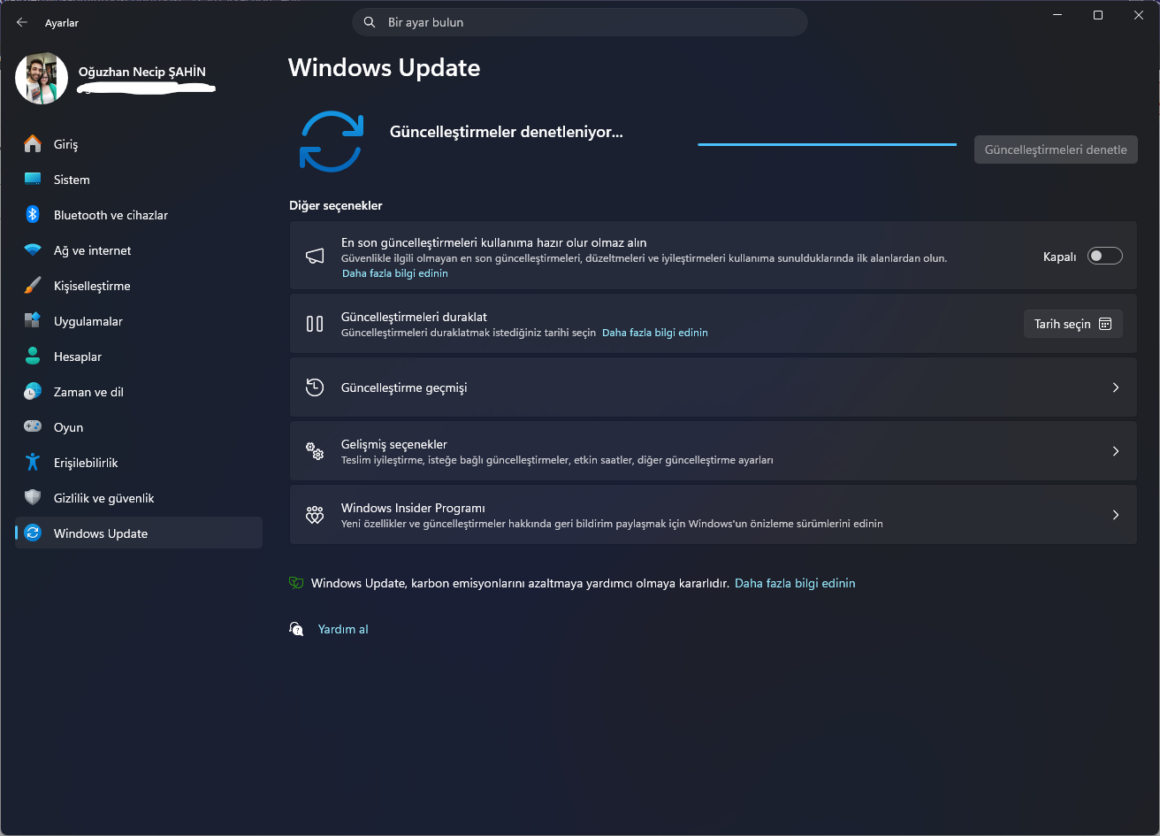
İlk olarak Windows’un ayarlar kısmını açın. Sol alttaki Windows Update kısmına girdiğinizde eğer güncelleme size de sunulduysa üst kısımda Windows 11 26H2 sürümünün güncellemesini göreceksiniz. Sağ taraftan indir seçeneğini seçerek güncellemenin inmesini bekleyin ve bittikten sonra sisteminizi yeniden başlatın.
Windows güncellemelerinin genellikle sorunsuz olduğunu söyleyebiliriz ancak güncelleme sonrası herhangi bir sıkıntı yaşar ve geri dönmek isterseniz “Güncelleştirme geçmişi” seçeneğini seçerek yüklenilen güncelleştirmeleri kaldırabilirsiniz.