
Eğer bir PC oyuncusuysanız muhtemelen Windows 10’da oyun oynamaya alışıksınız. Ancak bu yılın ilerleyen dönemlerinde Windows 11’e geçmeniz gerekecek. İyi haber şu ki Windows 11, oyun deneyiminizi iyileştirecek bazı özellikler sunuyor.
1. Otomatik HDR
Cyberpunk 2077 gibi modern oyunlar, daha canlı renkler ve gelişmiş görsel ayrıntılar sunan yüksek dinamik aralık (HDR) teknolojisini destekliyor. HDR sayesinde oyunlardaki ışık ve gölge dengesi daha gerçekçi hâle gelirken karanlık alanlardaki detaylar ve aydınlatılmış yüzeylerdeki yansımalar da daha belirgin oluyor.
Ancak Counter-Strike 2 gibi bazı eski oyunlar doğal olarak HDR desteğine sahip değil. Neyse ki Windows 11’in Otomatik HDR özelliği, bu tür oyunlarda HDR benzeri bir görsel deneyim sunabiliyor. Bu özelliği kullanabilmek için tek gereksinim, HDR uyumlu bir monitöre sahip olmak. Windows 11’de Otomatik HDR’ı etkinleştirmek için Ayarlar menüsünü açın, Sistem > Ekran > HDR’a gidin ve “Otomatik HDR” seçeneğini aktif hâle getirin.
2. Oyun Yükleme Süresini Azaltan DirectStorage Teknolojisi
Kimse uzun oyun yükleme sürelerini sevmez. Microsoft, DirectStorage özelliğini başlangıçta yalnızca Xbox Series S|X konsolları için tanıtmıştı.
Oyunlarda yükleme sürelerini kısaltmak için tasarlanan bu teknolojiyi kullanmak için bilgisayarınızın gerekli donanım gereksinimlerini karşılaması gerekiyor. Sisteminizde bir NVMe SSD ve DirectX 12 destekleyen bir ekran kartı bulunmalı. Uyumluluğu kontrol etmek için Win+G tuşlarına basarak Game Bar’ı açın, Ayarlar’ı açın ve sol kenar çubuğundaki Oyun Özellikleri’ni seçin.
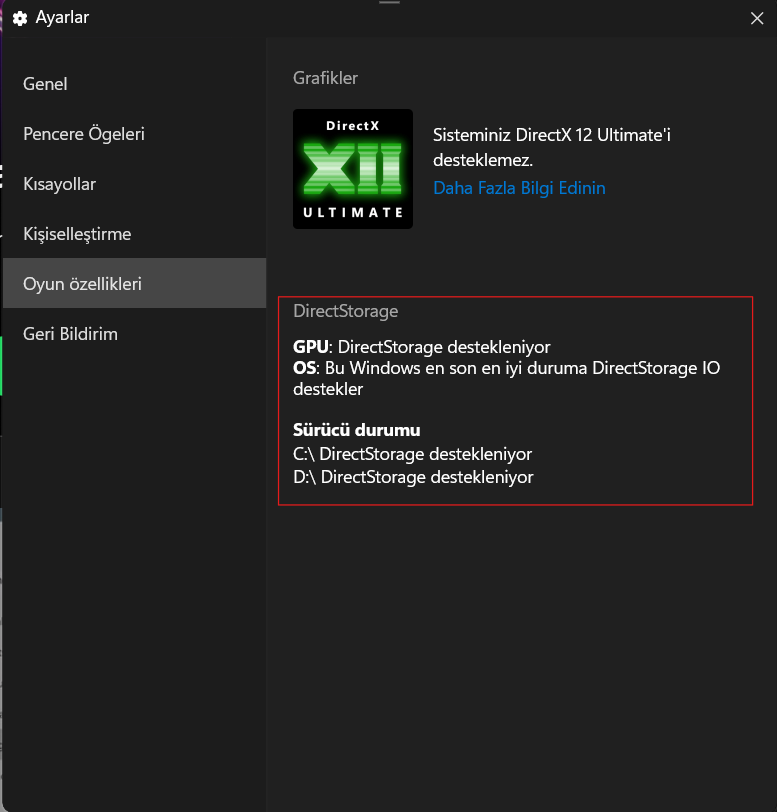
DirectStorage, oyun yüklenirken işlemci üzerindeki yükü azaltıyor. Ekran kartının doğrudan SSD ile iletişim kurması sağlanır ve böylece oyunlar daha hızlı yüklenir. Bu teknoloji nispeten yeni olduğu için şu anlık sadece Forza Motorsport ve Forspoken gibi oyunlarda destekleniyor.
3. Pencereli Oyunlar için Optimizasyon
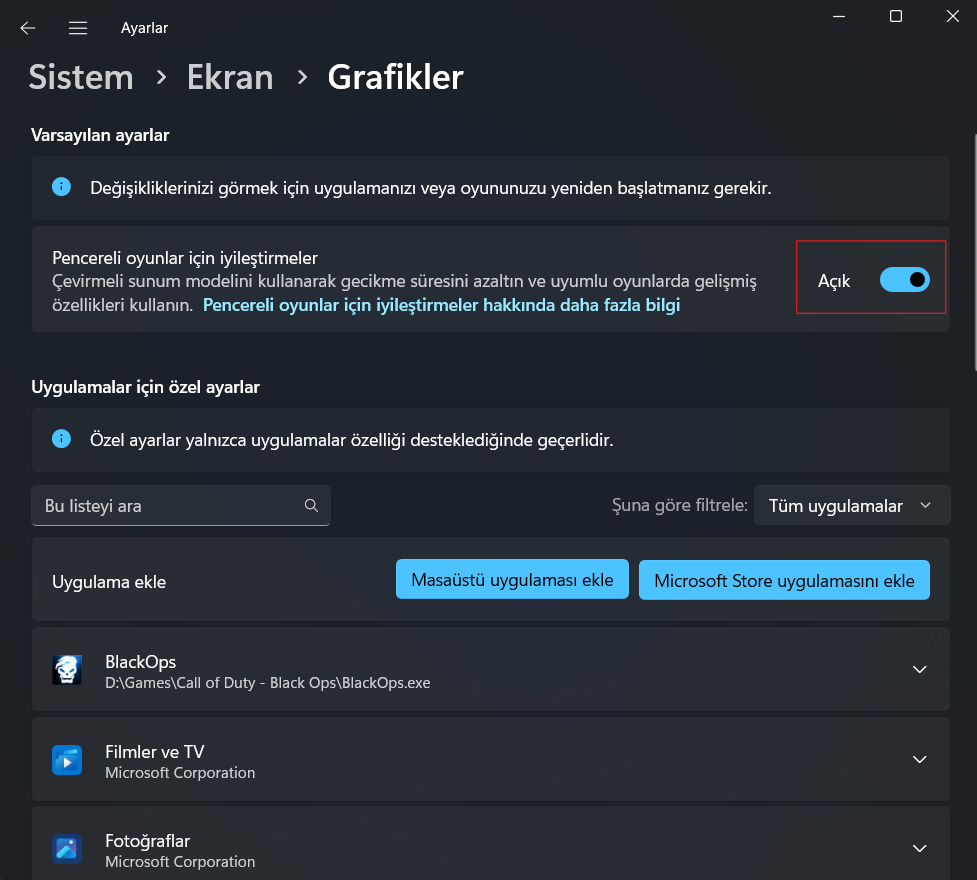
Pencereli oyunlar için optimizasyon özelliği, yalnızca Windows 11’e özgü ve oyunlarda gecikme problemlerini azaltmaya yardımcı oluyor. Bu özelliği pencere veya kenarsız pencere modunda oyun oynarken etkinleştirmeniz gerekiyor.
Özelliği etkinleştirmek için Ayarlar menüsünü açarak Sistem > Ekran > Grafikler’e gidin. Ardından “Pencereli oyunlar için iyileştirmeler” seçeneğini aktif hale getirin. Ayrıca “Değişken Yenileme Hızı” (VRR) seçeneğini de etkinleştirebilirsiniz. VRR, ekran yırtılmasını azaltıyor ve ekranın yenileme hızını oyunun kare hızına senkronize ederek takılmaları önlüyor.
Windows 10’dan 11’e geçmek için ikna olabileceğiniz bazı özellikler bu şekilde. Bu yenilikler, oyun deneyiminizi daha keyifli hâle getirmeyi amaçlıyor. En iyi deneyim için sisteminizin oynamak istediğiniz oyunun sistem gereksinimlerini karşılaması gerektiğini unutmayın.
Kaynak: www.howtogeek.com


