
Ryzen CPU’larda bulunan en güçlü özelliklerden biri Precision Boost Overdrive (PBO). Ryzen CPU’nuzda yerleşik olarak bulunan bu algoritma, belirlenen bazı parametrelere göre gücü ve frekansı dinamik olarak optimize eder. Dilerseniz bu parametreleri manuel olarak ayarlayabilir ve potansiyel olarak bazı performans iyileştirmelerinin kilidini açabilirsiniz.
Bu rehberimizde PBO ayarlarını BIOS üzerinden yapmayı göstereceğiz çünkü BIOS’tan yapılan PBO ayarları AMD’nin Ryzen Master uygulamasına kıyasla size daha fazla kontrol ve seçenek veriyor. PBO, doğası gereği hız aşırtmayı daha basit hale getirmeyi amaçladığından başlangıçta çok fazla seçeneğiniz bulunmuyor. BIOS’unuz, PBO’nun sunduğu tüm ayarları inceleyebilmenize ve hız aşırtmanızın her açılışta sorunsuz bir şekilde uygulanmasına olanak tanıyor.
Precision Boost Overdrive (PBO) Nedir?
PBO, AMD’nin Ryzen CPU performansını artırmaya yönelik sunduğu bir teknoloji. CPU’nuzu sabit bir hızda kilitleyen geleneksel hız aşırtmanın aksine, PBO saat hızlarını, gücü ve voltajı dinamik olarak ayarlar. Sıcaklık, iş yükü ve güç tüketimini izlemek için CPU’nuzun dahili sensörlerini kullanır. Böylece performansı sisteminizin izin verdiği en yüksek seviyeye çıkarır.
PBO’yu CPU’nuz için bir yardımcı pilot olarak da düşünebilirsiniz. Çipin sınırlarını geçersiz kılmaz ama ona daha fazla esneklik sağlar. Örneğin test sistemimizdeki Ryzen 7 9800X3D’de PBO’yu ayarlamak tek bir voltaj ayarına dokunmadan sıcaklıkları koruyup gözle görülür bir performans artışı sağlamamıza yaradı.
AMD, PBO’yu Ryzen 2000 serisi ile tanıttı ve o zamandan beri geliştirildi. En son sürüm olan PBO 2, daha da iyi kontrol için Curve Optimizer gibi özellikler ekliyor. Ancak bundan daha sonra bahsedeceğiz.
PBO Nasıl Çalışır?
PBO’yu anlamak için Precision Boost ile başlamamız gerekiyor. Precision Boost, AMD’nin CPU’nuzun saat hızını iş yüküne göre ayarlayan varsayılan teknolojisi. Örneğin oyun oynamak için hızları artırabilir ancak webde gezinme sırasında azaltabilir. PBO üç temel sınırı gevşeterek bunu daha da ileri götürüyor:
- PPT (Paket Güç Takibi): CPU’nuzun çekebileceği toplam güç.
- TDC (Termal Tasarım Akımı): Anakartınızın voltaj regülatörlerinin kaldırabileceği sürekli akım.
- EDC (Elektriksel Tasarım Akımı): Kısa patlamalar sırasında en yüksek akım.
PBO’yu etkinleştirdiğinizde, bu sınırlar yükseltilir ve CPU’nuza daha yüksek frekansı daha uzun süre artırmak için esneklik sağlar. Ancak PBO, çipinizi fabrikada belirlenen saat hızlarının ötesine itmez. Bunun yerine, bu hızlara daha sık ulaşmanızı sağlar.
Örneğin işlemciniz ağır yük altında yüksek hızlara nadiren ulaşıyorsa, PBO etkinleştirildiğinde yeterli soğutma sağlandığı sürece daha yüksek frekanslarda daha uzun süreler çalışabilir.
PBO ayrıca anakartınızın BIOS’u veya AMD’nin Ryzen Master yazılımı ile de çalışır. Tek bir geçişle etkinleştirebilir veya daha iyi sonuçlar için ayarlardan ince ayar yapabilirsiniz.
Neden PBO Kullanılır, Faydaları Nelerdir?
1. Kolay Performans Kazanımları
PBO tek tıklamalık bir çözüm sunar. Voltajları ve çarpanları değiştirmeyi gerektiren manuel hız aşırtmanın aksine, PBO ağır işi sizin yerinize yapıyor. Yaptığımız testlerde dikkkate değer miktarda performans artışı sağlandığını gözledik.
2. Dinamik ve Güvenli
PBO, CPU’nuzun sınırlarına saygı duyar. Çipinizi yakmaz veya güvenli olmayan voltajları zorlamaz. AMD’nin sensörleri saniyede 1.000 kez önemki koşulları kontrol ederek kararlılık sağlar. İyi bir soğutmaya sahip olduğunuz sürece PBO’yu yıllarca sorunsuz bir şekilde çalıştırabilirsiniz.
3. Sisteminizle Uyumlu Çalışır
PBO sistem konfigürasyonunuza uyum sağlar. Güçlü bir sıvı soğutucunuz varsa PBO onu limitlerine kadar zorlayabilir. Ekonomik bir hava soğutucusu mu kullanıyorsunuz? Aşırı ısınmayı önlemek için ölçeği küçültüp performanstan fazla ödün vermeden sıcaklıkları düşürebilir. Bu esneklik PBO’nun en öne çıkan özelliği.
4. Daha İyi Çoklu Görev Performansı
Akış veya 3D render gibi çok iş parçacıklı görevlerde PBO farkı belli oluyor. AMD’nin testleri Ryzen Threadripper gibi CPU’larda PBO ile %13’e kadar daha fazla çok iş parçacıklı performans gösteriyor.
PBO Nasıl Ayarlanır: Adım Adım Rehber
PBO’yu denemeye hazırsanız nasıl ilerlemeniz gerektiğini rehberimizde açıklıyoruz. PBO ayarlarını anakartınızın BIOS’undan veya Ryzen Master yazılımından yapabilirsiniz. Kalıcı değişiklikler ve anakartla daha iyi uyumluluk için ayarları BIOS’tan yapmanızı tavsiye ediyoruz ancak Ryzen Master’ı da kullanabilirsiniz, test için daha kolay.
Adım 1: Uyumluluğu Kontrol Edin
CPU’nuzun ve anakartınızın PBO’yu desteklediğinden emin olun. Çoğu Ryzen 2000 serisi veya daha yeni CPU destekleniyor ancak anakartınızın kitapçığını yine de kontrol edin. Örneğin test için kulllandığımız AsRock X870E Taichi ve Ryzen 7 9800X3D, PBO’yu tamamen destekliyor.
Adım 2: BIOS’unuzu Güncelleyin
BIOS güncellemesi birçok hata düzeltmeleri ve iyileştirmeler içerir. PBO ayarlarını değiştirmeden önce BIOS’unuzun güncel olduğundan emin olun. Zira bazı anakartlarda PBO ayarları özellikle üst düzey AMD işlemcilerin yanmasıyla sonuçlanabiliyor ve bu sorun BIOS güncellemeleriyle giderilmeye çalışılıyor. Biz de testlerimizi AsRock’ın en son BIOS 3.30 sürümüyle gerçekleştirdik.
Adım 3: BIOS’a Girin
Bilgisayarınızı yeniden başlatın ve BIOS’a girmek için Delete veya F2 tuşuna basın. “Hız Aşırtma” veya “AMD CBS” bölümünü arayın. PBO ayarları genellikle buralarda bulunr. Bizdeki AsRock anakartta OC Tweaker veya Advanced sekmesinde bu ayarlar bulunabiliyor.
Adım 4: PBO’yu Etkinleştirin
PBO’yu “Enabled” veya “Auto” olarak ayarlayın. Bazı anakartlar “Etkin”, “Gelişmiş” veya “Manuel” gibi ön ayarlar sunuyor. Siz güvenli bir şekilde test etmek için “Auto” ile başlayabilirsiniz.
Adım 5: İsteğe Bağlı İnce Ayarlar
Daha fazla kontrol için bu ayarlar değiştirilebilir:
PPT, TDC, EDC: Daha fazla güç için bunları artırabililirsiniz.
Max Boost Override: Turbo frekansa +200 MHz’e kadar katkı sağlamaya yarar. Kararsızlığı önlemek için +100 MHz’de tutabilirsiniz.
Curve Optimizer: Daha iyi verimlilik için voltajı düşürür. Çoğu çekirdek için -15’lik bir negatif ofset ayarlayıp daha düşük değerleri deneyebilirsiniz. Bu sıcaklıkları düşürür ancak performansı korur.
Adım 6: Kaydedip Test Edin
Ayarlarınızı kaydedin, sistemi yeniden başlatın ve Cinebench veya Prime95 gibi araçlarla CPU’nuzu stres testine tabi tutun. HWMonitor ile sıcaklıkları izleyin.
PBO 2 ve Curve Optimizer: Bir Sonraki Seviye
AMD, Ryzen 5000 CPU’larla birlikte Curve Optimizer adlı bir özellik ekleyerek PBO 2’yi tanıttı. Temel olarak CPU’nuzu düşük voltajda çalıştırmanıza, ısıyı azaltmanıza ve verimliliği artırmanıza olanak tanıyor. Daha düşük voltajlar CPU’nuzun termal daralma olmadan daha yüksek frekanslarda çalışacağı anlamına gelir.
Curve Optimizer’ı kullanmak için BIOS’unuza veya Ryzen Master’a gidin. 10’luk bir negatif ofset ile başlayın ve kararlılığı test edin. Sisteminiz kararlı kalırsa kademeli olarak -100’e kadar yükseltin. Bu ayarı değiştirmek için sabırlı ve dikkatli olmanızı öneriyoruz.
AsRock Anakartlarda PBO Ayarı Yapma
Test için kullandığımız AsRock X870E Taichi model anakartta bu ayarları aşağıdaki adımları kullanarak siz de takip edebilirsiniz.
- Bilgisayarı kapatın.
- Açma tuşuna basıp klavyeden DEL veya F2 tuşlarına art arda basın.
- BIOS ekranı geldiğinde gelişmiş modda değilseniz F6 tuşuna basarak Gelişmiş Mod’a girin.
- Üst menüden OC Tweaker sekmesine geldiğinizde Performance Preset seçeneğini seçin.
- Buradan PBO’yu açabilir; otomatik modu veya hazır profilleri seçebilirsiniz.
- Sadece PBO’yu açmak isterseniz Enabled seçeneğini seçin.
- Bu ayarın altında TjMax ayarının açıldığını görebilirsiniz. Bu değeri işlemcinize ve soğutmanıza göre deneyip en uygun değeri bulmanız gerekiyor.
Eğer daha gelişmiş PBO ayarlarına ihtiyaç duyuyorsanız bir önceki kısımda belirttiğimiz gibi BIOS’a giriş yapın.
- Üstteki Advanced kısmına gelin.
- Buradan AMD Overclock menüsünü açın.
- Çıkan uyarıyı Enter tuşuna basarak kabul edin.
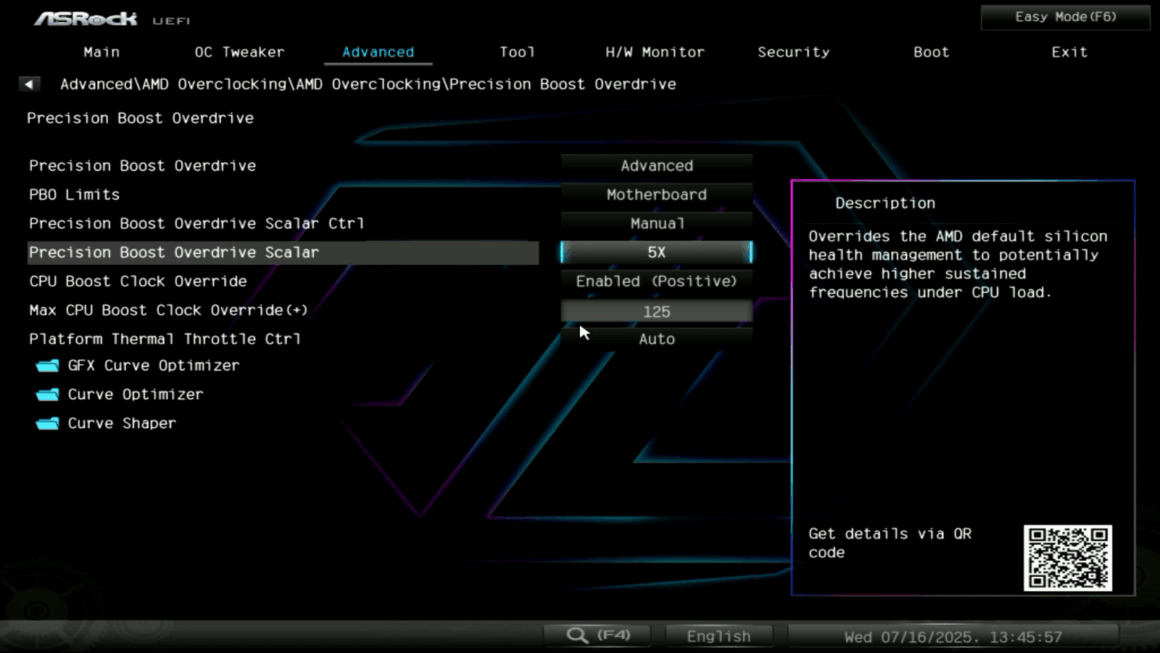
- Açılan menüden Precision Boot Overdrive seçeneğini seçin.
- Buradan PBO ayarını açıp Advanced seçeneğini seçin. Seçtikten sonra yazının önceki bölümlerinde bahsettiğimiz ayarların gelmiş olması gerekiyor.
- Buradan PBO Limits ayarını da Motherboard olarak değiştirin.
- Precision Boost Overdrive Scalar Ctrl ayarını da Manual olarak seçin.
- Hemen altında Scalar değerini belirlemeniz gerekiyor. Direkt en büyük değeri seçmek yerine bunu kademeli olarak artırıp test edebilirsiniz. Bizim teslerimizde 5X değerinde sistemde stabilite sorunları oluşmadı.
- CPU Boost Clock Overdrive ayarını da Enabled (Positive) olarak seçin. Eğer daha halihazırda soğutmanız yetersiz ise Negative olarak da seçebilirsiniz.
- Bu ayar işlemcinin çalışırken belirlenen miktarda daha yüksek/düşük frekansa çıkmasına yarıyor. Bu ayarı kademeli bir şekilde deneme yanılma yaparak performans ve stabiliteyi dengeleyebilirsiniz.
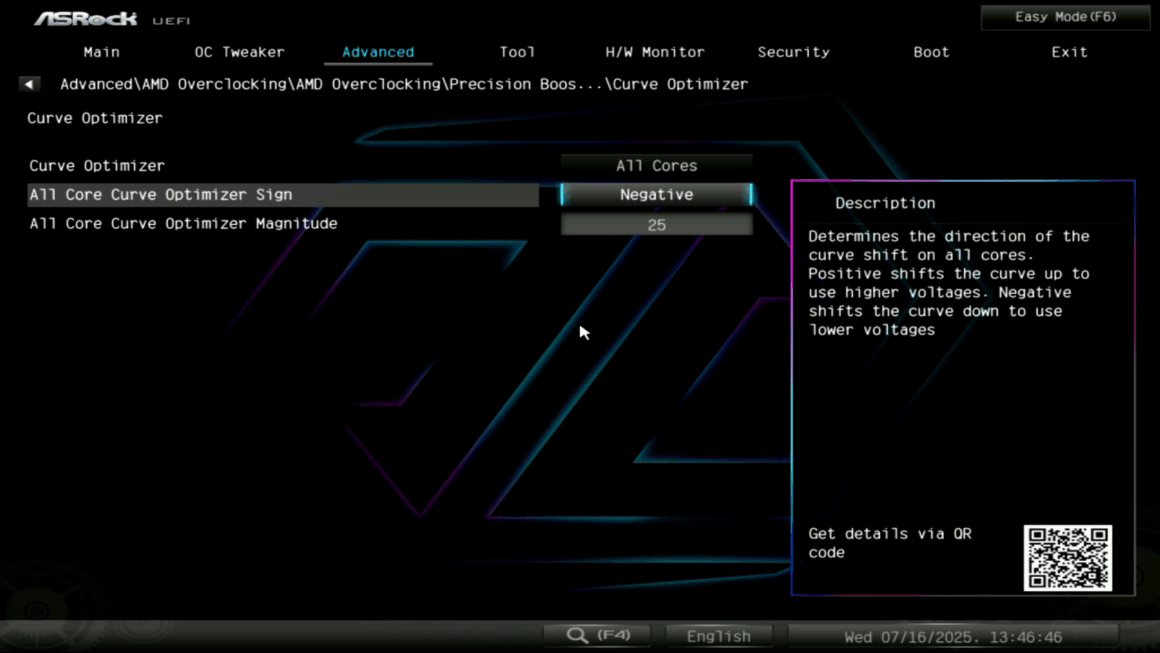
- Son olarak alttaki Curve Optimizer’a giriyoruz.
- Burada da Curve Optimizer ayarını All Cores olarak ayarlıyoruz.
- All Core Curve Optimizer Sign ayarını da Negative olarak ayarlıyoruz.
- Açılan kutuya işlemcinin ne kadar voltaj kısmasını istediğimizi giriyoruz. Bu ayarı da yavaş yavaş artırabilirsiniz. Yanlış bir değer yazmanıza karşı belirli bir voltajın altına inmenize izin vermiyor sistem. Bizim için bu 25 mV oldu.
- Son olarak F10 tuşlarına basarak ayarları kaydedip BIOS’tan çıkın.
NOT: PBO ayarlarını değiştirdikten sonra sistemin açılması 2-3 dakikayı bulabilir. Bu süre zarfında sisteme müdahale etmeyin.
Test Sonuçları
PBO’nun işlemci performansına etkisini gözlemlemek için bazı testler gerçekleştirdik. Test sonuçlarına göre fark edilir bir performans artışı oluşuyor. Bazı oyunlarda FPS farkı belirginleşirken bazılarında ise az veya hiç fark olmuyor. Bu da oyunun CPU’ya bindirdiği iş yüküne göre değişen bir durum. Sentetik testlerde ise fark daha çok belirginleşiyor.
Test sonuçlarını aşağıdaki tablodan inceleyebilirsiniz.
Test sistemi:
- AsRock X870E Taichi
- AMD Ryzen 7 9800X3D
- Asus ROG STRIX LC III Sıvı Soğutucu
- GSKILL Trident Z5 NEO RGB – F5-6000J2836F48GX2-TZ5NR (2×48 GB Modül)
- Samsung 960 Evo 1 TB
- NVIDIA GeForce RTX 5070 Founders Edition
- Cooler Master V1000 PSU
| Oyun | Oyun Ayarları | PBO Ayarları | FPS | OrtalamaCPU Sıcaklıkığı |
| CS2 | 1080P Düşük | PBO Kapalı | Min: 637 Ort: 846 Maks: 1089 %1: 281 %0.1: 190 | 64 |
| CS2 | 1080P Düşük | PBO Enabled | Min: 665 Ort: 842 Maks: 1087 %1: 284 %0.1: 179 | 62 |
| CS2 | 1080P Düşük | PBO EnabledTjMax 85 | Min: 642 Ort: 852 Maks: 1089 %1: 282 %0.1: 221 | 64 |
| CS2 | 1080P Düşük | PBO Manuel | Min: 658 Ort: 861 Maks: 1101 %1: 290 %0.1: 216 | 61 |
| Cyberpunk 2077 | 1080P Low | PBO Kapalı | Min: 525 Ort: 585 Maks: 659 | 65 |
| Cyberpunk 2077 | 1080P Low | PBO Enabled | Min: 531 Ort: 590 Maks: 661 | 63 |
| Cyberpunk 2077 | 1080P Low | PBO EnabledTjMax 85 | Min: 529 Ort: 589 Maks: 663 | 68 |
| Cyberpunk 2077 | 1080P Low | PBO Manuel | Min: 527 Ort: 589 Maks: 661 | 63 |
| Forza Horizon 5 | 1080P Çok Düşük | PBO Kapalı | Min: 359 Ort: 427 Maks: 486 | 64 |
| Forza Horizon 5 | 1080P Çok Düşük | PBO Enabled | Min: 364 Ort: 428 Maks: 490 | 62 |
| Forza Horizon 5 | 1080P Çok Düşük | PBO EnabledTjMax 85 | Min: 364 Ort: 429 Maks: 490 | 64 |
| Forza Horizon 5 | 1080P Çok Düşük | PBO Manuel | Min: 366 Ort: 431 Maks: 498 | 62 |
| Call of Duty Black Ops 6 | 1080P Minimum | PBO Kapalı | Min: 220 Ort: 299 Maks: 363 | 70 |
| Call of Duty Black Ops 6 | 1080P Minimum | PBO Enabled | Min: 266 Ort: 314 Maks: 386 | 62 |
| Call of Duty Black Ops 6 | 1080P Minimum | PBO EnabledTjMax 85 | Min: 269 Ort: 315 Maks: 388 | 68 |
| Call of Duty Black Ops 6 | 1080P Minimum | PBO Manuel | Min: 271 Ort: 318 Maks: 392 | 63 |
Sentetik Testler
| Testler | PBO KapalıTek – Çok Çekirdek | PBO EnabledTek – Çok Çekirdek | PBO EnabledTjMax 85Tek – Çok Çek. | PBO ManuelTek – Çok Çekirdek |
| Geekbench 6 | 3313 – 18352 | 3297 – 18284 | 3314 – 18184 | 3364 – 18505 |
| Cinebench R23 | 2100- 23125 | 2102 – 22929 | 2091 – 22694 | 2147 – 23466 |
PBO Kapalı Stres Testi CPU Maks: 77 C
PBU Manuel Ayarlarla Stress Testi: 75 C. Bu sonuç performansın arttığını ve voltajın düşürülmesi ile sıcaklıkların korunduğunu gösteriyor.
En yüksek sıcaklığı gördüğümüz ayar ise 84 derece ile PBO açık ve TjMax 85 oluyor.
Bizim sistemimizde stabil bir şekilde çalışan PBO ayarları şöyle:
- PBO: Advanced
- PBO Limits: Motherboard
- PBO Scalar Ctrl: Manual – 5X
- CPU Boost Clock Overdrive: Positive – 125
- Curve Optimizer: All Cores – 25
Dikkat Edilmesi Gerekenler
PBO harika ancak mükemmel değil. Dikkat etmeniz gereken birkaç hususu paylaşalım.
1. Soğutma Önemli
PBO CPU’nuzu zorlar, bu nedenle iyi bir soğutmaya ihtiyacınız var. Uygun fiyatlı bir soğutucu zorlanabilir. En az 240 mm AIO ya da üst düzey bir hava soğutucusu kullanmanızı öneririz.
2. Güç Tüketimi
PBO güç çekimini artırır. Testlerde Ryzen 7 9800X3D, yük altında PBO etkinken 20-50W dolayında daha fazla güç tüketti. Üst düzey bir işlemci kullanıyorsanız PSU kapasitenizi kontrol edin.
3. Garanti Sorunları
AMD, PBO’yu hız aşırtma olarak kabul ettiği için PBO’nun CPU garantinizi geçersiz kıldığını söylüyor. Biz bir sorun yaşamadık ama yine de belirtmekte fayda var. Endişeleniyorsanız genel ayarlarla yetinmeniz gerekebilir.
4. Azalan Getiriler
Ryzen 9 9950X gibi üst düzey CPU’lar zaten kutudan çıktıklarında potansiyel sınırlarına yakın oluyorlar. PBO bu tarz durumlarda yalnızca %2-3 performans artışı sağlayabilir. PBO, daha çok Ryzen 5 veya 7 gibi orta sınıf çiplerde etkisini tatmin edici bir şekilde gösteriyor.
PBO’yu Kimler Kullanmalı?
Oyuncular: Daha fazla FPS için tek çekirdek performansını artırıyor.
İçerik Üreticiler: Render ve çözme performansını artırıyor.
Meraklılar: Karmaşık hız aşırtma ayarlarıyla boğuşmadan ince ayar yapma imkânı sunuyor.
Sadece internette geziniyorsanız veya hafif işler yapıyorsanız, PBO’nun avantajları size fazla gelebilir.
Soru – Cevap
S: Ryzen master kullanarak bu işlemleri yapabilir miyiz?
C: Evet ama BIOS en sağlıklısı.
S: Ryzen 7 8700F için yapmaya değer mi?
C: Genel olarak evet ancak denemeniz gerekiyor. Soğutucunuz yeterliyse kademeli olarak ilerleyebilirsiniz.
S: Bu değerler 7500F için geçerli midir?
C: Her işlemci için ideal değerler farklı maalesef. Deneme yanılma yaparak en uygun konfigürasyona erişmeniz gerekiyor.
S: 7500F ve stok fan kullanıyorum. Maalesef sıcaklıklar 90’ları görüyor. Performansı düşürmeden sıcaklığı nasıl düşürürüm?
C: Clock Override ayarını negatif yapın ve Curve değerini de negatif yapın. Yavaş yavaş daha düşük değerlere inip stabiliteyi test edin.
S: Son yaptığınız (Curve ayarı) 25 ayarının çok olması mı iyi yoksa az olması mı, mantığı nasıl çalışıyor?
C: Negatif yaptığınızda çok olması (aslında azaltıyor) daha iyi sıcaklıkları düşürmek açısından.
S: Direkt otomatik ayarlama da yapılıyor mu? Yani sistem sıcaklığını ve performans ayarlarını otomatik olarak da ayarlayabiliyor muyuz?
C: Evet, otomatik ayar mevcut.
S: Farklı anakartlarda nasıl yapabilirim:
C: Çoğu anakartta ayarlar benzer.
S: Bu değerlere bakınca PBO’yu açmaya gerek yok.
C: İşlemciden işlemciye değişen bir durum. Test ettiğimiz işlemcinin silikon kalitesi pek iyi oladığı için devasa bir fark olmadı.
S: Aksine PBO açınca sıcaklık gökyüzüne yükseliyor. Doğru mu?
C: Doğru ayarlarla sıcaklıkları düşürmek de mümkün.


