
ASUS monitör sektöründe güçlü bir duruş sergileyeceğini düşündüğümüz PG34WCDM model monitörünü incelememiz için bize gönderdi. Tam adı ASUS ROG Swift PG34WCDM olan monitör; boyutu, hızı, panel yapısı ve tüm bunlarla beraber sağlamayı başardığı performans ve görüntü kalitesiyle ilk bakışta oldukça dikkat çekiyor. Peki monitörün tüm özellikleri neler, artıları ve eksileri nedir, alınır mı alınmaz mı, tüm bunlara ve çok daha fazlasına bugün incelememizde beraber bakacağız.
Ayrıca incelememizin sonlarında daha detaylı bahsedeceğimiz Ekipmanını Anlat kampanyası hakkındaki tüm bilgi ve detaylar için ASUS’un resmi sayfasına göz atabilirsiniz. Aynı şekilde monitöre dair daha fazla bilgi için de yine ASUS’un resmi sitesinden tüm detaylara ulaşabilirsiniz. O hâlde gelin tasarımla başlayalım.
Tasarım
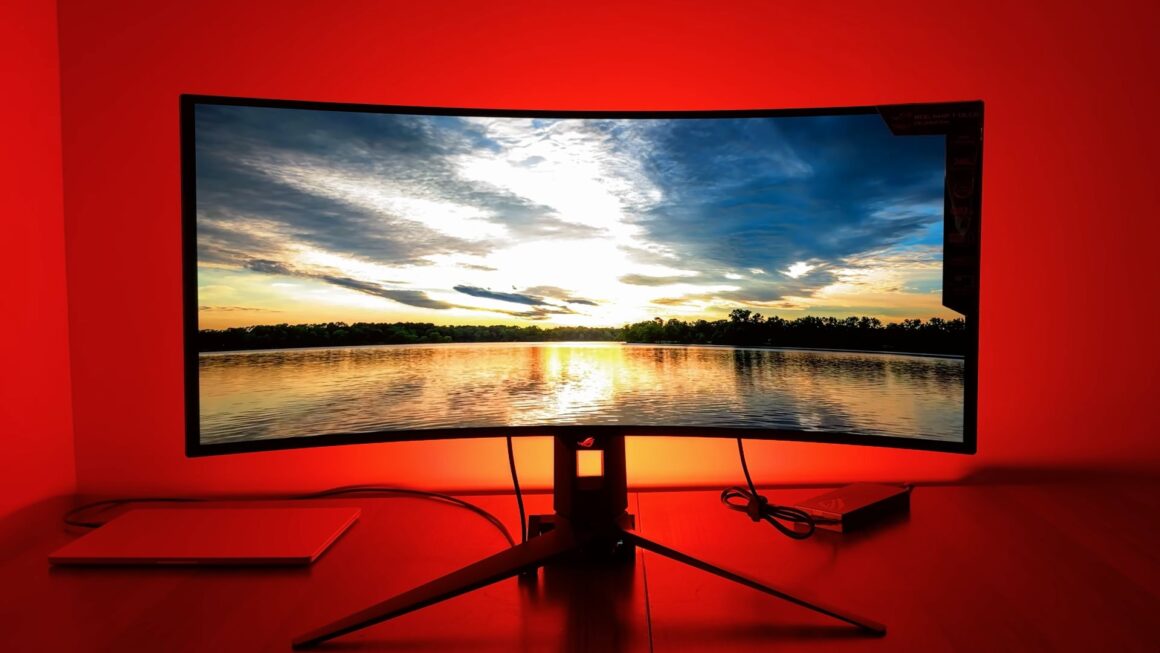
Sahip olduğu ince çerçeveleri ve tripod standı ile ASUS ROG Swift OLED PG34WCDM, resmen ben bir oyuncu monitörüyüm diyor. Monitör, arkasında RGB aydınlatmaya ve standın altında da ROG logosunu masaya yansıtan bir ışık sistemine sahip. ROG logosunun masaya yansımasının gerçekten hoş bir görüntü oraya çıkardığını söylemek gerek.
Yapı ve materyal kalitesinin bu noktada üst düzey olduğunu belirtebiliriz, monitörün plastik gövdesi oldukça az gıcırtı yapıyor. Bu da masada istenmeyen bir hareket oluşsa dahi monitörün bundan minimum düzeyde etkileneceği anlamına geliyor. Üçgen stand parçaları metalden, sütun ise plastik malzemeden yapılmış. Standın kendisinde de aynı şekilde çok az esneme veya plastik gıcırdama olduğunu görebiliyoruz.
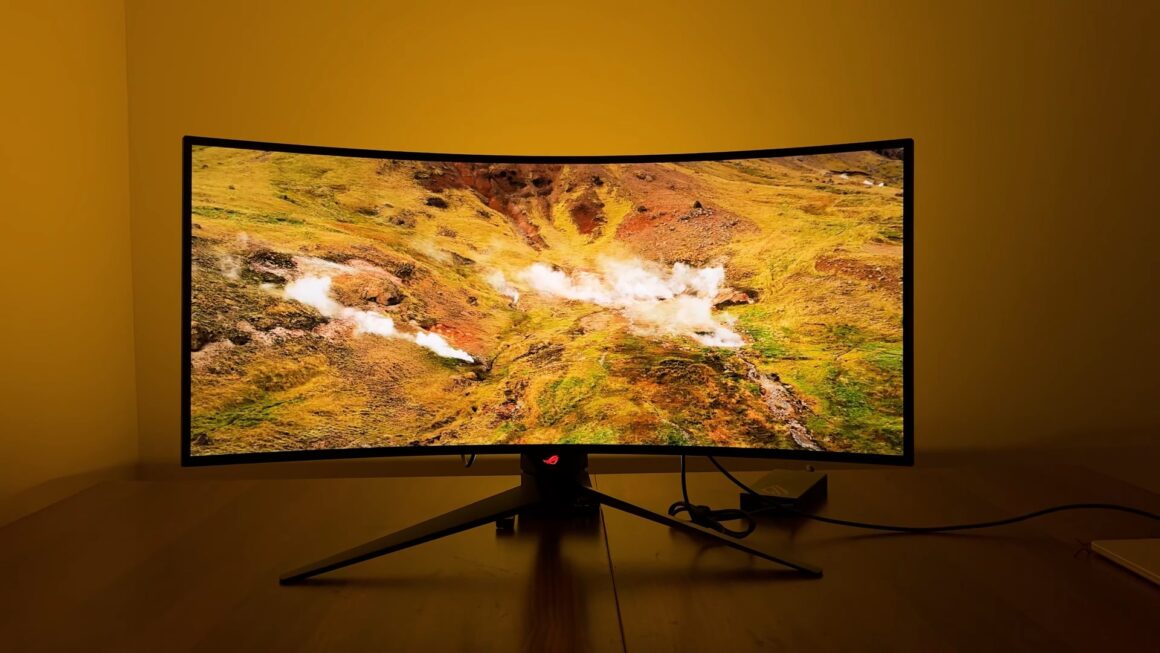
PG34WCDM, ergonomi konusunda iyi bir iş çıkarıyor. Dikey hareketler için mükemmel denebilecek bir yükseklik ayarına ve harika bir eğim aralığına olduğunu söyleyebiliriz. Öte yandan burada belirtmemiz gereken şey, monitörün yatay hareketlerde, yani sağa ve sola dönme konusunda ne yazık ki sınırlı bir hareket aralığı sunduğu. Yine de 800R kavisi, merkezden görüntülenecek şekilde tasarlanmış. Ayrıca monitörü bir ayağa monte etmeniz için de VESA montej braketi modelin yanında beraber geliyor. Stand da aynı şekilde kablo yönetimi sunuyor.
Monitörün altındaki çıkıntının hemen arkasında, ROG logosuna yakın bir noktada OSD menüsünü kontrol eden bir joystick bulunuyor. Sağ düğme monitörün güç kontrolü için, sol düğme ise girişler arasında geçiş yapmak amacıyla kullanılıyor.
Görüntü Kalitesi
OLED paneli sayesinde monitör kontrast bakımından harika bir oran sunuyor. Siyah ve beyazların oldukça hoş durduğunu söyleyebiliyoruz. Ayrıca OLED panel tipi burada avantajını gösteriyor zira PG34WCDM, OLED yapısı sayesinde herhangi bir arka aydınlatma içermiyor. Bu da nesnelerin etrafında parlama görmeyeceğiniz anlamına geliyor.
Tabii OLED panellerin hâlen parlaklık konusunda LED panellere göre geride kaldığını belirtmek gerekiyor. Monitör SDR modunda tatmin edici bir parlaklık sunuyor. HDR modunda ise daha iyi bir performans ediyorsunuz. PG34WCDM ayrıca DisplayHDR TRUE BLACK 400 sertifikasına sahip.
OLED panel tiplerinin bir başka avantajı da görüş açıları. ASUS’un monitörü de bu avantajla beraberinde geliyor. 70 ° dikey ve yatay görüş açısı ile PG34WCDM burada kesinlikle muhteşem bir iş çıkartıyor.
Renk kısmına geldiğimizde %99 DCI-P3 ile monitör, bu konuda bizleri etkilemeyi başarıyor. Adobe RGB renk gamutunun da %90’ını kapsayan PG34WCDM, 2012 yılında çıkan ve UHDTV’ler için tavsiye edilen renk standardı olan Rec. 2020’nin de %70’ini kapsayacak şekilde geliştirilmiş. Ayrıca belirtelim, monitör fabrikadan kalibre edilmiş şekilde çıkış yapıyor, isteyenler ayarlar üzerinde değişiklik yaparak kendileri için daha iyi bir görünüm elde edebiliyorlar. Bu konuda da esnekliğe sahibiz.
Monitör doğal olarak RWBG; yani kırmızı, beyaz, mavi, yeşil alt piksel dizilimi kullanıyor. Bu da metin performansında ne yazık ki muhteşem bir iş çıkaramadığı anlamına geliyor. Yine de belirtmekte fayda var, önceden test ettiğimiz bazı monitörlere göre PG34WCDM hâlen iyi bir iş çıkarıyor. Ayrıca OSD menüsünde metin performansını iyileştirmek için kullanabileceğiniz bir ayar da bulunuyor.
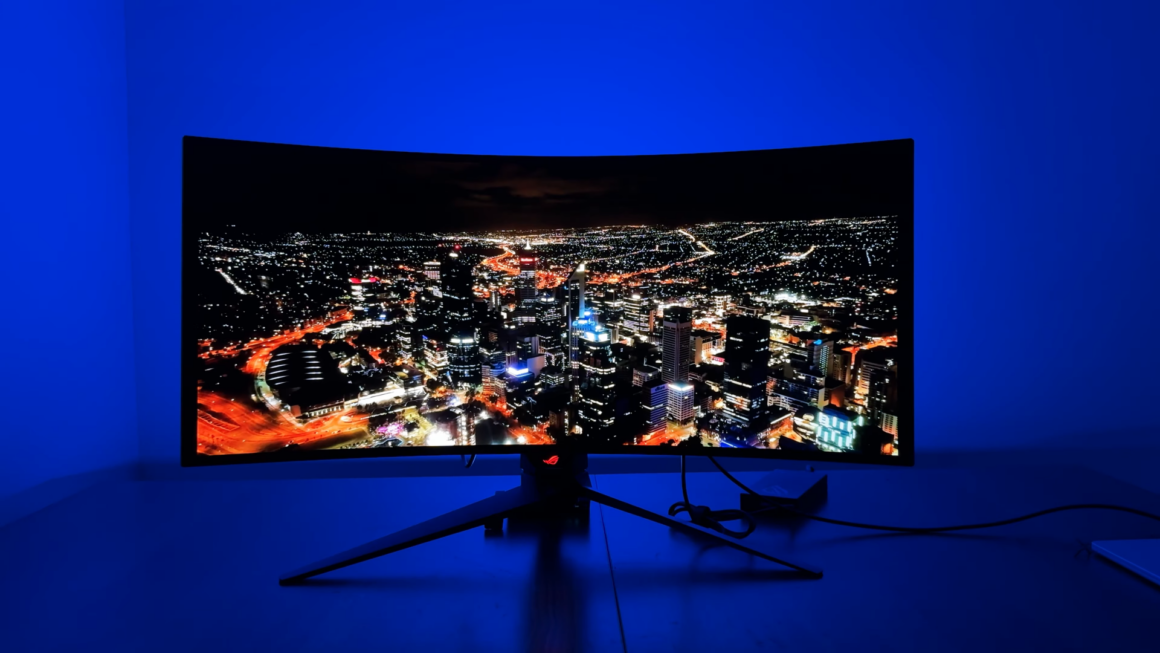
Ekranımız mat bir ekran, yansıma oluşturabilecek ışıklı mekanlarda daha konforlu bir kullanım elde ediyoruz. Bu yüzden monitörü kullanacağınız ortamın ışıklı mı yoksa daha karanlık mı olduğuna bakmanız gerekebilir.
Performans
PG34WCDM, 240 Hz tazeleme hızına sahip. Ayrıca griden griye olmak üzere 0.03ms tepki süresi veriyor. Dolayısıyla monitörün performans babında etkileyici olduğunu söyleyebiliriz. Bunlarla kalmayıp monitör, hem NVIDIA G-Sync uyumlu hem AMD FreeSync Premium Pro sertifikasına sahip hem de VESA AdaptiveSync destekliyor. VRR (Değişken Yenileme Hızı) devredeyken de hareketli görüntülerde muazzam akıcılıkta bir görüntü performansı sunuyor. Ancak oynadığınız oyunlarda eğer FPS dalgalanmaları yaşıyorsanız, siyah sahnelerde titremeler deneyimleyebilirsiniz.
Eğer özellikle hareketli sahnelerde daha da net bir görüntü istiyorsanız BFI özelliğini, yani Siyah Kare Yerleştirme’yi devreye alabilirsiniz. Özellik OSD menüsünden açılabiliyor ancak 120 Hz yenileme hızına düşmeniz gerekiyor. Bunu da belirtmiş olalım.
Girişler
Monitörümüz 240 Hz modunda olmasına rağmen 3ms’nin altında giriş gecikmesi sunabiliyor. Bu değerin de muazzam olduğunu kesinlikle söyleyebiliyoruz. Öte yandan monitörün daha çok PC oyuncularına uygun olduğunu, konsol kısmında ise bazı ufak problemler yaşatabileceğini belirtmek gerekiyor.
PS5 veya Xbox Series X|S ile kullanmak istediğinizde PG34WCDM’yi 16:9 moduna almanızda fayda var aksi taktirde gerilmiş bir görüntü elde ediyorsunuz. Xbox Series X|S konsollarında 21:9 en boy oranı kullansanız bile, 1440p’nin çalışabilmesi için konsolun HDMI Override ayarını etkinleştirmeniz gerekiyor. Bunun da kötü yanı şu, VRR ayarını devre dışı bırakmanız mecburi oluyor.
PG34WCDM kesinlikle macOS ile iyi çalışıyor. Sonuçta Mac üzerinde de yavaş yavaş oyun oynama döneminin geldiğini varsayacak olursak, monitörün Apple kullanıcılarına da ufaktan merhaba dediğini belirtmek gerekiyor. Ayrıca monitör MacBook’a bağlıyken kapağı yeniden açtığınızda veya dizüstü bilgisayarı uykudan uyandırdığınızda pencerelerin otomatik olarak orijinal konumlarına geri döndüğünü görüyorsunuz. Tabii şöyle bir durum var: USB-C ile bu neredeyse anında gerçekleşirken, HDMI 2.0 ile 10-20 saniye kadar sürebiliyor. HDMI 2.1’de ise yine de 5-10 saniye kadar beklemeniz gerekiyor.
Fiyat
Ürünün ne yazık ki şu anda stoğu yok, bu yüzden almak için heyecanlandıysanız bu biraz üzücü olabilir. Ürün stoktayken ise 55.000 TL civarında bulunabiliyor. ASUS’un elbette performans konusunda muhteşem bir iş çıkardığını göz önüne aldığımızda, ürünün fiyatını da anlayışla karşılamak gerekiyor.
Ürünün fiyatı dışında insanı düşündürebileceği başka bir konuda 800R’lık kavis değeri. Kavis değerinin de yine öznel bir durum olduğunu belirtmek gerekiyor. Bazı kişiler daha farklı bir kavis değeri tercih edebiliyor, o yüzden bu konuda da dikkatli olmanızı öneriyoruz.
Özellikler
- 800R kavis ile 34 inç ultra geniş (3440×1440 UWQHD) ekran
- Panelin kavisi, her açıdan iyi bir görüntü sunabilmek amacıyla insan gözünün şeklini taklit ediyor
- Oyun deneyiminde sürükleyicilik için 240 Hz yenileme hızı, 0,03 ms (GTG) tepki süresi sunan WOLED panel
- 2.7 ms giriş gecikmesi
- 3. Nesil ROG OLED panel
- Önceki nesillere göre parlaklık anlamında %30’luk artış
- Metin ve çizgilerdeki yeşil ve kırmızı saçaklanmayı azaltan Clear Pixel Edge algoritması, OLED panellerde yaşanan metin problemlerini iyileştirerek daha okunabilir metinler sunuyor
- Hareket bulanıklığı inanılmaz düşük, bu sayede ghosting deneyimlenmiyor (ELMB)
- 3. Nesil ROG OLED panel
- VESA DisplayHDR™ True Black 400 sertifikası, 1.5M:1 kontrast, %99 DCI-P3 renk gamı ve Delta E < 2 renk farkı ile etkileyici bir HDR performansı
- Gerçek 10-bit panel
- ASUS OLED Care
- ASUS ROG Swift OLED PG34WCDM’nin özel soğutma bloğu, ısı dağılımına öncelik veren çok daha kompakt bir düzenle geliyor. Buna ek olarak monitörün arka kapağı, verimli ısı dağılımını geliştiren ve panelin yanma riskini azaltan üst havalandırma deliklerine sahip.
- ASUS OLED Care, OLED paneli korumak ve ekranın uzun ömürlü olmasını sağlamak için kullanıcılara zamanında piksel temizleme hatırlatıcıları, bir ekran koruyucu, bir ekran taşıma özelliği ve daha pek çok özellik sunuyor.
- İsteğe bağlı homojen parlaklık ayarı
- Etkinleştirildiğinde parlak beyaz pencerelerin boyutunu değiştirirken bile daha iyi görüntüleme için seviyeleri tutarlı tutmak için en yüksek parlaklığı azaltıyor. Ayrıca uzun saatler süren oyun seanslarını gözler için çok daha rahat ve konforlu hâle getiriyor.
- Dahili ROG Smart KVM
- Bu özellik sayesinde monitöre bağlı iki cihazı tek bir klavye ve fare ile kontrol edebiliyorsunuz. Ekstra donanıma gerek duymuyorsunuz. Sadece cihazları takıyorsunuz ve tek ekranda oyun ve iş arasında kolayca geçiş yapıyorsunuz. Hatta Smart KVM ile dosyanızı kopyalayıp yapıştırabilir veya iki cihaz arasında sürükleyebilirsiniz. Smart KVM ile ayrıca monitörde aynı anda iki bilgisayarın ekranını birden görebilirsiniz.
- USB Type-C
- Tek port ile muazzam görseller görüntüleyebilir, 90 W’a kadar güç sağlayabilir, net ses sunabilir ve verileri yüksek hızlarda aktarabilirsiniz. İster dizüstü bilgisayarınızı, ister akıllı telefonunuzu veya tabletinizi bağlamak isteyin, Type-C bağlantı noktası sunduğu benzersiz çok yönlülük ile işinizi oldukça kolaylaştırıyor.
- Örneği MacBook’unuzu Type-C portu ile bağladınız. MacBook hem monitöre görüntü veriyor hem de bu porttan şarj oluyor. İki işlevi aynı anda kazanmış oluyorsunuz.
- DisplayWidget Center yazılımı, kullanıcıların MultiScreen ve OLED ile ilgili işlevler gibi monitör ayarlarını sezgisel bir arayüz üzerinden fare kullanarak kolayca değiştirmelerini sağlıyor. Böylece OSD menüsüne erişmeye gerek kalmıyor
- DisplayPort™ 1.4 (DSC), HDMI® (v2.1) ve 90W güç dağıtımıyla USB-C® içeren kapsamlı bağlantı seçenekleri
- Tripod soketi
- Monitör standı üzerindeki ¼ inç tripod soketi, kullanıcıların oyun veya yayın kurulumu için bir kamera veya ek ekran monte etmesine olanak tanıyor. Böylece monitörü farklı kullanım senaryoları için kişiselleştirebiliyorsunuz.
- VESA adaptörü
- Daha kolay kurulum için geçmeli tasarıma sahip ROG VESA montaj adaptörü monitörle beraber geliyor.
- Monitörün arkasında ve standında RGB aydınlatma bulunuyor
- GamePlus
- ASUS’a özel entegre GamePlus kısayol tuşu, oyun içi geliştirmeler sunuyor. Profesyonel oyuncuların da katkılarıyla geliştirilen bu işlev, oyuncuların pratik yapmalarına ve oyun becerilerini geliştirmelerine olanak tanıyor. Bu özellik sayesinde ekrana nişangah konumlandırabiliyor, zamanlayıcı veya kronometre açabiliyor, gece görüşünü kullanabiliyor veya görüntü konumunu değiştirebiliyorsunuz. Ayrıca Adaptive-Sync modunda FPS sayacı da mevcut.
- Dinamik nişangah
- Nişan noktası, rengini otomatik olarak arka plana rağmen net bir biçimde görünür kalacak şekilde ayarlayan, birinci şahıs nişancı oyunlarında kullanılabilecek canlı bir nişan noktası sağlıyor.
- ASUS Eye Care monitörler, konforlu bir izleme deneyimi sağlamak için TÜV Rheinland sertifikalı Flicker-free ve donanımsal Düşük Mavi Işık teknolojilerine sahip
- 2 yıl garanti
- WOLED vs. QD-OLED
- Her iki teknolojinin de kendine göre avantajları mevcut. Örneğin renk gamutu konusunda QD-OLED daha iyi olsa da saf beyaz ışıkta WOLED daha iyi. Yine homojen renkler konusunda QD-OLED daha iyi ama yansımalarda da WOLED kazanıyor.
Değerlendirme
Evet, monitörümüzü her açıdan uzun uzadıya konuştuk. Şimdi genel bir çerçeveden artılarına ve eksilerine bakalım.
Artılar
- Etkileyici renkler ve kontrast
- Oldukça düşük giriş gecikmesi
- 240 Hz tazeleme hızı ve VRR desteği
Eksiler
- OLED panellerde gördüğümüz Burn-In tehlikesi
- 16:9 modda VRR desteği olmadığı için PS5 ve Xbox Series X|S ile tam uyumlu değil
Ekipmanını Anlat Kampanyası
Diyelim ki ürünü çok beğendiniz, ürün de nihayet stoklara geldi ve monitörü aldınız. Bu aşamada Ekipmanını Anlat kampanyasına katılabilirsiniz. Bu kampanyaya dahil olan satış platformlarında ROG veya ROG Strix ürün satın almış kullanıcılar, ürünle alakalı deneyimlerini yorum yapıp, anlatarak kampanyaya katılım sağlayabiliyorlar.
Peki kampanyaya katılırsam ne olacak diye sorabilirsiniz. Ekipmanını Anlat kampanyasına katılım sağlamış kullanıcılar 500 TL ya da €30 değerinde Gamesplanet kuponu kazanabiliyorlar. Kampanya hakkında daha fazla bilgi ve tüm detaylar için ASUS’un resmi sayfasına göz atabilirsiniz. Ayrıca monitör için daha fazla bilgi için de yine ASUS’un resmi sitesinden tüm detaylara ulaşabilirsiniz.


Merhaba Recep, kişisel kullanımınızda hangi tür panelleri tercih ediyorsunuz?
Evde şu anda VA panel kullanıyorum ama bütçe olunca OLED’e geçeceğim.