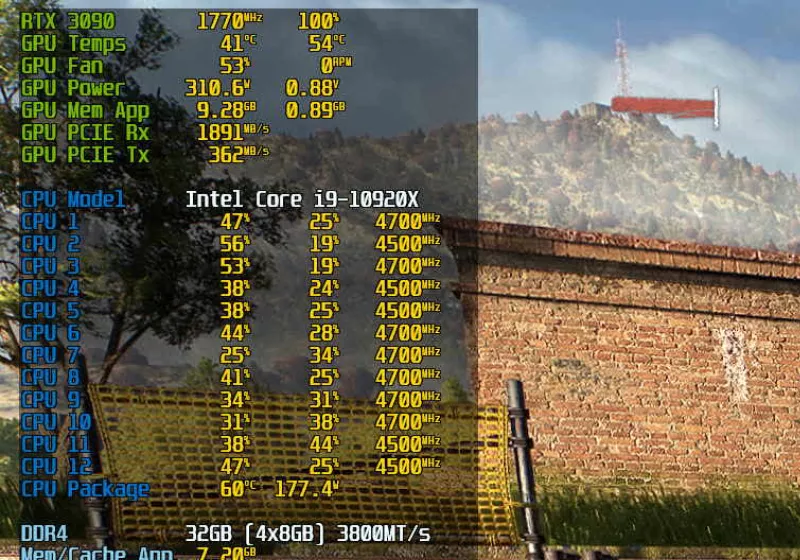

CapFrameX, oyun performansını sadece ortalama FPS’le ölçmek yerine, kare süreleri (frametime), 1% ve 0,1% düşükler ile akıcılık tarafını da görünür kılan ücretsiz bir Windows aracı. Testleri kaydediyor, grafiklerle analiz ediyor ve “takılma” anlarını net biçimde ayrıştırıyor.
Altyapıda PresentMon’dan güç alıyor; ekran üstü gösterge (OSD) için Rivatuner Statistics Server ile çalışıyor. Uygulama içinde duyarlılığı artıran “MsBetweenDisplayChange” (Frame Generation kullanırken) ve PC Latency gibi seçenekler de var. Sensör kaydıyla CPU/GPU yükü, saat hızları ve güç tüketimi gibi veriler de aynı oturumda toplanabiliyor.
Güncel durum: CapFrameX’in en yeni kararlı sürümü 1.8.3, 1.8.4 ise beta olarak dağıtılıyor. Windows 10 ve Windows 11’de çalışıyor.
Öne çıkanlar
- Zaman tabanlı 1% ve 0,1% düşük hesaplaması: 1.5.3’ten beri MSI Afterburner’ınkine benzer, süre odaklı yöntem kullanılıyor; 1.7.0 ile hem “x% low average” hem “x% low integral” seçenekleri sunuluyor. Bu sayede “zamanın yüzde 99’unda X FPS üzerindeyim” gibi daha anlamlı yorumlar yapılabiliyor.
- Filtreli FPS eğrileri: Ham FPS verisine ek olarak belirli zaman penceresinde ortalanmış eğriyi açıp kapatabiliyorsunuz; okumak kolaylaşıyor.
- Karşılaştırma ve birleştirme (aggregation): Aynı oyunda farklı ayarları veya sürücüleri yan yana koyup kıyaslayın; birden fazla koşuyu tek kayıt altında toplayın.
- OSD profilleri ve kısayol: Üç farklı OSD yapılandırması arasında oyun dışına çıkmadan geçmek mümkün.
- CSV/Excel dışa aktarma, bulut paylaşımı ve ekran görüntüsüyle raporlama akışı.
Kimler için? İnceleme yapan yayınlar, içerik üreticileri ve topluluk odaklı testler için ideal. PresentMon veya OCAT ile oluşturduğunuz kayıtları tek klasörde izletip aynı arayüzde analiz edebiliyorsunuz; böylece farklı kaynaklardan gelen veriler tek yerde toplanıyor.
Hızlı başlangıç
- Kurup açın, yakalama kısayolunu ve süreyi belirleyin; oyunu çalıştırıp listede tek bir süreç göründüğünden emin olun.
- Kısayola basınca kayıt başlar; Analiz sayfasında kare süresi, FPS eğrisi, sensörler ve yüzdelikleri inceleyin.
- OSD’nin bazı uygulamalarda görünmesini istemiyorsanız RTSS içinde o uygulama için OSD desteğini kapatın. Kısayol çalışmıyorsa CapFrameX’in doğru süreci gördüğünü kontrol edin.
Neden önemli? Ortalama FPS, oyun deneyimindeki küçük ama hissedilir takılmaları saklayabiliyor. CapFrameX’in “Low FPS” ve “Stuttering” ayrımları ile toplam sürenin ne kadarında akıcılığın bozulduğunu saniye saniye görüyorsunuz; eşiği ortalama FPS’ye çok yaklaştırmamak da sağlıklı yorum için kritik.
Kaynak: www.techspot.com


