
Dosyaları yönetmemize, taşımamıza, düzenlememize ve silmemize olanak tanıyan dosya gezgini özetle Windows’u kullanabilmemizi sağlayan en temel unsur diyebiliriz. Özellikle de Windows 11 ile dosya gezgini ciddi değişimlere uğradı.
Windows kullanan herkes bir noktada Dosya Gezgini ile etkileşime girmiştir, çoğumuz temel bilgilere hakimiz. Ancak her gün kullandığımız bu programın sahip olduğu ve birçok kullanıcının bilmediği bazı işlevler var. Aşağıdaki maddelerden bildiğiniz veya bilmediğiniz özellikler olabilir. Size kolaylık sağlayabilecek bazı faydalı yetenekleri bir araya getirdik.
Google Drive ve Dropbox Entegrasyonu
OneDrive doğrudan Dosya Gezgini ile entegre olarak geliyor. Ancak herkes bunu kullanmak zorunda değil. Alternatif olarak Google Drive’ı gezgine kolayca ekleyebilirsiniz.
Tek yapmanız gereken Google Drive uygulamasını indirmek ve uygulamanın verdiği yönergeleri takip etmek. Benzer şekilde Dropbox da Dosya Gezgini’ne eklenebilir. Böylece bulut dosyalarına tıpkı diğer yerel dosyalar gibi erişebilir, ve düzenleyebilirsiniz. Bu sayede Google Drive’a her erişmek istediğinizde web tarayıcısı açmanıza gerek kalmıyor.
Klavye ile Çoklu Dosya Seçimi
Bunu bazı kişiler biliyor olabilir. Dosyalarda gezinmek için ok tuşlarını kullanmak mümkün. Shift tuşuna basılı tutarken hareket ettirirseniz öğeleri seçersiniz. Dahası, ok tuşlarını kullanırken Ctrl tuşuna basılı tutabileceğinizi, dosyaları seçmeden dosyalar arasında hareket edebileceğinizi ve ardından istediğiniz dosyaları seçmek için Boşluk tuşuna basabileceğinizi biliyor muydunuz? Klavyeyi kullanıyor olsanız bile bir klasördeki her bitişik dosyayı seçmek zorunda değilsiniz.
Hızlı Dosya Paylaşımı
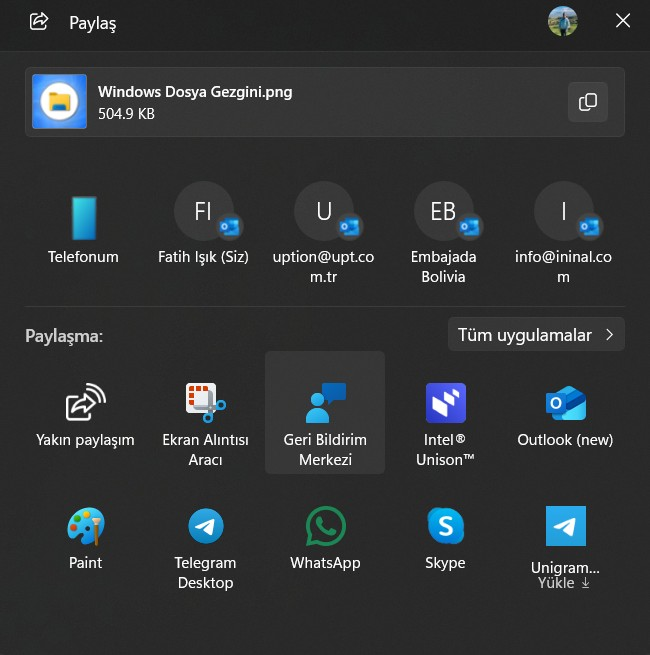
Dosya Gezgini’nin en çok göz ardı edilen özelliklerinden biri de “Paylaş” seçeneği. Bir dosyayı hızlıca e-postayla göndermek, Yakın Paylaşım aracılığıyla telefona göndermek ya da Teams veya WhatsApp gibi uygulamalar aracılığıyla paylaşmak mümkün.
Bu şekilde uygulamaları manuel olarak açmanıza gerek kalmıyor, birden fazla dosyayı tek seferde sorunsuz şekilde gönderebiliyoruz. Tek yapmanız gereken dosya veya dosyalara sağ tıkladıktan sonra Paylaş’a basmak.
Dosyaları Android Telefona Taşıma
Android cihazlar ile Windows PC arasında dosya aktarımı yapmanın pek çok yolu var. Hepsi bir kenara, Windows 11’deki Telefon Bağlantısı (Phone Link) entegrasyonu sayesinde transferi Dosya Gezgini üzerinden hızlıca yapabilirsiniz. Herhangi ekstra bir uygulama çalıştırmanıza gerek yok. Eğer bir Samsung telefonunuz varsa özel bir şey yüklemenize de gerek yok. Diğer markalarda ise Telefon Bağlantısı uygulamasına ihtiyacınız var.
Telefonunuzu Windows PC’nize bağladığınızda, telefonunuz sol taraftaki bölmede Dosya Gezgini’nde görünmeye başlayacak. Dosyalarına tıpkı PC’nizde olduğu gibi göz atabilirsiniz. Dosyaları bir cihazdan diğerine kolayca taşıyabilir, daha kullanışlı bir arayüzle telefonunuzdaki dosyaları düzenleyebilir veya silebilirsiniz.
OneDrive Dosya Yönetimi
Windows 11 bildiğiniz gibi OneDrive kurulu halde geliyor. OneDrive hizmeti üzerinden dosyaları yedekleyebiliyor, tüm her şeye bilgisayar üzerinden göz atabiliyoruz. Burada önemli bir nokta var. Dosyalar bulutta depolansa bile, Dosya Gezgini’nde yerel bir dosyada yaptığınız gibi silerseniz, buluttan da silmiş olursunuz.
Ancak Dosya Gezgini, bilgisayarınızda yerel olarak depolanan OneDrive dosyalarını yönetmeniz için seçenekler sunuyor. Her dosyanın yanında, dosyanın çevrimdışı (yeşil onay işaretli beyaz daire), yalnızca çevrimiçi (bulut simgesi) veya her zaman bilgisayarda tutulmaya zorlanmış (beyaz onay işaretli yeşil daire) olup olmadığını gösteren bir simge görürsünüz. Bir OneDrive dosyasına sağ tıklarsanız, “Alan açın” düğmesini kullanarak dosyayı bilgisayarınızdan silebilir ancak OneDrive’da tutabilirsiniz. Ya da dosyanın her zaman çevrimdışı olarak kullanılabilir olmasını istiyorsanız “Her zaman bu cihazda tut” seçeneğini belirleyip, diğer cihazlarda herhangi bir değişiklik yapılırsa güncellemeleri buluttan indirebilirsiniz.
Dosya Gezgini Geçmişini Temizleme
Dosya Gezgini, kullanım boyunca ziyaret ettiğiniz klasörlerin kaydını tutmakta. Böylece öneriler sunabilir ve ayrıca Ana sayfayı sık ziyaret ettiğiniz klasörlerle doldurabilir. Peki ya geçmiş yardımcı olmuyorsa ya da artık kullanmadığınız klasörleri önermemesi için baştan başlamanız gerekiyorsa?
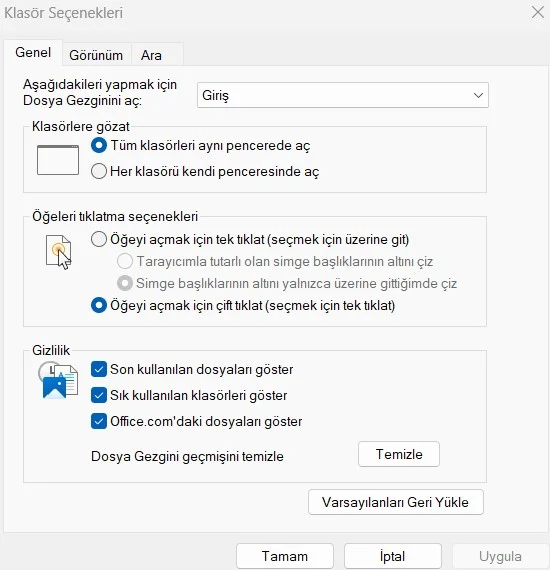
Dosya Gezgini geçmişini sıfırlayabilir ve önerilen klasörlerin daha önce yaptıklarınıza bağlı kalmaması için yeni bir başlangıç yapabilirsiniz.
Genel sekmesinde en alttaki “Dosya Gezgini geçmişini temizle” butonuna tıklayın. Hepsi bu kadar.
Bunu yapmak için Dosya Gezgini’nin üst kısmındaki çubuktan üç noktaya, devamında Seçenekler’e tıklayın.
Dosyaları Hızlıca Bulmak için Arama Filtreleri
Dosya ve klasör araması yapmak bazen baş ağrıtıcı ve uzun süreli olabiliyor. İşleri kolaylaştırmak için sonuçları daraltabilirsiniz. Arama sonuçlarını dosya türüne, değişiklik tarihine, boyuta ve hatta daha ayrıntılı seçeneklere göre filtrelemek mümkün.
Örneğin, belirli bir sürücüdeki 200 MB’dan büyük tüm dosyaları hızlıca bulmak için size:>200MB komutunu kullanabilirsiniz. Aslında bunun için bir seçenek de mevcut. Arama yaparken üst çubuktan “Arama seçenekleri”ne tıklarsanız hepsini göreceksiniz. Daha da iyisi, Dosya Gezgini aramalarını kaydedebiliyorsunuz, her seferinde filtreleri ayarlamanız gerekmiyor.
Dosyaları Topluca Yeniden Adlandırma
Ekstra eklentiler olmadan sadece Dosya Gezgini’ni kullanarak dosyaları toplu olarak yeniden adlandırabilirsiniz. Tek yapmanız gereken yeniden adlandırmak istediğiniz dosyaları seçmek, herhangi birine sağ tıklayıp Yeniden Adlandır’a tıklamak ve ardından istediğiniz metni girmek.
Siz yazarken yalnızca bir dosyanın altında görünebilir, ancak değişiklikleri onayladığınızda tüm dosyalar yeniden adlandırılacak. Sonunda her birini ayırt etmek için bir sayaç bulunmakta.
Dosyaları Görüntülemek için Hızlı Önizleme Bölmesi
Dosya Gezgini’ndeki Önizleme Bölmesi sizin için çok faydalı olabilecek bir özellik. Dosyaları açmak zorunda kalmadan sağ taraftaki bir bölmede göz atmanızı sağlıyor, böylece aradığınız şeyleri daha hızlı şekilde bulabilirsiniz.
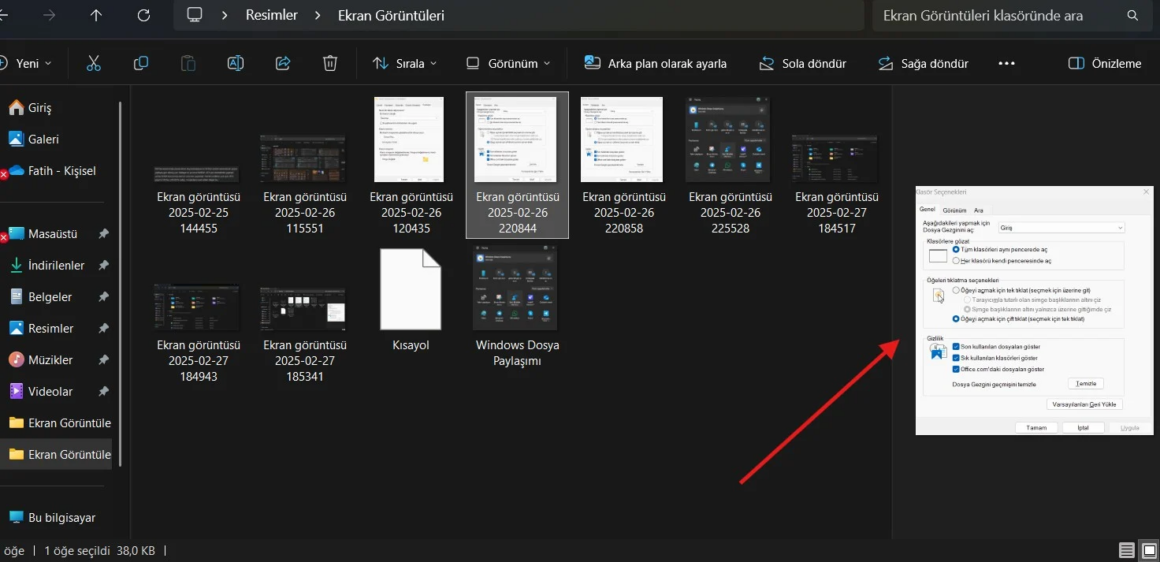
İster PDF’leri gözden geçiriyor, ister görüntüleri iki kez kontrol ediyor ya da metin dosyalarına göz atıyor olun. Önizleme Bölmesi doğrudan Dosya Gezgini penceresi içinde hızlı bir genel bakış sağlıyor. Açıp kapatmak için Alt + P kısayolunu kullanabilirsiniz.
Arşiv Oluşturma ve Ayıklama
Windows, ZIP dosyalarını açabiliyor ve oluşturabiliyordu. Microsoft, 24H2 sürümüyle birlikte yalnızca 7z ve RAR dahil her türlü dosya arşivini açma değil, aynı zamanda bunları oluşturma yeteneği de ekledi.
Bir dosyaya sağ tıkladığınızda, artık istediğiniz seçeneği seçmek için “Şuna sıkıştır…” seçeneğini kullanabilirsiniz. Ayrıca sıkıştırma yöntemi ve seviyesi gibi belirli ayarları yapılandırmak istiyorsanız Ek seçenekleri değiştirebilirsiniz.
Eskiden Windows kurulumundan sonra yaptığımız ilk şeylerden biri, WinRAR veya 7-Zip gibi uygulamaları yüklemekti. Artık buna gerek kalmadı.
Klavye ile Çoklu Dosya Seçimi
Bunu bazı kişiler biliyor olabilir. Dosyalarda gezinmek için ok tuşlarını kullanmak mümkün. Shift tuşuna basılı tutarken hareket ettirirseniz öğeleri seçersiniz. Dahası, ok tuşlarını kullanırken Ctrl tuşuna basılı tutabileceğinizi, dosyaları seçmeden dosyalar arasında hareket edebileceğinizi ve ardından istediğiniz dosyaları seçmek için Boşluk tuşuna basabileceğinizi biliyor muydunuz? Klavyeyi kullanıyor olsanız bile bir klasördeki her bitişik dosyayı seçmek zorunda değilsiniz.
En Son Kullanılan Dosyalara Anında Erişim
İşletim sisteminizde en son açılan dosyaları Dosya Gezgini aracılığıyla kolayca görüntüleyebilirsiniz. Gezgini açtıktan sonra karşınıza gelen ekranın alt tarafında “En son” diye bir bölüm göreceksiniz.
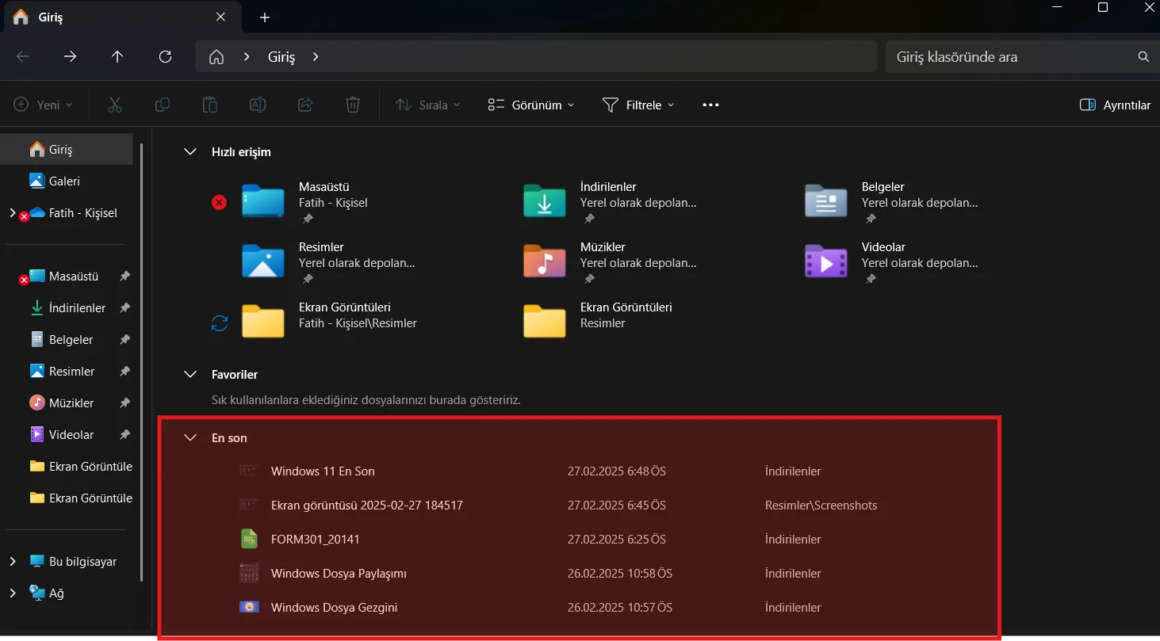
Özellikle bir belgeyi yanlışlıkla kapattığınızda ya da önemli bir şeyi nereye kaydettiğinizi unuttuğunuzda oldukça kullanışlı olacaktır. İster bir proje dosyası, ister düzenlenmiş bir resim ya da bir tablo olsun, En son bölümünden listeye anında erişebilirsiniz.


