
NVIDIA, 250’den fazla oyunda devreye alınabilen DLSS 4 teknolojinisini geçtiğimiz günlerde güncelledi. DLSS 4.5 ile birlikte “Super Resolution” için 2. Nesil Transformer Yapay Zeka Modeli kullanıma açıldı. Bu yeni model sayesinde hareketli nesnelerde daha temiz kenarlar, daha ince ayrıntılar ve daha kararlı görseller elde edilebiliyor.
Biliyorsunuz, NVIDIA DLSS 4 ile 4X kare oluşturma teknolojisini kullanıma sunmuştu. DLSS 4.5 ile kare oluşturma da gelişti ve artık karşımızda 6x Dynamic Multi Frame Generation var. 6X modunu aktif ettiğinizde yapay zeka artık gerektiğinde kare başına 5 kare daha oluşturabiliyor. Gerektiğinde kısmı önemli zira artık yeni sürümde GPU yükü, oyun karmaşıklığı ve ekran yenileme hızı bilgilerine bağlı olarak kaç kare oluşturulacağı dinamik olarak ayarlanıyor. Bu sayede yüksek yenileme hızlarında daha düşük gecikmeli ve daha sorunsuz bir oyun deneyimi elde edilebiliyor. Örneğin monitörünüz 240 Hz’te çalışıyorsa oyun içinde de kare oluşturma teknolojisi kendisi dinamik olarak 240 FPS’ye yakın bir değere ayarlıyor. Bu özelliğin sadece RTX 50 serisi GPU’larda çalıştığını da belirtelim.
NVIDIA’nın vadettiği performans iyileştirmeleri bilgilerinde yapay zeka üretkenlik iş yükü için 3 kat performans artışı ve %60 daha düşük VRAM kullanımı yer alıyor. Ayrıca rekabetçi oyunlarda 4.0’a kıyasla bariz performans iyileştirmesi ve görüntü kalitesinde yükseliş olduğu bilgisi veriliyor. Tabii bunları yapacağımız testlerde daha iyi gözlemleyeceğiz ve ne kadar doğru olduğuna bakacağız.
NVIDIA APP üzerindeki değişiklikler
NVIDIA App de DLSS 4.5 için güncellendi. Önceki sürümlerde (DLSS 2/3), A, B, C, D, E ve F gibi ön ayarlar vardı. DLSS 4.5’in piyasaya sürülmesiyle birlikte NVIDIA, bunları üç ana kategoriye ayırdı: K, L ve M.
Ön Ayar K (Preset K): Verimli ve Hızlı
Bu seçenek aslında DLSS’in eski hafif yapısını temsil ediyorr. NVIDIA bu modu genellikle “Kalite (Quality)” ve “Dengeli (Balanced)” gibi yüksek çözünürlük ayarları için varsayılan olarak atıyor. Mantığu da şu: Ekran kartı zaten yüksek bir çözünürlükte (örneğin 1440p veya 4K) çalıştığı için görüntüyü düzeltmek adına çok ağır bir yapay zeka işlemine ihtiyaç duymuyor; elinde zaten yeterince piksel var. Bu yüzden Preset K, sistem kaynaklarını en az tüketen, VRAM dostu ve en düşük gecikmeye sahip seçenek. Ancak dezavantajı, DLSS 4.5’in getirdiği o yeni nesil “titreşim önleme” ve “kusursuz hareket stabilitesi” teknolojilerini içermemesi.
Ön Ayar M (Preset M): Yeni Standart
Bunu “Altın Oran” olarak düşünebilirsiniz. DLSS 4.5’in kalbi olan 2. Nesil Transformer modelini kullanıyor. Normalde “Performans” modunda devreye giren bu ayar, düşük piksel sayısından maksimum detayı çıkarmak için tasarlanmış. İnce telleri, çitleri veya uzaktaki elektrik direklerini Preset K’ye göre çok daha net ve titreşimsiz gösteriyor. Ancak bu görsel kalitenin de bir bedeli var; işlem yükü daha ağır olduğu için FPS’inizde ufak bir düşüş (%3-5) yaratabilir.
Ön Ayar L (Preset L): Ağır Yük Kaldırıcı
Preset L, “Ultra Performans” modu gibi giriş çözünürlüğünün çok düşük olduğu (örneğin 720p’den 4K’ya yükseltme) senaryolar için özel olarak eğitilmiş, ağır siklet bir model. Görüntü verisi o kadar az ki, standart modeller bu noktada bozulmaya başlıyor. Preset L, bu noktada devreye girerek görüntünün “dağılmasını” önlemek için keskinlikten ziyade stabiliteye ve bütünlüğe odaklanıyor. Çok yüksek VRAM tüketiyor ve işlem gücü gerektiriyor, bu yüzden zorlu ölçekleme durumlarında kullanılıyor.
GeForce RTX 20 ve 30 Serisi GPU’ların yerel FP8 desteğinden yoksun olduğunu, bu nedenle M ve L Modellerinin bu GPU’lar için daha ağır bir performans etkisi taşıdığını da unutmayalım. Bu nedenle bu kartları kullanalar performans ve görüntü kalitesinin ideal dengesi için Model K’de (DLSS 4) kalmayı tercih edebilirler. NVIDIA uygulamasının DLSS Geçersiz Kılma ayarı ile model ve bilgisayarınız için görüntü kalitesi ile performans arasındaki dengeyi kontrol edebilirsiniz.
DLSS 4.5 Nasıl Devreye Alınır?
- Öncelikle NVIDIA App içerisinden ekran kartı sürücünüzü güncellemeniz gerekiyor.
- Sonrasında NVIDIA App’teki Grafik sekmesine giriyoruz.
- Buradan Genel Ayarlar’ı veya oyun bazlı ayarları değiştireceğiz. NVIDIA, ayarları oyuna özel olarak değiştirmeyi tavsiye ediyor ancak genel ayarları da değiştirebilirsiniz.
- Bu sekmeden DLSS Geçersiz Kılma ayarını bulup tıklıyoruz.
- Açılan seçeneklerden “Önerilen” seçeneğini seçerseniz oyundaki DLSS moduna göre otomatik olarak L veya M ön ayarı uygulanıyor.
- L: Ultra Performans modu için;
- M ise Performans modu için optimize edilmiş ölçeklendirme ayarı.
- Bu modları elle değiştirmek isterseniz de “Özel” sekmesine gelin.
- Buradan “Süper Çözünürlük Geçersiz Kılma” ayarını L veya M olarak değiştirin.
- Ayarları değiştirdikten sonra DLSS 4.5 otomatik olarak oyuna uygulanmış oluyor.
- Artık yapmanız gereken oyuna girip DLSS modunu Performans veya Ultra Performans moduna almak.
Son olarak bir de özellik gerçekten devreye alınmış mı buna bakalım.
- NVIDIA App’in içerisinden Yer Paylaşımı özelliğini devreye alın.
- Ardından ALT Z tuşlarına basarak menüyü açın.
- Buradan İstatistikler butonuna tıklayın.
- İstatistik Görüntüleme ayarını “Özel” yapın.
- Alttaki Tümünü Göster butonuna basın.
- Ardından aşağı kaydırın ve “Özellikler” kısmına gelin.
- Buradan “Super Resolution Mode Geçersiz Kılma” seçeneğini aktif edin.
- Son olarak geri gelip “İstatistik durum bilgilerinde göster”seçeneğini de aktif edin. Bu menüyü ALT R yaparak da açıp kapatabiliyorsunuz.
- Bu sayede oyun girdiğinizde NVIDIA Overlay’inde hangi DLSS ayarının aktif olduğunu görebilirsiniz.
Eğer halen DLSS 4.5’i devreye alamıyorsanız ekran kartı sürücünüzü DDU ile kaldırıp tekrar kurun. Sonrasında oyunun ayarlarını bilgisayardan silip tekrar deneyin.
Test Sonuçları
DLSS 4 ile 4.5’in farkı 4K çözünürlükte daha belirgin oluyor. Bu yüzden biz de testleri 4K çözünürlükte; native, DLSS 4 ve DLSS 4.5 modlarında gerçekleştirdik. 4.5’in DLSS 4’e göre FPS’ye çok az miktarda etki ettiğini belirtelim. Yani bazı oyunlarda 5-10 FPS yukarı aşağı oynayabiliyor. Buradaki asıl nokta görüntü kalitesi.
Son olarak test sistemimizden de bahsedelim:
- NVIDIA GeForce RTX 5080 ekran kartı.
- Intel Core Ultra 7 265K işlemci.
- 96 GB DDR5 6000 MT/s RAM
- ASUS ROG MAXIMUS Z890 HERO
Notlarımızı düştüğümüze göre test sonuçlarına geçelim.
Cyberpunk 2077
Oyunu 4K çözünürlükte, FG 4X ve RT Ultra ayarında açıyoruz ve benchmarkı başlatıyoruz.
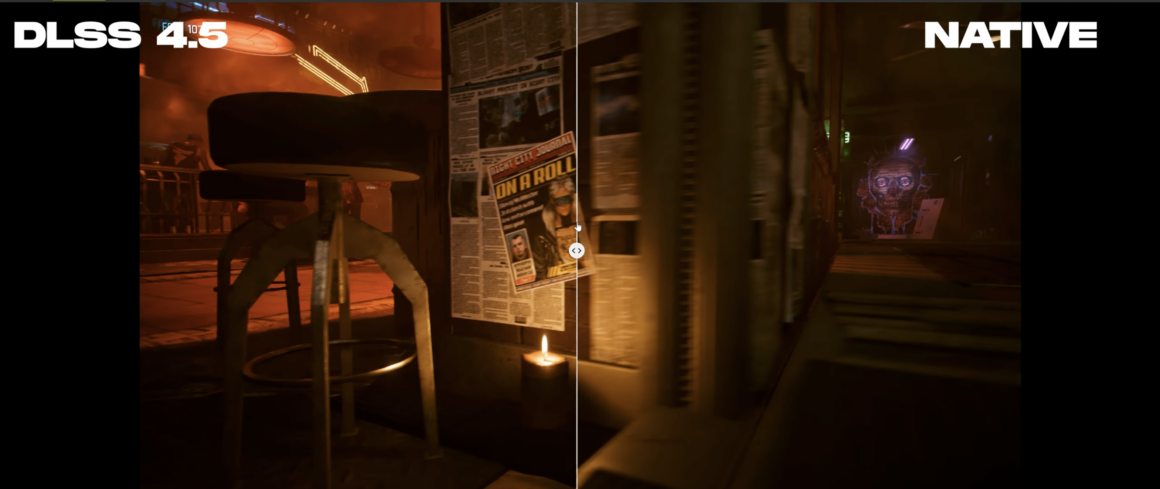
Özellikle yazılarda ve ağaç dalı gibi ince ama karışık görsellerde DLSS 4.5, DLSS 4’e göre daha iyi bir görüntü kalitesi sunuyor. DLSS 4.5’i native 4K ile karşılaştırdığımızda da çok net olarak DLSS 4.5 daha iyi bir görüntü sunuyor.
God of War’u da 4K çözünürlükte ve Ultra ayarlarda açıyoruz. DLSS modu yine Ultra Performans’a ayarlı. DLSS 4 ve 4.5 arasında bariz görüntü kalitesi farkı var. Özellikle parıltılı zeminler ve karakterin aksesuarlarında farkı çok net görebilirsiniz.
DLSS 4.5 ve native 4K’yı karşılaştırdığımızda ise fark azalıyor. Bazı noktalarda DLSS 4.5 daha iyiyken bazı noktalarda da native çözünürlük daha doğru ve net sonuçlar veriyor.
Hogwarts Legacy’ye geçiyoruz ve yine Ultra ayarlardayız. DLSS de Ultra Performans modunda. Diğer oyunlar kadar olmasa da fark burada da var. Özellikle karakterlerin saçında ve uzak yapılarda görüntü biraz daha net gözüküyor. Öte yandan az önce bahsettiğimiz gölgelenme sorunu tam giderilmiş değil ancak DLSS 4’e göre bu noktada da bir iyileşme mevcut.
Genel olarak Ultra Performans modunun özellikle başarılı olduğunu belirtelim. Görüntü daha az çamurlanıyor ve daha keskin bir görüntü elde ediyoruz. Tabii mükemmel değil henüz, örneğin saç gibi ince detayların kenarlarında gölgelenme olabiliyor. Yine bazı sahnelerde gradyan geçişlerde nadiren de olsa kareleşme görebilirsiniz. Tabii ilerleyen güncellemelerde görüntü kalitesinin daha da iyileşeceğini söyleyebiliriz.
Sonuç
DLSS 4.5, önceki sürüme göre görüntü kalitesinde gözle görülür bir artış sağlıyor. Gün geçtikçe daha iyi modeller eğitiliyor ve bu sayede düşük güçteki sistemlerde ölçekleme teknolojileri yardımıyla daha iyi bir görsel oyun deneyimi elde ediyoruz.


