

Microsoft Excel formülünde bir referans oluştururken bazen iki çift köşeli parantez belirir. Bazı kullanıcılar gibi siz de Excel formüllerinin sade ve öz olmasını seviyorsanız, bu çift köşeli parantezler göze hoş görünmeyebilir ve sinir bozucu olabilir. Ancak bunların ortaya çıkmasının geçerli nedenleri var.
- Excel’de yapılandırılmış referanslarda, sütun başlıklarında boşluklar veya özel karakterler bulunduğunda çift köşeli parantezler kullanılır.
- Tablo biçimlendirmesi yapılmış Excel tablolarında başlık ve toplam satırlarına veya birden fazla sütuna başvurulduğunda da köşeli parantezler eklenir.
- Bir formül yazarken, tablo sütunlarını farenizle seçtiğinizde köşeli parantezler, diğer işaretler ve semboller otomatik olarak eklenir.
Excel’de Yapısal Referanslar ve Çift Köşeli Parantezlerin Kullanımı
Doğrudan Hücre Referansları ve Yapılandırılmış Referanslar
Formülünüzde neden çift köşeli parantez olduğunu açıklamadan önce, doğrudan ve yapılandırılmış referanslar arasındaki farkı anlamak önemli.
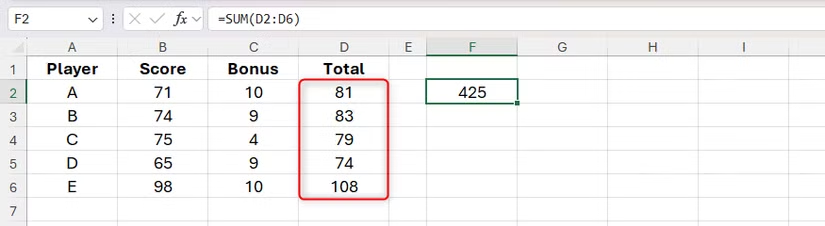
Doğrudan hücre referansları, bir hücreyi veya hücre aralığını bulmak ve referans vermek için sütun ve satır başlıklarını kullanır. Örneğin şunu yazın:
=SUM(D2:D6) -> Türkçe Karşılığı: =TOPLA(D2:D6)
F2 hücresine, D2 ve D6 hücreleri arasındaki değerleri toplar.
Öte yandan yapılandırılmış referanslar, tablo ve sütun adlarını kullanır. A1 ile D6 arasındaki hücreleri tablo olarak biçimlendirdikten sonra şunu yazın:
=SUM( -> Türkçe Karşılığı: =TOPLA(
T_Game_1 (T_Oyun_1) tablosunun Total (Toplam) sütunundaki tüm hücreleri seçip F2 hücresine girerek tüm sütuna yapılandırılmış bir referans oluştururuz:
=SUM(T_Game_1[Total] -> Türkçe Karşılığı: =TOPLA(T_Oyun_1[Toplam]
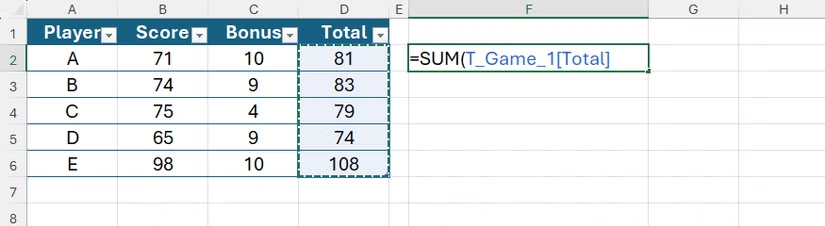
Sütun başlığının tek köşeli parantezlerle çevrili olduğuna dikkat edin. Bu, bu tür referansları doğrudan hücre referanslarından ayırmak ve formülleri daha okunabilir hâle getirmek için.
Yuvarlatılmış parantezleri kapatın ve formülü tamamlayıp kaydetmek için Enter tuşuna basın.
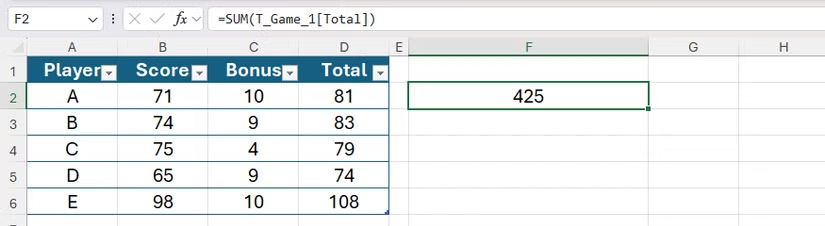
İPUCU: Yapılandırılmış referanslara köşeli parantezleri manuel olarak yazmayın. Bir formül yazmaya başladığınızda ve tablodaki ilgili sütunları seçmek için farenizi kullandığınızda köşeli parantezler otomatik olarak görünür.
Yukarıdaki örnekte formülün yazıldığı hücre, tablonun sınırları içinde olmadığı için tablo adı (T_Game_1 -> Türkçe Karşılığı: T_Oyun_1) hücre referansına dâhil edilmiş durumda. Ancak burada formülü içeren hücreler, referans aldığı sütunlarla aynı tabloda yer aldığından yapılandırılmış referans tablo adını içermez:
=SUM([@Score]+[@Bonus]) -> Türkçe Karşılığı: =TOPLA([@Puan]+[@Bonus])
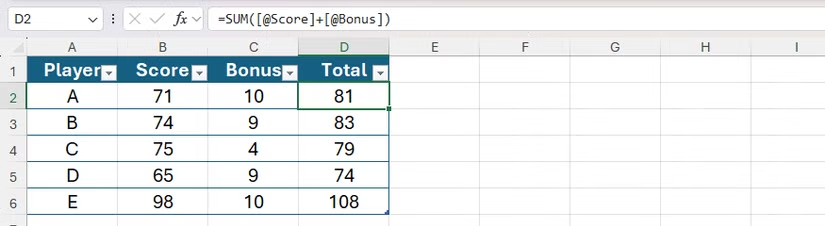
Formül, sütun başlıklarına atıfta bulunduğundan bunlar tek köşeli parantez içine alınmış durumda.
NOT: “@” işareti (örtük kesişim operatörü olarak da bilinir), Excel tablolarındaki formüllerde aynı satırdaki bir hücreye referans vermek için kullanılır. Formülünüzde tablo sütunlarını referans olarak seçtiğinizde, operatör otomatik olarak eklenir ve Excel’e tek bir formülden dinamik bir sonuç dizisi oluşturmaya çalışmak yerine, hesaplamayı her satırda ayrı bir formül olarak tekrarlamasını söyler.
Ancak bazen yapılandırılmış referanslarda tek köşeli parantez çiftleri yerine çift köşeli parantez çiftleri görebilirsiniz. Kendinizi böyle bir durumla karşılaşmış şekilde bulursanız endişelenmeyin; yanlış bir şey yapmadınız! Neler olduğunu açıklayalım:
Yapılandırılmış Referanslarda Çift Köşeli Parantezlerin Üç Nedeni
Excel’de yapılandırılmış referansları tam olarak anlamadan önce, formüllerdeki çift köşeli parantezlerin rastgele belirdiği bazı kullanıcılar tarafından sık sık görülmekte. Ancak aslında bu davranışın rastgele bir yanı yok.
1. Sütun Başlıkları Özel Karakterler İçeriyor
Yapılandırılmış bir referansta çift köşeli parantez görmenizin ilk nedeni, bunların başvurdukları sütun başlıklarının özel bir karakter içeriyor olması. Bu durumlarda fazladan çift köşeli parantez, Excel’in belirsiz referanslardan kaçınmak için bu karakterleri “kaçırma” yöntemi olarak öne çıkıyor.
NOT: Excel’deki özel karakterler; noktalama işaretleri, para birimleri veya klavyenizdeki diğer işaretler gibi sayı veya harf olmayan çoğu karakteri içerir.
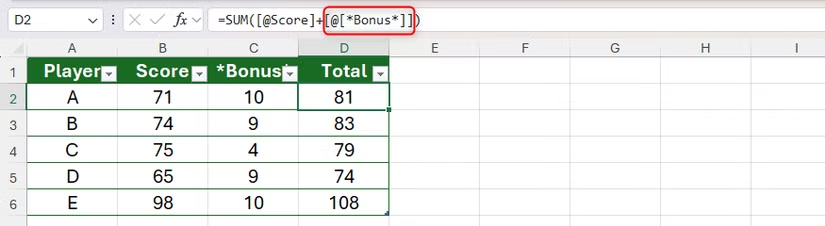
Bu örnekte Score (Puan) sütununa yönelik yapılandırılmış referans, sütun başlığında herhangi bir özel karakter bulunmadığı için tek bir köşeli parantez çifti içeriyor. Öte yandan formüle Bonus sütununu eklediğinizde, sütun başlığında yıldız işaretleri bulunduğu için yapılandırılmış referans çift köşeli parantez içeriyor:
=SUM([@Score]+[@[*Bonus*]]) -> Türkçe Karşılığı: =TOPLA([@Puan]+ [@[*Bonus*]])
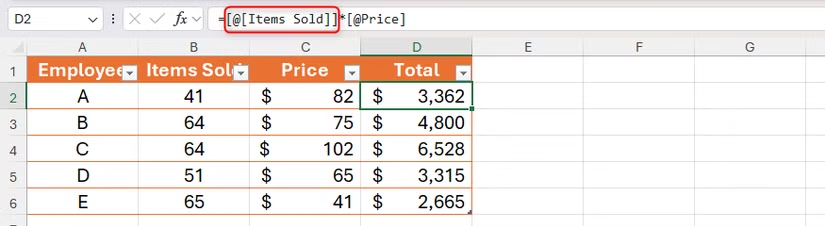
Boşluk da özel bir karakter olarak kabul edilir. Burada, Items Sold (Satılan Ürünler) sütununa yapılan yapılandırılmış referans, başlıktaki iki kelime arasındaki boşluk nedeniyle çift köşeli parantez içerir:
=[@[Items Sold]]*[@Price] -> Türkçe Karşılığı: = [@[Satılan Ürünler]] *[@Fiyat]
2. Formül Birden Fazla Sütuna Başvuruyor
Excel’deki yapılandırılmış referansların bazen iki çift köşeli parantez içermesinin bir diğer nedeni de formülün birden fazla sütuna başvuruda bulunması olarak öne çıkıyor.
Bu formül, T_Scores (T_Puanlar) tablosundaki her takım için Wk1’den (Hafta1) Wk4’e (Hafta4) kadar olan sütunlardaki değerleri toplar:
=SUM(T_Scores[@[Wk1]:[Wk4]]) -> Türkçe Karşılığı: =TOPLA(T_Puanlar[@[Hafta1]:[Hafta4]])
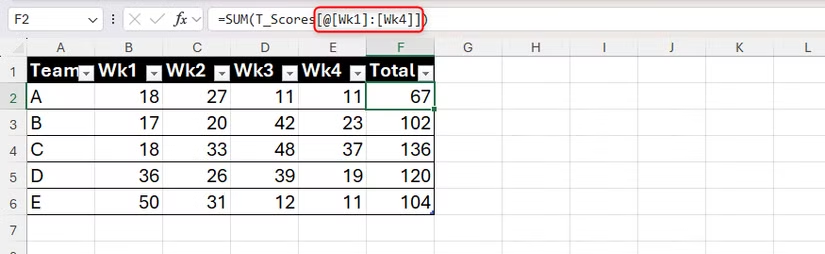
Dış parantezlerin, örtük kesişim operatörünü kullanarak her satıra yapılandırılmış referansı nasıl tanımladığına ve iç içe geçmiş parantezlerin (iki nokta üst üste ile ayrılmış) seçili aralığın ilk ve son sütunlarını nasıl tanımladığına dikkat edin.
Dahası, birden fazla sütuna atıfta bulunan yapılandırılmış referanslar, formül tablonun sınırları içinde yazılmış olsa bile tablo adını (bu durumda T_Scores -> Türkçe Karşılığı: T_Puanlar) da içerir. Bu, daha fazla netlik sağlamak ve belirsizliği önlemek için.
3. Formül, Tablonun Başlık Satırındaki veya Toplam Satırındaki Hücrelere Referans Veriyor
Excel referanslarında çift köşeli parantez kullanımına neden olan üçüncü ve son senaryo, biçimlendirilmiş bir tablonun başlık satırındaki veya toplam satırındaki hücrelere referans verdiğimiz durum olarak öne çıkıyor.
Şeritteki Tablo Design (Tablo Tasarımı) sekmesinde “Total Row” (Toplam Satırı) seçeneğini işaretleyerek bu tabloya bir toplam satırı eklediğinizi varsayalım.
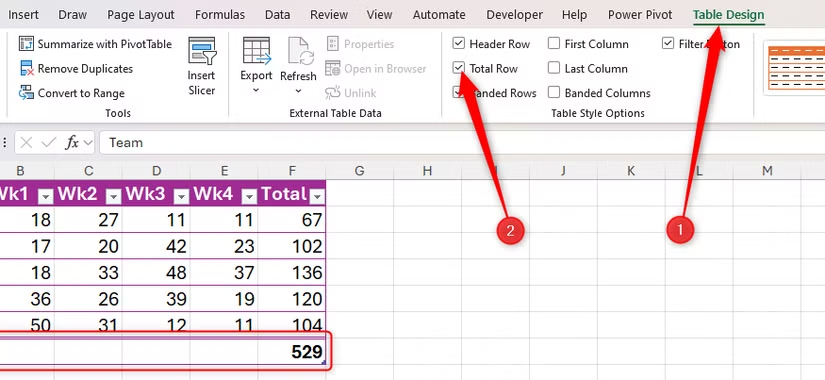
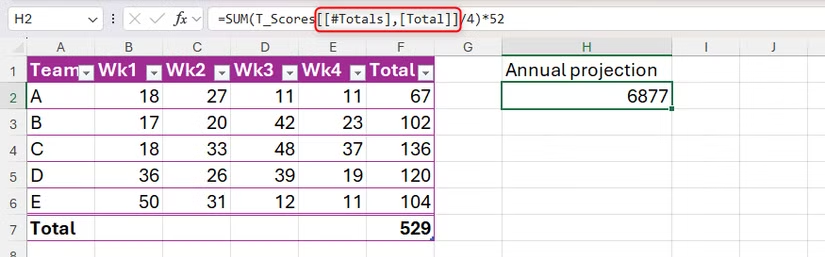
Şimdi, yıllık tahmini hesaplamak için F7 hücresindeki dört haftalık toplamı kullanmak istiyorsunuz. Bunu yapmak için toplamı dörde bölüp sonucu 52 ile çarpmanız gerekiyor. Bu nedenle H2 hücresine şunu yazın:
=SUM( -> Türkçe Karşılığı: =TOPLA(
Ardından F7 hücresini seçin. Karşınıza şu sonuç çıkacak:
=SUM(T_Scores[[#Totals],[Total]] -> Türkçe Karşılığı: =TOPLAM(T_Puanlar[[#Toplamlar],[Toplam]]
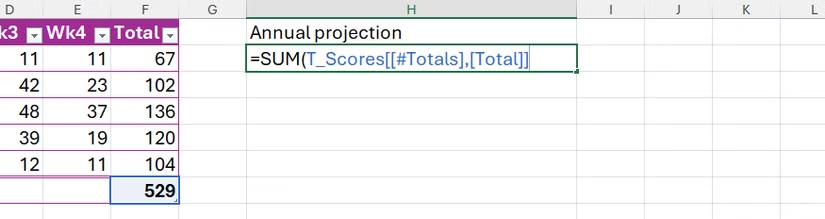
F7 hücresini seçtiğinizde yapılandırılmış referans, toplam satırını belirtmek için #Totals (#Toplamlar) ifadesini köşeli parantez içine, Total (Toplam) sütununu belirtmek için de Total (Toplam) ifadesini ayrı bir köşeli parantez içine aldı. Ardından kesişen hücrenin tam olarak belirlenmesi için iç içe geçmiş referanslar virgülle ayrılırken, tüm referans başka bir çift köşeli parantez içine alındı.
NOT: Bu bağlamda özel bir öge tanımlayıcısı olarak da bilinen hash işareti (#), Excel’in referans yapılan satırın standart bir veri satırı değil; bir başlık veya toplam satırı olduğunu anlamasını sağlar.
Şimdi bu yapılandırılmış referansı dörde bölün, parantezi kapatın ve sonucu 52 ile çarpın:
=SUM(T_Scores[[#Totals],[Total]]/4)*52 -> Türkçe Karşılığı: =TOPLA(T_Puanlar[[#Toplamlar],[Toplam]]/4)*52
Excel’de Yapılandırılmış Referansların Kullanımına İlişkin Tavsiyeler
Özetle Excel’deki çift köşeli parantezler, yapılandırılmış referansların çeşitli ortamlarla uyumlu olmasını ve okunmasını kolaylaştırmak için programın kullandığı bir yöntem olarak öne çıkıyor. Excel’de yapılandırılmış referansların etkili bir şekilde kullanımı için bazı ipuçları şu şekilde:
- Yapılandırılmış referansların çok uzun olmamasını sağlamak için tablo sütun başlıklarını kısa tutun.
- Biçimlendirilmiş Excel tablolarına her zaman ad verin (Tablo Tasarımı sekmesinin Özellikler grubu aracılığıyla), böylece onlara referans veren formüllerin takibi kolay olur.
- Yapılandırılmış referansların düzenli kalması için mümkünse tablo başlıklarında boşluk ve özel karakterlerden kaçının.
- Bir tablo sütun başlığı iki veya daha fazla sözcük içermek zorundaysa, bunları ayırmak için boşluk yerine alt çizgi (_) kullanın. Excel, alt çizgileri başlıklarda standart karakterler olarak değerlendirir. Bu nedenle çift köşeli parantezlerle kaçış karakteri kullanılması gerekmez.
- Köşeli parantezleri, örtük kesişim operatörlerini veya özel öge tanımlayıcılarını manuel olarak yazmaya çalışarak zaman kaybetmenize gerek yok. Formülünüzü oluştururken hücreleri seçmek için farenizi kullanmanız yeterli; Excel teknik işlemleri sizin için halledecek.
Sonuç
Excel’de yapılandırılmış referansları verimli bir şekilde kullanabilmenin bir yolu, veri kümelerinizin doğru şekilde yapılandırıldığından emin olmak olacak. Örneğin sütun başlıklarınızda birden fazla satır kullanmaktan kaçının ve her hücrenin tek bir veri noktası içerdiğinden emin olun. Ayrıca her sütun tutarlı bir veri alanı içermeli ve her satır, belirli bir öge hakkında farklı veri türleri içeren bir kayıt olmalı.
Kaynak: www.howtogeek.com


