
Bugün Nextcloud ile adım adım kendi bulut depolama sistemimizi kuracağız.
Nextcloud, verilerinizi tamamen kontrolünüz altında tutarak dosya depolama, senkronizasyon ve paylaşım imkânı sunan açık kaynaklı bir bulut platformu. Biz bu rehberde klasik manuel kurulum yerine NextCloudPi üzerinden kurulumu tercih edeceğiz. Bunun sebebi, NextCloudPi’nin kurulum sürecini büyük ölçüde basitleştirmesi ve güvenlik ayarları, yedekleme seçenekleri ve web arayüzü üzerinden yönetim paneli gibi birçok önemli konfigürasyonu hazır olarak sunması.
Manuel kurulumda her ayarı tek tek yapmak mümkün olsa da bu, özellikle ilk kurulumda hem zaman alıcı hem de hata payı yüksek bir süreç. NextCloudPi ise kurulumdan hemen sonra çalışan, optimize edilmiş bir NextCloud ortamı sağlıyor. Ayrıca Tailscale veya Cloudflare Tunnel ile yapılandırıldığında verilerimizin istemciden sunucuya kadar olan tüm aktarımı uçtan uca şifreli bir şekilde gerçekleşiyor. Böylece hem yerel ağda hem de internet üzerinden güvenle erişebileceğimiz bir kişisel bulut çözümüne sahip oluyoruz.
Bu rehberimizde Debian kurulumundan başlayarak NextCloudPi’nin devreye alınmasına, ardından güvenli uzaktan erişim için gerekli adımların uygulanmasına kadar tüm süreci adım adım göstereceğiz.
Debian Kurulumu
Öncelikle sistemimize Debian’ı yükleyeceğiz. Ancak bir uyarıda bulunalım. Debian 13 yeni çıktı ve NextCloudPi henüz Debian 13 için güncellenmedi. O yüzden Debian 12’yi indirip kurmamız gerekiyor. Debian 12 ise yaklaşık 3 sene boyunca destek almaya devam edecek.
- Bunun için Debian’ın arşiv sayfasından ISO dosyasını indiriyoruz.
- İndirdiğimiz ISO dosyasını da Rufus ile USB belleğe yazıyoruz.
- Yazdırma işlemi bittikten sonra USB belleği söküp sunucu olarak kullanacağımız sisteme takıyoruz ve USB’den boot ediyoruz.
- Debian boot edince Graphical install seçeneği seçiliyken Enter tuşuna basarak ilerliyoruz.
- Ardından dil, ülke ve bölge seçimlerimizi yapıyoruz.
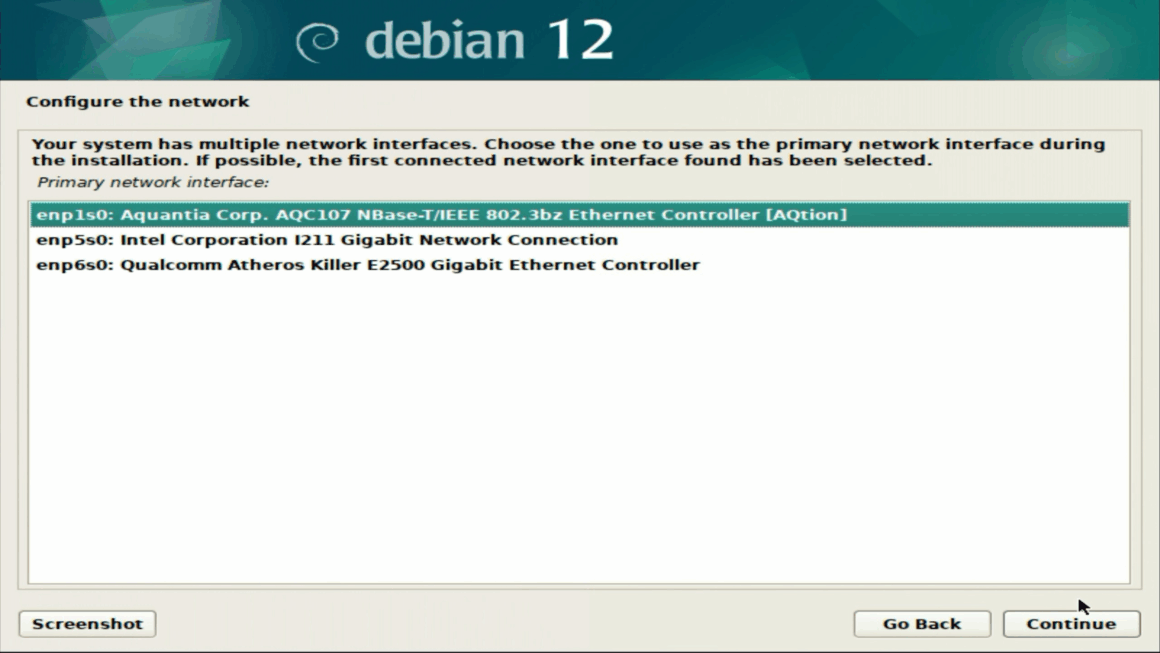
- Sonra da ağ aygıtlarımızı listeleniyor.
- Sadece tek bir ağ arayüzünüz varsa direkt ilerleyebilirsiniz.
- Bizim sistemimizde 3 adet arayüz var. Ethernet kablomuzu 10G bit portu bulunan harici adaptöre taktığımız için bunu seçip ilerliyoruz.
- Ardından sunucumuza isim vermemiz gerekiyor. Dilediğiniz bir ismi verebilirsiniz.
- Domain name kısmını boş bırakabiliriz.
- Sonrasında Root parolamızı belirliyoruz. Güçlü bir parola belirleyin ve mutlaka not edin.
- Sonrasında kullanıcı hesabımız için tam adımızı giriyoruz.
- Bir de kullanıcı adımızı ve sonrasında bu kullanıcımız için parola belirliyoruz.
- Bir sonraki aşamada disk bölümleme ekranından kurulum seçeneğimizi ayarlıyoruz.
- Biz “Guided – use entire disk” seçeneğine gelip Continue diyoruz.
- Ardından Debian’ın kurulacağı SSD diskimizi seçiyoruz.
- Sonrasında All files in one partition seçeneğiyle devam ediyoruz.
- Finish partitioning and write changes to disk seçeneği seçiliyken Continue diyoruz.
- Ardından Yes seçeneğini seçerek diskin silinip yeni bölümler oluşturulacağını onaylıyoruz ve Continue diyoruz.
- Kurulum işlemi bu aşamadan sonra başlıyor. İşlem bittikten sonra paket yöneticimiz için yansıları ayarlamamız gerekiyor.
- United States, yani Amerika’yı seçebilirsiniz. Genelde Türkiye sunucularından daha hızlı oluyor.
- Proxy de kullanmayacağımızdan dolayı bunu da boş bırakıp devam ediyoruz.
- Ardından paket kullanım anketine de dilerseniz katılabilirsiniz. Biz Yes’i seçerek devam ediyoruz.
- Son olarak Software selection ekranından SSH server ve standard system utilities seçeneklerini seçiyoruz. Bu ikisi dışındaki tüm kutucukların tikini kaldırıyoruz.
- Bu aşamalardan sonra kurulum bitince Continue diyerek kurulumu bitiriyoruz.
Debian’ı kurduk, şimdi de Debian’ın yerel IP adresini öğrenmemiz gerekiyor. Bunun için konsol ekranında IP a yazmamız yeterli. Çıkan sonuçlarda yerel IP adresi hangi arayüzde aktifse onun altında yazıyor.
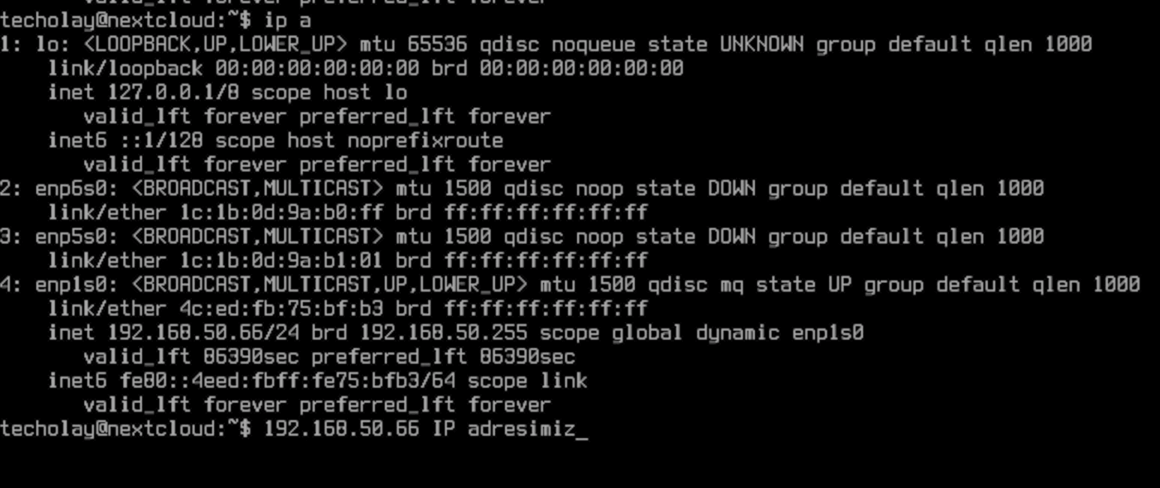
Bu aşamadan sonra sunucumuzdan monitörü, klavye ve fareyi sökebiliriz. Sadece güç ve internet bağlantısı yeterli. Bir de bu IP adresini yönlendiricinizin ayarlarından sabitlemeniz gerekiyor. Bu adım yönlendirici marka ve modeline göre değişiklik gösterebiliyor. Bu yüzden bizdeki Asus router ile adımları anlatacağız ancak farklı marka yönlendiricilerde de ayarların aşağı yukarı benzer olduğunu söyleyebiliriz.
- Öncelikle tarayıcımızı açıp yönlendiricimizin IP adresini yazıyoruz.
- Ardından kullanıcı adımız ve parolamız ile giriş yapıyoruz.
- Hemen sağ tarafta bağlı cihazları görebiliyoruz. Bizim sunucumuz kablo ile bağlı olduğu için bu bölmeye girip sunucunun üzerine tıklıyoruz.
- Ardından MAC ve IP Adresi Bağlama ayarını açıyoruz ve sunucumuzdaki mevcut IP adresini giriyoruz.
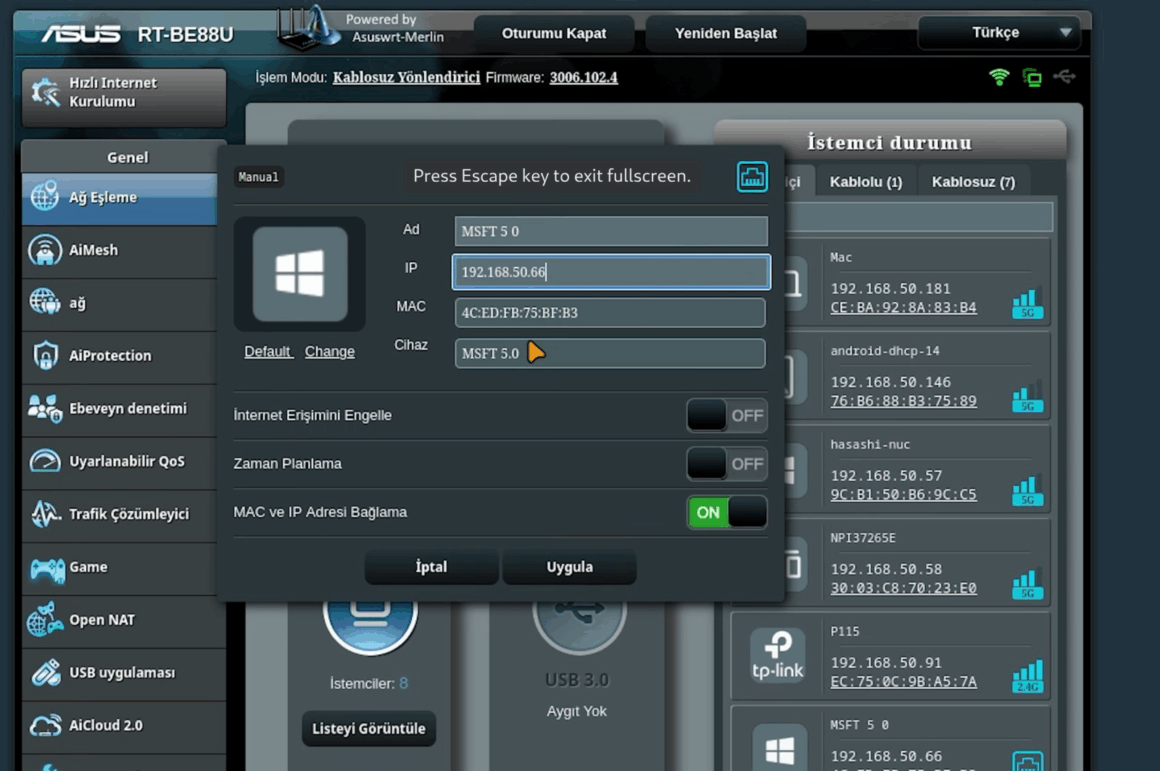
Siz dilerseniz farklı bir yerel adres girebilirsiniz ancak bu işlemden sonra sunucunun internetini kesip tekrar bağlamanız gerekiyor.
Şimdi de bu sunucuya uzaktan bağlanacağız.
- Bunun için bilgisayarınızda CMD veya terminali açın.
- Not ettiğimiz IP adresi ile birlikte Debian’daki kullanıcı adımızı girerek bağlanacağız.
- Örnek: ssh [email protected]
- İlk kez bağlandığımız için çıkan uyarıya yes yazarak geçiyoruz.
- Sonrasında kurulumda belirlediğimiz kullanıcı parolasını giriyoruz.
- Bundan sonra yapacağımız işlemler sunucu üzerinde olacak.
- Arayüzden öncelikle gerekli paketleri kuralım ve sistemi hazır hale getirelim.
- su yazıp Enter’a basıyoruz ve root şifresini giriyoruz.
- Ardından apt install curl sudo build-essential -y komutunu girip Enter’a basıyoruz.
- İşlem bitince /sbin/usermod -aG sudo techolay yazarak kullanıcımızı sudo grubuna ekliyoruz.
- Ardından exit yazarak çıkıyoruz ve şu komutu yazıyoruz: newgrp sudo
- Bu aşamadan sonra sunucuyu bir kere yeniden başlatmak sağlıklı olabilir, yeniden başladıktan sonra tekrar ssh ile bağlanmanız gerekecek.
Bu aşamaları tamamladığımıza göre NextCloudPi kurulumuna geçebiliriz.
NextCloudPi Kurulumu
- Öncelikle NextCloudPi sayfasına gidiyoruz.
- Aşağı kaydırıp kurulum seçenekleri bölümünden Debian’ı seçiyoruz.
- Altındaki tek satırlık kurulum komutunu kopyalıyoruz ve SSH ile bağlandığımız sunucuya geçiyoruz.
- Sunucuda root kullanıcısında değilseniz sudo -i yazarak root kullanıcısına geçin ve kopyaladığınız komutu girip çalıştırın.
- Kurulumun bitmesini bekleyin.
- Kurulum bitince NextCloudPi’ye erişmek için terminal ekranında sunucunun IP adresi gözükmeli.
CTRL tuşuna basılı tutarak bu IP adresine tıklıyoruz.
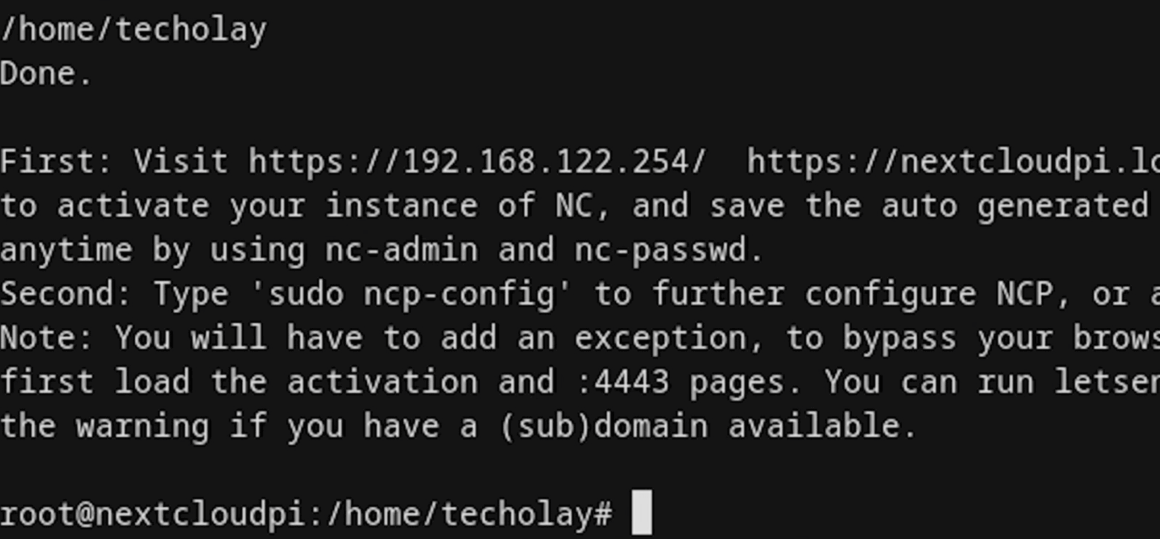
- İlk açılışta HTTPS sertifikamız tanınmadığı için bir uyarı ekranı çıkabilir. Bu ekranı Gelişmiş yazısına tıklayıp Yine de ilerle seçeneğini seçerek atlayalım.
- Ardından NextCloudPi aktivasyon ekranı bizleri karşılıyor ve varsayılan kullanıcı adımız ile parolalarımız beliriyor. Bunları kullanacağımızdan dolayı bir not defterine ya da daha iyisi parola yöneticimize kaydetmemizde fayda var.
- Parolalarımızı not ettikten sonra Activate butonuna tıklayıp bekliyoruz.
- Aktivasyon bitince NextCloudPi yönetim sayfası açılıyor. Buraya not ettiğimiz kullanıcı adı ve şifresini girip oturum açıyoruz.
- Ardından ilk çalıştırma sihirbazı açılıyor, buradan da birkaç ayar yapacağız.
- Run butonuna tıklıyoruz ve açılan sayfadan da NextCloudPi resmine tıklıyoruz.
- NextCloud verilerini harici bir USB belleğe kopyalamak isteyip istemediğimiz soruluyor. Biz bunu yapmayacağımız için No seçeneğini seçiyoruz.
- Do you want to access Nextcloud from outside your house seçeneğine de Yes diyerek devam ediyoruz. Eğer siz sunucunuzu dışarı açmayacaksanız No seçeneğini de seçebilirsiniz, yine de Yes’i seçmenin bir zararı yok.
Bu arada bir not olarak: Türkiye’de çoğumuz dinamik IP adresi kullandığımız ve CGNAT havuzunda olduğumuz için bu ayarları pas geçiyoruz. Uzaktan erişimi sonraki adımlarda göstereceğimiz şekilde Tailscale ya da Cloudflare Tunnel ile halledeceğiz.
- Hemen altta port yönlendirme yapmamız gerektiğini söyleyen bir ayar açılıyor. Bu yüzden I will do it manually seçeneğini seçiyoruz.
- Ardından Continue diyerek devam ediyoruz.
- DDNS sorusuna da Skip diyoruz.
- Son olarak soldaki NextCloud resmine tıklayarak NextCloud ekranına geçebilirsiniz.
- Sağdaki NextCloudPi seçeneği ise genellikle daha düşük seviyede yönetim yapabileceğimiz paneli açıyor. Buradan yapılabilen ayarları normalde komut satırından da yapabiliyoruz ancak NextCloudPi’nin güzelliği bunlar için bir arayüz sunması. Ayrıca birçok servis ve konfigürasyon hazır uygulanmış oluyor.
- NextCloud seçeneğini seçtikten sonra bu sefer de NextCloud giriş paneline NextCloud kullanıcı adımızı ve şifremizi yazıyoruz.
- Son olarak yeni kullanıcılar oluşturmak için sağ üstteki profil resmine tıklıyoruz.
- Buradan Hesaplar seçeneğini seçiyoruz.
- Sol kısımdan + Hesap ekle butonu ile yeni bir kullanıcı oluşturuyoruz.
- Bu kullanıcıyı oluştururken Admin yetkisini vermeyin ve Sorumlu olarak da varsayılan olarak gelen ncp kullanıcısını seçin.
- İsterseniz bir grup da oluşturup daha iyi bir yönetim sağlayabilirsiniz.
- Eğer sunucuya dışarıdan da erişmek istiyorsanız tüm kullanıcıların parolasını mutlaka en az 16 karakter ve harf-rakam-sembol gibi farklı kombinasyonlardan oluşturmanızı öneriyoruz.
Tüm bu aşamalardan sonra NextCloud sadece yerel ağ için kullanıma hazır. Eğer sunucuya ev ağınız dışından erişmek istemiyorsanız sonraki adımları takip etmeyebilirsiniz. Biz yine de ev ağının dışından erişmek isteyenler için 2 farklı yöntemi adım adım göstereceğiz.
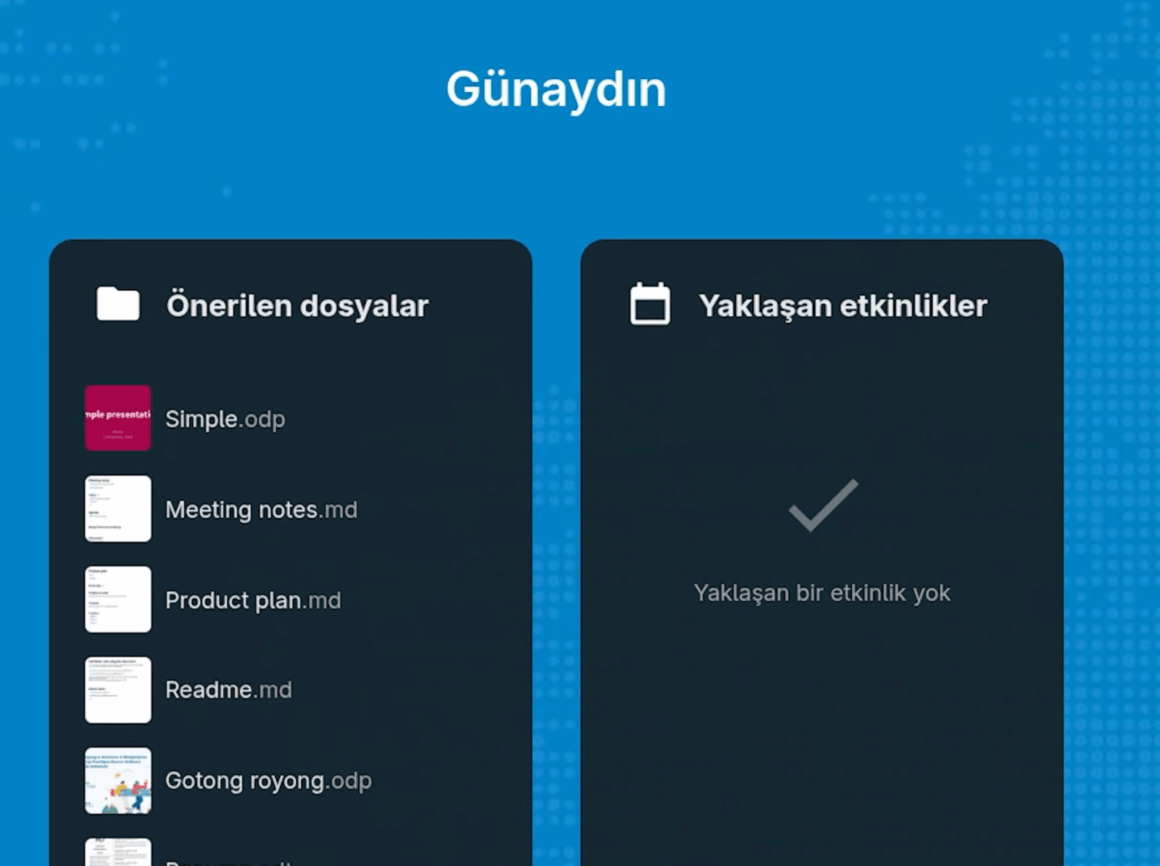
Son olarak bizim kullandığımız sistemde birden fazla disk olduğu için bunları LVM olarak ayarlayıp tek bir noktaya bağlayacağız. Sizin de benzer bir durumunuz varsa adımları takip ederek kendi konfigürasyonunuza göre disklerinizi birleştirebilirsiniz.
- LVM kurulumu için öncelikle şu komutla yüklü değilse lvm2 paketini kurmamız gerekiyor: sudo apt install lvm2 -y
- Ardından lsblk komutunu girerek sistemdeki diskleri listeliyoruz.
- Burada listelenen her diski silip LVM olarak yeniden oluşturmamız gerekiyor. Bunu yapmak için de sudo fdisk /dev/sdX şeklinde diskleri düzenlememiz gerekiyor.
- Örneğin sudo fdisk /dev/sda komutunu girip fdisk aracını çalıştırıyoruz.
- Sırasıyla;
- d
- n
- Enter
- Enter
- Varsa önceki disk işaretlerini silmek için Y
- t
- lvm
- w
- Komutlarını giriyoruz. Bu işlemleri kullanacağımız bütün disklere uyguluyoruz.
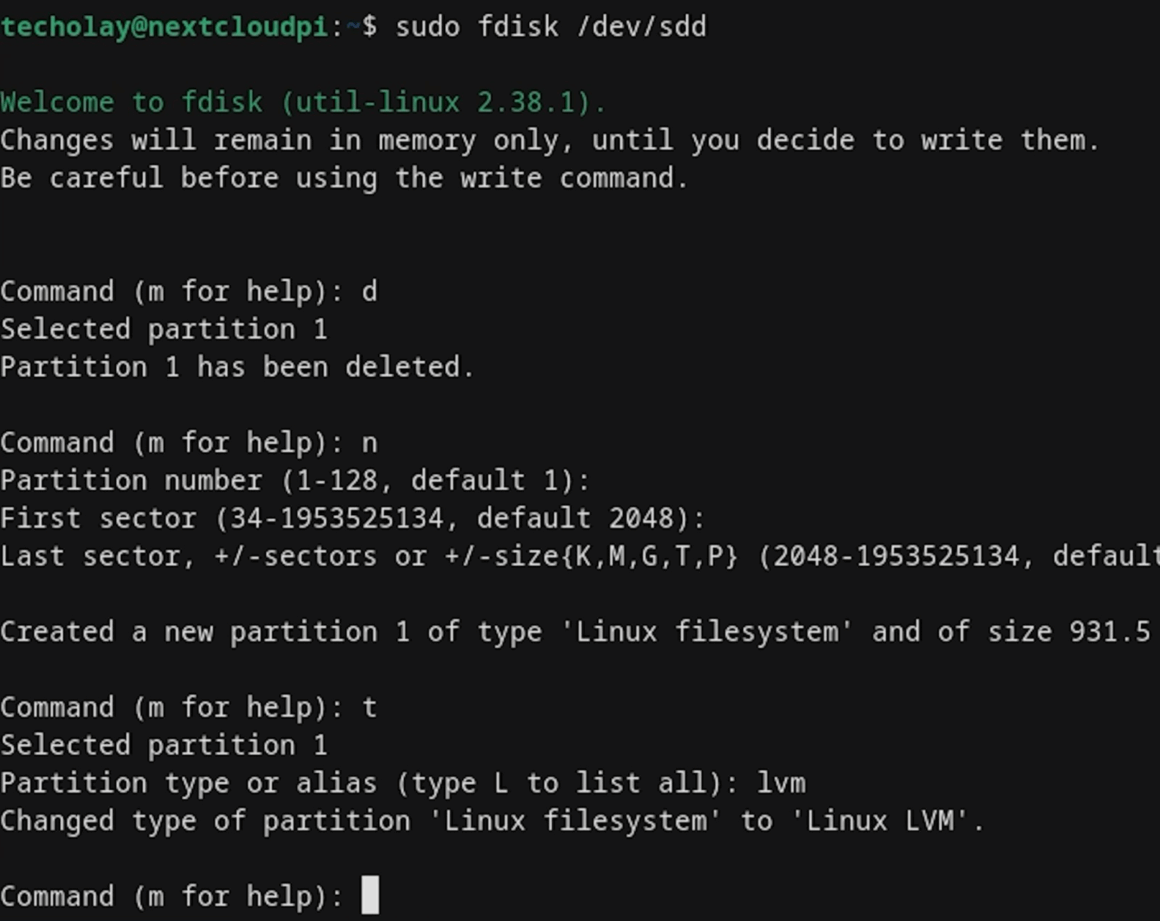
- Sonrasında sudo vgcreate vg_combined /dev/sda1 /dev/sdb1 şeklinde tüm disk bölümlerimizi girerek vg_combined adında bir grup oluşturuyoruz.
- Ardından sudo lvcreate -l 100%FREE -n lv_data vg_combined komutunu girerek lv_data adında bir mantıksal bölüm oluşturuyoruz.
- Şimdi de sudo mkfs.ext4 /dev/vg_combined/lv_data komutunu girerek yeni dosya sistemini oluşturuyoruz.
- Bu bölümü bağlayacağımız dizini oluşturup bağlamak için de şu komutları sırayla giriyoruz:
- sudo mkdir /mnt/combined
- sudo mount /dev/vg_combined/lv_data /mnt/combined
- Son olarak şu komutla da fstab dosyamıza bu bağlama işleminin otomatik olarak gerçekleşmesi için şu komutu giriyoruz: echo ‘/dev/vg_combined/lv_data /mnt/combined ext4 defaults 0 0’ | sudo tee -a /etc/fstab
Şimdi de bu bölümü NextCloud verilerinin saklanması için ayarlamamız gerekiyor.
- Bunu yapmak için de NCPi arayüzüne giriyoruz.
- Soldaki menüden nc-datadir seçeneğine tıklıyoruz.
- Data directory kutucuğuna da oluşturduğumuz /mnt/combined dizinini giriyoruz ve Apply butonuna basıyoruz.
Artık NextCloud için bu oluşturduğumuz LVM bölümü kullanılacak.
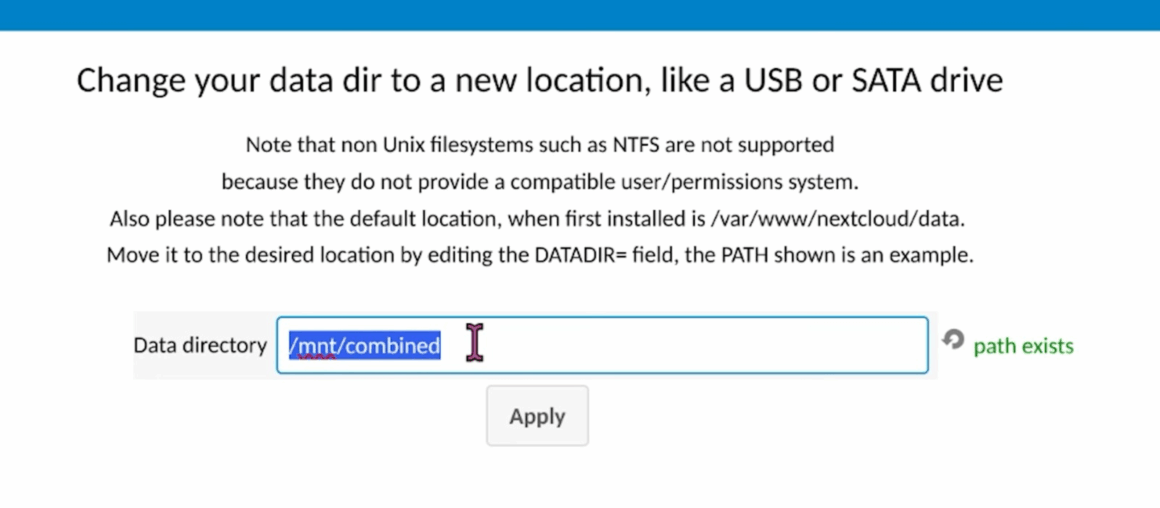
Bizim sunucumuz için toplam 36 TB alan demek bu.
NextCloud Sunucusuna Dışarıdan Erişim – Tailscale
Tailscale bir VPN mesh hizmeti. Tailscale ağınıza bağladığınız tüm cihazlar birbirini sanki aynı ağdaymış gibi görebiliyor. Bunun yanında bildiğimiz anlamdaki VPN’lerin aksine mevcut internetimizi de etkilemiyor.
Eğer ücretsiz ve daha az konfigürasyonla uzaktaki NextCloud sunucunuza bağlanmak istiyorsanız Tailscale en uygun seçeneklerden biri.
Tailscale Kurulum Adımları
- Öncelikle Tailscale internet sitesine gidip ücretsiz bir hesap oluşturmanız gerekiyor. Basitçe Google hesabınızla giriş yapabilirsiniz.
- Giriş yaptıktan sonra Machines sekmesindeyseniz sağ taraftaki Add device seçeneğine tıklayın ve buradan Linux Server seçeneğini seçin.
- Açılan seçeneklerden bir Tag ayarlamadıysanız (ki bir şeyi değiştirmediyseniz zaten bir tag yok) bu seçeneği kapatıyoruz.
- Ardından en alttaki Generate install script butonuna tıklıyoruz.
- Açılan yerdeki yükleme betiğini kopyalayıp SSH ile bağlandığımız sunucuya girmemiz gerekiyor.
- Tekrar SSH ile sunucumuza bağlandıktan sonra kopyaladığımız komutu yapıştırıp Enter tuşuna basıyoruz. Sudo şifresi istenirse şifremizi giriyoruz ve Tailscale saniyeler içerisinde kurulmuş oluyor.
- Kurulum tamamlanınca sudo tailscale up komutunu giriyoruz ve tarayıcımıza dönüyoruz.
- Tailscale’deki Machines sekmesinde nextcloudpi sunucumuzu görüyor olmamız lazım.
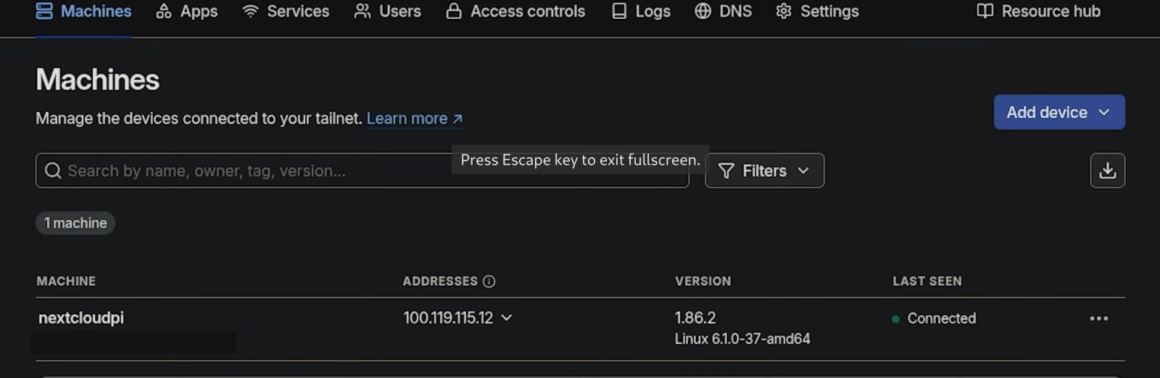
Şimdi de aynı Tailscale hesabına NextCloud’a bağlanacağımız cihazlarımızı da dahil etmemiz gerekiyor.
- Windows için Tailscale indirme sayfasına gidip Windows istemcisini indiriyoruz.
- İndirdiğimiz kurulum dosyasını çift tıklayarak çalıştırıyoruz.
- Hemen ardından mevcut Tailscale hesabımızla oturum açmamız gerekiyor. Oturum açar açmaz Windows bilgisayarımız Tailscale ağımıza dahil oluyor.
- Android ve iOS cihazlar için de uygulama mağazanızdan Tailscale uygulamasını indirip oturum açmanız yeterli.
- Son olarak Linux ve MacOS cihazlarınız için de Tasilcale indirme sayfasından 1-2 adımlı kurulum işlemlerini yapıp hesabınıza giriş yapabilirsiniz.
Tasilcale’e eklediğiniz her cihaz için Machines sekmesinden cihazın sağındaki üç noktaya tıklayıp Disable key expiry seçeneğini seçin. Böylece cihazlarımız biz kaldırmadıkça ağımızda tanınmaya devam edecek.
Cihazlarımızı Tailscale ağımıza dahil ettikten sonra NextCloud’a tanıtmamız gerekiyor. Aksi halde Untrusted Domain hatası alacağız.
- Bunu yapmak için NCPi yönetim paneline gidiyoruz.
- Tasilcale IP adresimizi güvenilen alan adları listesine girmek için sol menüden nc-trusted-domains ayarına tıklıyoruz.
- Trusted Domain #3 kutucuğuna NextCloud sunucmuzun Tailsclae IP adresini girmemiz gerekiyor. Bu IP adresini Tailscale yönetim panelinden veya ip a komutunu yazarak Tasilcale arayüzünün altındaki kısımdan görebiliriz.
- IP adresini ekledikten sonra Apply tuşuna basıyoruz ve artık Tasilcale ağımızdaki cihazların NextCloud’a sorunsuz erişebiliyor olması lazım.
Son olarak bağlanmak istediğiniz cihazdaki NextCloud IP adresi kısmına yerel IP adresini değil, NextCloud sunucumuzun IP adresini girmemiz gerekiyor. Az önce trusted domains ayarına girdiğimiz IP adresi oluyor bu.
Cloudflare Tunnel ile NextCloud Sunucusuna Erişme
Eğer Tailscale gibi bir Mesh VPN hizmetini kullanmak istemiyorsanız bir alan adıyla da sunucumuza erişebiliriz. Ancak bunun için öncelikle bir alan adına ve bir adet Cloudflare hesabına ihtiyacımız var. Alan adınızı ücretsiz servislerden alabileceğiniz gibi isterseniz satın da alabilirsiniz. Biz bu rehber için ucuz olması nedeniyle GoDaddy’den bir adet alan adı satın aldık ve bunu Cloudflare’e ekledik. Dilerseniz alan adını Cloudflare’den de alabilirsiniz fakat biraz daha pahalı olduğunu belirtelim. Eğer siz de alan adınızla dünyanın her yerinden NextCloud sunucunuza erişmek istiyorsanız bunun için gerekli adımlara geçelim.
Öncelikle tercih ettiğiniz bir yerden alan adı satın alın. Ücretsiz servislerden de alan adı alabilirsiniz ancak yönetmesi biraz daha zor olabilir. Bir de Cloudflare’den ücretsiz bir hesap oluşturun.
- Şimdi öncelikle Cloudflare anasayfamıza gidiyoruz.
- Enter an existing domain yazan kutucuğa satın aldığımız alan adını yazıyoruz ve Continue diyoruz.
- Ardından ücretsiz planı seçiyoruz ve devam ediyoruz.
- Add record later uyarı kutucuğunda da Confirm seçeneğini seçip ilerliyoruz.
- Açılan sayfadaki Replace your current nameservers with Cloudflare nameservers bölümündeki iki ad sunucusunu alan adımızı aldığımız yerdeki nameserver kısmına girmemiz gerekiyor.
- Cloudflare’deki ilk ad sunucusunun adresini kopyalıyoruz ve alan adımızı aldığımız servisin yönetim sayfasına gidiyoruz.
- Buradan Alan Adı sekmesine gidiyoruz ve DNS ayarlarına tıklıyoruz.
- Ardından Ad Sunucuları sekmesine geliyoruz.
- Buradan ad sunucularını değiştirme ayarına tıklıyoruz ve kendi ad sunucumuzu girme seçeneğini seçerek Cloudflare’den aldığımız ilk adresi giriyoruz.
- İkinci kutucuğa da Cloudflare’deki ikinci alan adı sunucumuzun adresini giriyoruz.
- Son olarak değişiklikleri kaydediyoruz ve Cloudflare yönetim sayfamıza geri geliyoruz.
- Buradan da Continue diyerek devam ediyoruz.
Bu aşamada ad sunucularımızın güncellenmesi için beklememiz gerekiyor. Bu işlem 48 saate kadar sürebiliyor ancak biz yarım saatin sonunda işlemin tamamlandığını bildiren bir e-posta aldık. Siz de onay e postası gelene kadar bekleyebilirsiniz.
- Onay e-postası geldikten sonra Cloudflare ana sayfamıza geliyoruz ve soldaki menüden Zero Trust seçeneğine tıklıyoruz.
- Açılan sayfanın sol kısmından Networks > Tunnels yoluna gidiyoruz.
- Ardından Add a tunnel seçeneğini seçerek devam ediyoruz.
- Tunnel tipi olarak Cloudflared’i seçiyoruz. Ardından tünelimize bir isim verip sağdaki Save tunnel butonuna basıyoruz.
- Configure sayfasından Debian ve 64-bit seçeneklerini seçiyoruz.
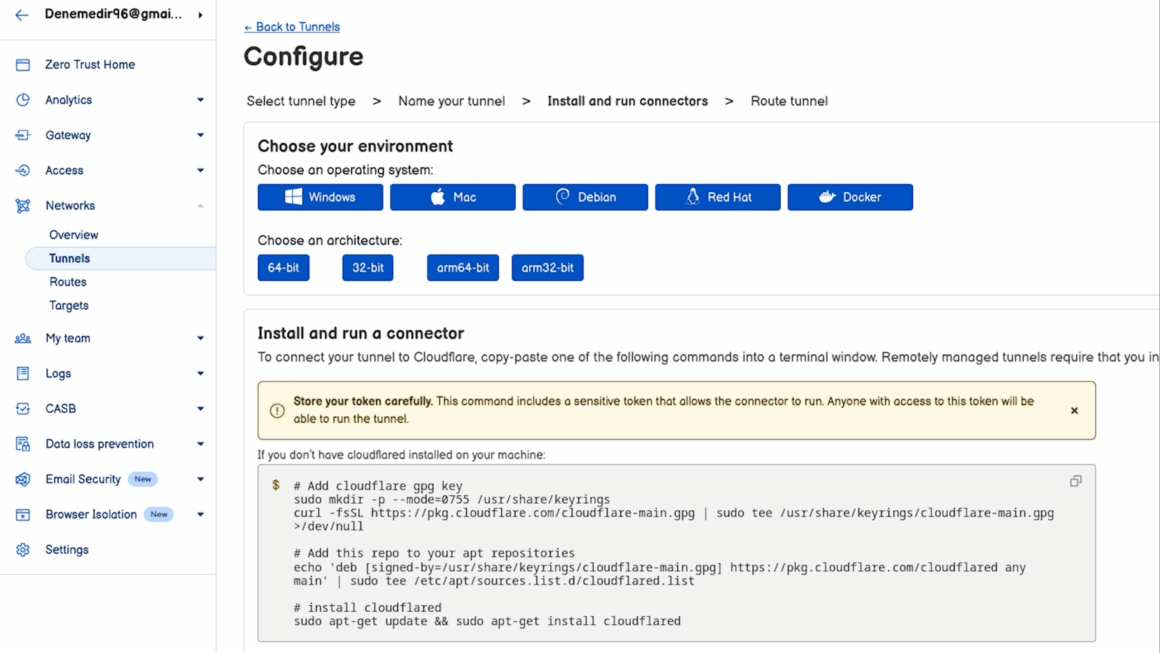
- Ardınan alt taraftaki ilk kurulum betiğini kopyalayıp nextcloudpi sunucumuza girmemiz gerekiyor.
- Kurulum işlemi tamamlanınca da en alttaki sudo cloudflared service install ile başlayan komutu kopyalayıp sunucumuza giriyoruz.
Artık NextCloud sunucumuz Cloudflare Tunnel ile hesabımıza bağlı. Bunu sayfanın en altına kaydırarak kontrol edebilirsiniz. Yeşil Connected yazısını görüyorsanız işlem başarılı demektir.
- Bu aşamadan sonra da Next diyerek ilerliyoruz.
- Şimdi de trafiği alan adımızdan sunucumuza yönlendirmemiz gerekiyor. Bunu Route Traffic sekmesindeki Hostname bölümünden yapacağız. Subdomain kısmını dilerseniz boş bırakabilirsiniz. Böylece direkt alan adınız ile sunucuya erişebileceksiniz ancak bu alan adında farklı servisler de barındırmak istiyorsanız NextCloud için ayrı bir subdomain belirlemeniz gerekiyor.
- Biz NextCloud sunucumuz için nc yazdık, siz dilediğiniz başka bir isim verebilirsiniz.
- Sonrasında Domain menüsünden satın aldığımız alan adını seçiyoruz.
- Path seçeneğini de boş bırakabilirsiniz.
- Şimdi de Service bölümünden Type olarak HTTPS ve URL olarak de NextCloudPi sunucumuzun yerel IP adresini giriyoruz.
- Yerel IP adresimiz, SSH ile sunucuya bağlanmak için kullandığımız adresle aynı.
- Şimdi, bu aşamadan sonra sonra Setup butonuna basıp işlemi bitirebiliriz ancak küçük bir uyarı geçelim. TLS sertifikamız geçerli olmadığı için 502 Bat Gateway hatası alabiliriz. Eğer bu hatayı alırsak ya geçerli bir sertifika eklememiz gerekiyor ya da Tunnel ayarlarından TLS doğrulamasını kapatmamız gerekiyor. Aslında NCPi ayarlarında LetsEncrypt ile otomatik sertifika oluşturma özelliği var ancak CGNAT arkasında olduğumuzdan dolayı gerekli 80 ve 443 portlarını açamıyoruz.
- Eğer Bad Gateway hatasını alırsanız Tunnel ayarlarından Additional application settings menüsünü tıklayıp açın.
- Buradan TLS ayarını genişletin ve No TLS Verify seçeneğini aktif hale getirin. Bu ayar normalde geçerli bir sertifikanız varsa kapalı olmalı ancak -tekrar hatırlatalım- NextCloud sunucumuzdaki TLS sertifikası geçerli olmadığı için bu seçeneği seçmemiz gerekiyor. Öte yandan bu durum dişe değer bir güvenlik sorunu yaratmıyor zira asıl dış dünya ile olan bağlantı için Cloudflare’in TLS sertifikası kullanılıyor. Yani aslında bu ayar, verilerimizin Cloudflare tarafından da okunamaması içindi. Bunun yanında Cloudflare’den Origin Server sertifikası da alıp girebilirsiniz ancak NextCloudPi, bir değişiklik yaptığımızda bu konfigürasyonu üzerine yazarak geçersiz kılıyor. Bunun da üstesinden gelmek mümkün ancak asıl istediğimiz şeyi elde edebildiğimiz için şart değil.
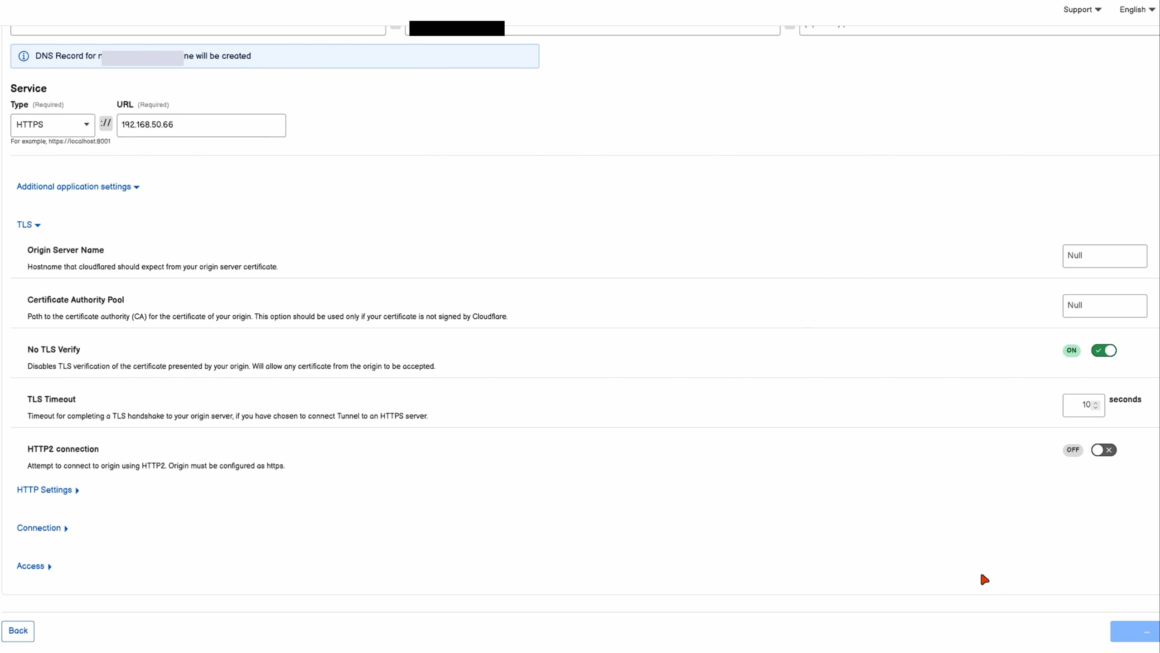
Bu işlemlerden sonra sunucumuza alan adımızı girerek internetten erişebiliyor olmamız lazım. Test etmek için tarayıcınızın adres barına alan adımızı yazıp gitmemiz yeterli. Eğer bizim gibi bir subdomain de belirlediyseniz bunu da yazmanız gerekiyor. Örneğin: subdomainadi.nextcloudpisunucumuz.net
Şimdi sunucumuza erişmeye çalıştığımızda Access through untrusted domain hatası alacağız çünkü NextCloud varsayılan olarak yabancı alan adlarından gelen istekleri kabul etmiyor.
- Alan adımızı izin listesine eklemek için NCPi kontrol arayüzümüze geliyoruz.
- Buradaki sol menüden nc-trusted-domains seçeneğine geliyoruz.
- Ardından Trusted Domain #1 kutucuğuna subdomainle birlikte alan adımızı giriyoruz ve Apply tuşuna basıyoruz.
- Bu aşamadan sonra sayfayı yenileyince NextCloud giriş arayüzü gelmeli.
- Eğer hala Untrusted domain hatası alıyorsanız bir de konfigürasyon dosyamızdan kontrol edelim.
- Bunun için terminalden şu komutla konfigürasyon dosyamızı açıyoruz:
- sudo nano /var/www/nextcloud/config/config.php
- Bu dosyanın içerisinde trusted-domains bölümünün altında alan adımız girili olmalı. Değilse görseldeki gibi boşluk ve virgüllere dikkat ederek elle yazmamız gerekiyor.
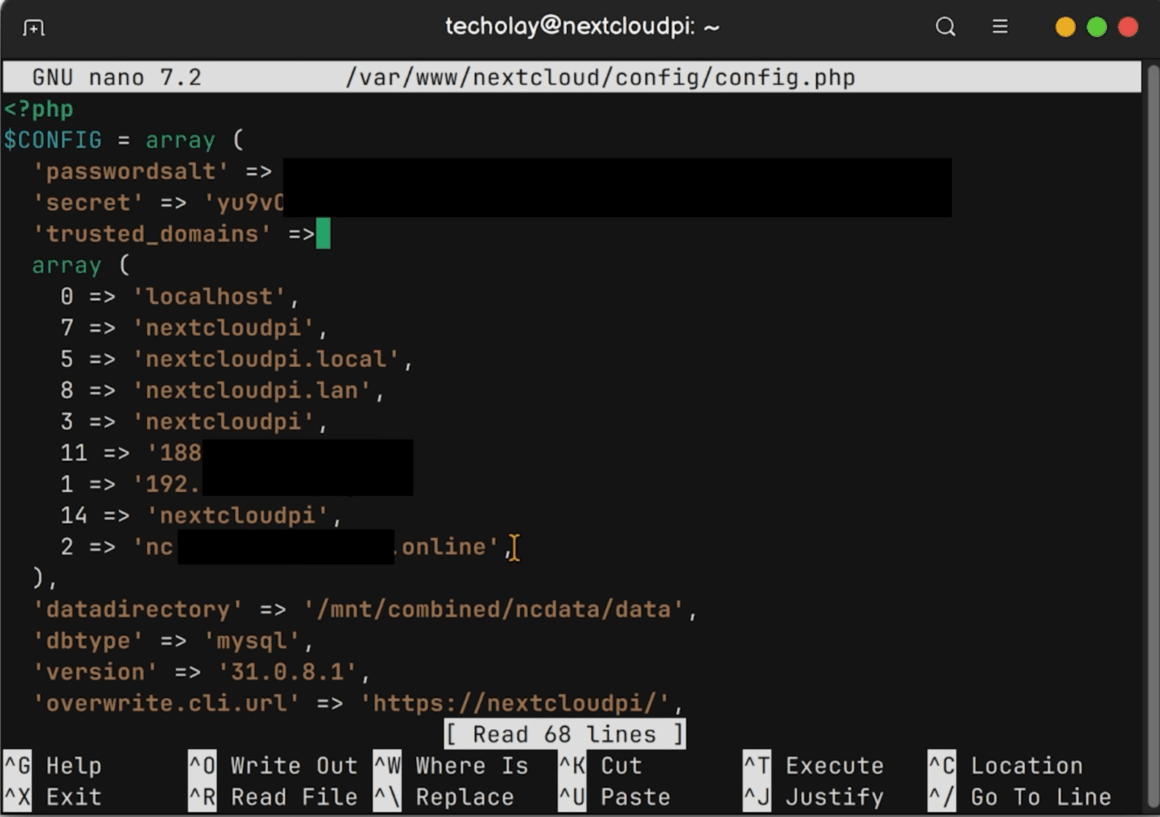
- Yazdıktan sonra CTRL + O ve ardından Enter’a basıp CTRL + X tuşlarına basarak editörden çıkış yapıyoruz.
- Son olarak şu komutu çalıştırıp web sunucusunu yeniden başlatmamız gerekiyor:
- sudo systemctl restart apache2
Tüm bu adımlardan sonra NextCloud sunucumuza alan adımız üzerinden erişebiliyor olmamız lazım. Artık NextCloud sunucumuzu dosya paylaşmak, fotoğraflarımızı, rehberimizi ve diğer verilerimizi yedekleyip yönetmek için kullanabiliriz. Ayrıca NextCloud uygulama mağazasında yararlı birçok uygulama mevcut. Bunları da yükleyip istediğiniz gibi konfigüre edebilirsiniz.
Ekstra olarak güvenliği arttırmak için Cloudflare’den uygulama parolası ayarlanabiliyor ancak bu özellik aktifken mobil uygulamadan erişim sağlayamıyorsunuz. Bunu çözmek adına mobil oturumlar için Cloudflare ayarlarından istisna veya farklı bir kural da uygulanabilir ama bu ekstra çaba gerektiriyor. Rehberi daha karmaşık ve uzun yapmamak adına bu adımları göstermedik ancak ufak bir araştırma ile kendiniz Cloudflare ayarlarından uygulama parolası ayarlayabilirsiniz.
Güvenliği en az çabayla sağlamak için NCPi yönetim panelinden otomatik güncellemeleri açmanızı öneriyoruz. SSH ile işimiz bittikten sonra NCPi yönetim panelinden güvenlik duvarı ayarlarına girerek SSH için kullandığımız 22 numaralı portu da kapatabiliriz. Ayrıca fail2ban ayarlarını da daha sıkı hale getirebilirsiniz. Ekstra olarak web sunucusu ve NextCloud sürüm numaralarını da gizleyebiliriz. NextCloud’un kendi içerisinde bir OTP sistemi bulunuyor, bunu da dilerseniz ayarlayabilirsiniz. Cloudflare’deki güvenlik ayarlarından farklı erişim kuralları oluşturabilirsiniz. En basitinden Türkiye dışından gelen istekleri bloklayabilir, hatta isterseniz belirli bir IP adresi aralığı veya bölgeyle erişimi sınırlandırabilirsiniz. Ekstra olarak NCPi arayüzünden verileri şifreleme seçeneği de var. Fiziksel saldırılara karşı tüm verileriniz şifreli bir şekilde saklanıyor. Uzaktaki bir sunucuya kurulum yapacaksanız bu ayarı mutlaka açmalısınız.
Dediğimiz gibi biz rehberi daha fazla uzatmamak için bu ayarları göstermedik ancak basit birkaç fare tıklamasıyla bu saydıklarımızın çoğunu yapabiliyorsunuz. Bu basit ayarlar bile birçok çevrimiçi tehditten korunmamızı sağlayacak. Öte yandan güvenlik endişeleriniz varsa Cloudflare yerine Tailscale kullanmayı düşünebilirsiniz. Tailscale ile minimum çabayla sunucumuza erişebiliyoruz.


