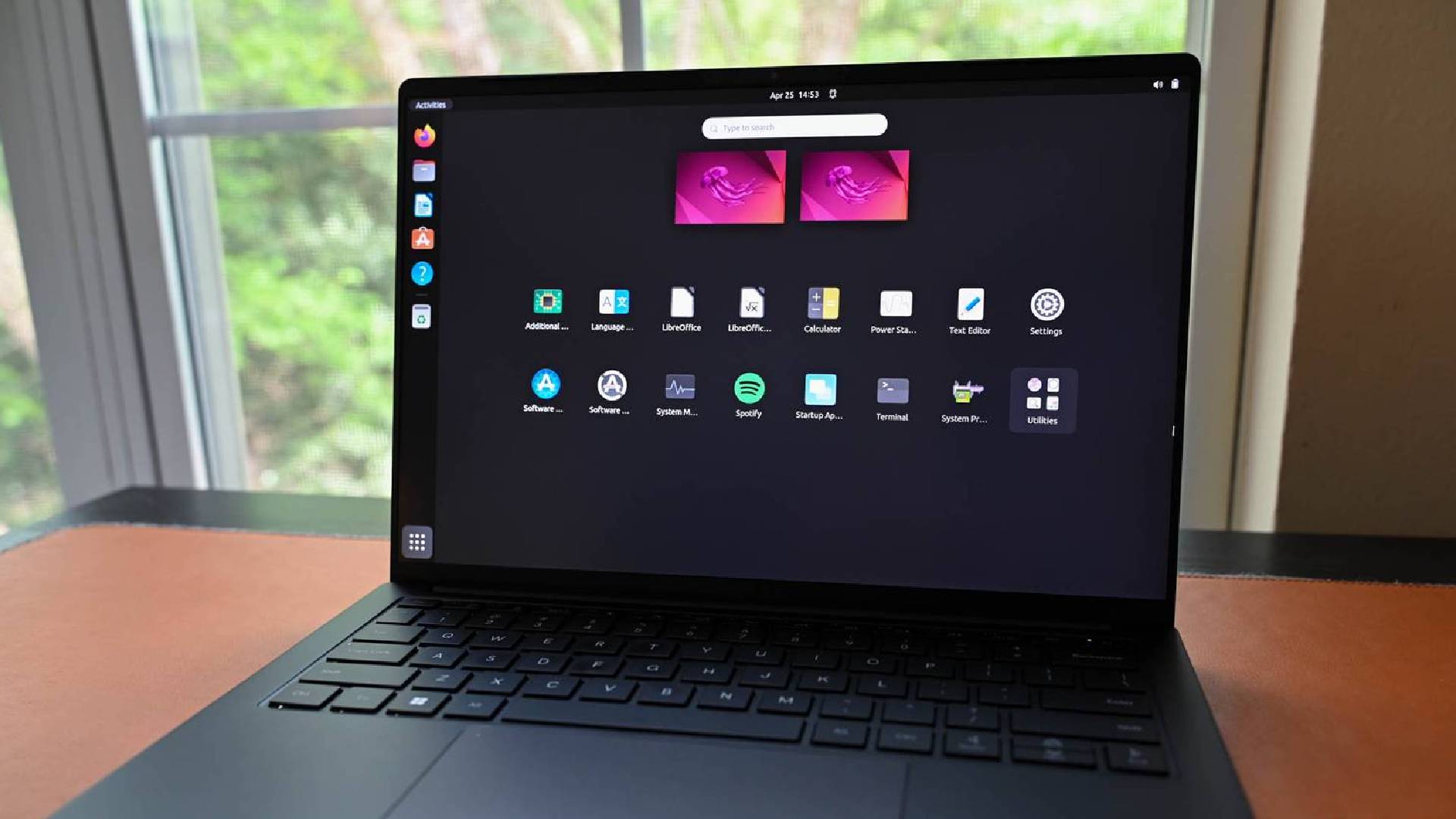

Linux dünyasında keşfedilmeyi bekleyen sayısız yazılım, kullanıcı deneyimini sürekli iyileştirmeye devam ediyor. Günlük kullanımda karşılaşılan pek çok işlemi basitleştiren ve verimliliği artıran bu araçlar, açık kaynak ekosisteminin en değerli hazineleri arasında yer alıyor. İşte bu uygulamalardan bazıları:
Birbirinden Farklı 3 Linux Uygulaması
1. Caligula: Terminalden USB’ye Görüntü Yazma
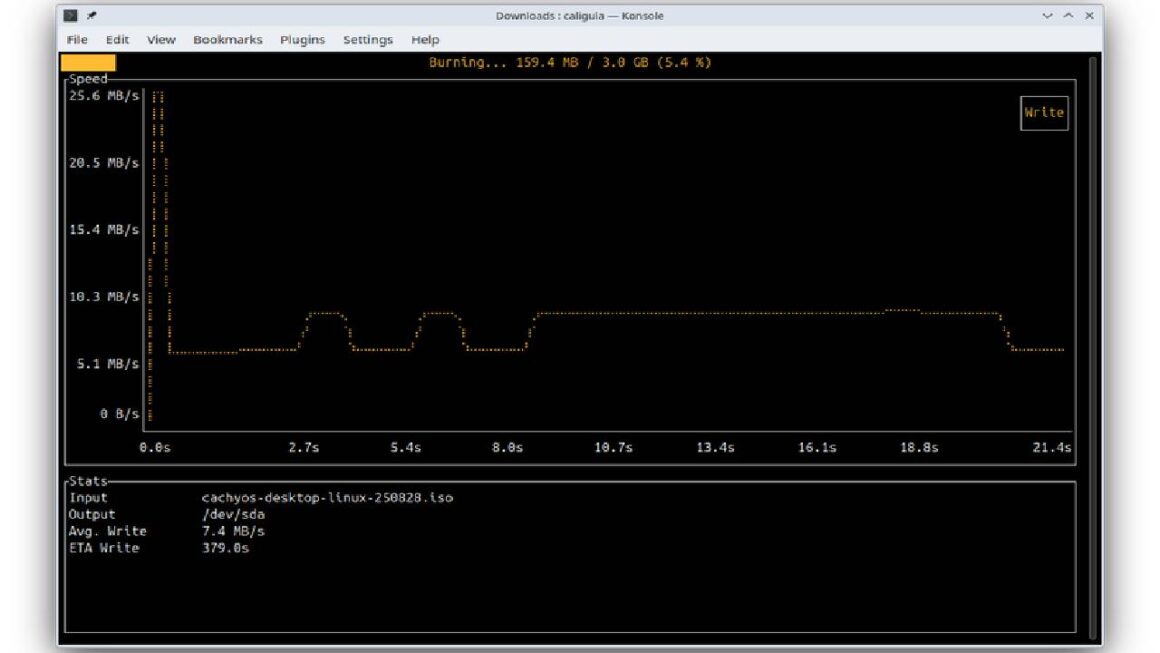
Bazı kullanıcılar, Linux dağıtımlarını yüklemeye hazırlanırken USB sürücülerine görüntü dosyalarını yazmak için birçok farklı yöntem denemiş durumda. Bunlar kalite ve güvenilirlik açısından farklılık gösteriyor ancak bazen terminalin sadeliğine özlem duyuluyor. Sorun şu ki, geleneksel yöntemle komut satırı üzerinden bir USB sürücüyü flashlamak o kadar da basit değil. Sürücüyü ve bölümlerini tanımlamak ve ardından uzun, çok sayıda seçeneklerle dolu bir “dd” komutuyla üzerine yazmak oldukça karmaşık bir işlem.
Caligula, USB disklere görüntü yazmak için kullanılan bir terminal kullanıcı arayüzü olarak öne çıkıyor. İlgilenenler için belirtmek gerekirse Rust dilinde yazılmış olan Caligula, hafif bir seçenek olmasının yanı sıra kullanımı kolay bir deneyim sunmayı da amaçlıyor.
Daha önce indirilen bir CachyOS ISO dosyası kullanılarak denendi ve sadece şu komut çalıştırıldı:
caligula burn cachyos-desktop-linux-250828.iso
Asıl yazma sürecine başlamadan önce aracın size sunduğu basit komutlar oldukça etkileyici. Bu komutlar, yazma hızı grafiği ve bazı istatistikler sunuyor. Bundan önce Caligula, doğrulama için bir karma değer girmenizi istiyor ki dürüst olmak gerekirse bunu yapmak sık sık unutulabiliyor. Bir dahaki sefere önyüklenebilir bir Linux sürücüsü oluşturulması gerektiğinde, muhtemelen bir terminal açıp Caligula’yı çalıştırmak gerekecek.
Ne yazık ki Cargo gibi hazır bir Rust yükleyiciniz yoksa Caligula yaygın olarak kullanılamıyor. Ancak Arch kullanıcıları, sudo pacman -S caligula komutunu kullanarak kolayca yükleyebilir ve NixOS kullanıcıları nix-env -i caligula komutunu kullanabilirler. Diğer herkesin ise alternatif Caligula kurulum yöntemlerinden birini kullanarak kurması gerekecek.
2. OpenShot: Basit Doğrusal Video Düzenleme
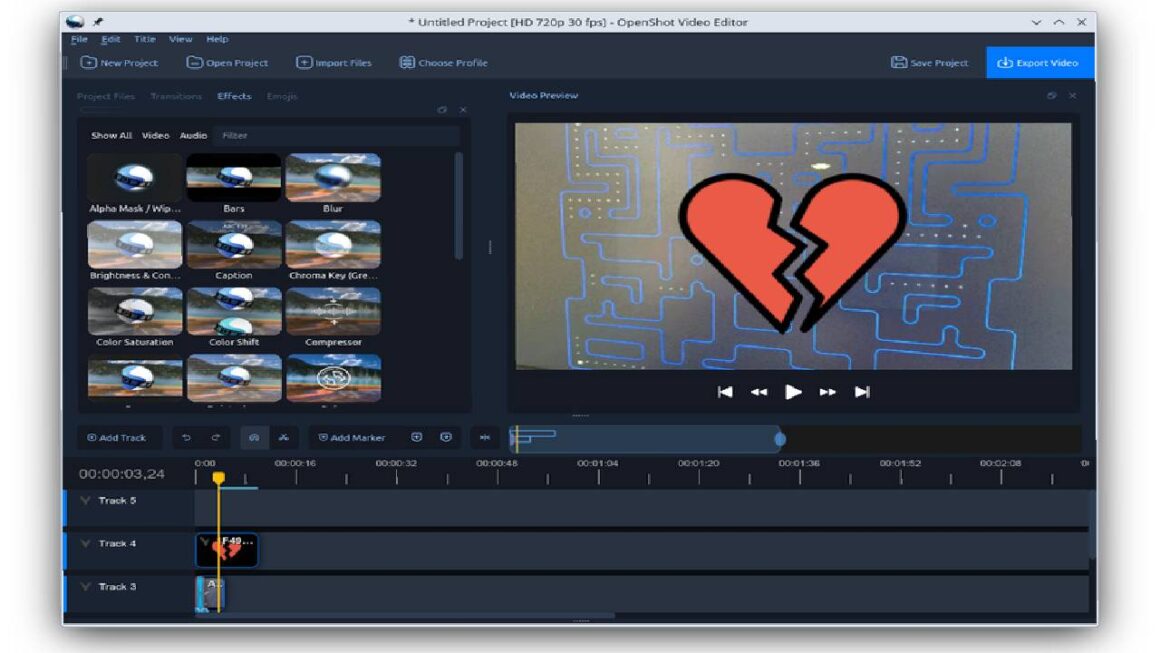
Birçok kişi Linux için video düzenleyicilerden bahsederken genellikle Kdenlive, Davinci Resolve veya Shotcut’tan bahseder. Kdenlive uygulamasını oldukça fazla kullanan kullanıcı var ve tavsiye ediyorlar. Ancak uygulamanın profesyonel bir şey yapmaya çalışmayanlar için can sıkıcı olabilecek bir öğrenme süreci olduğunu belirtmekte fayda var. İşte bu yüzden, kullanımı çok daha basit olan ve aynı zamanda çeşitli kullanışlı özellikler sunan OpenShot uygulaması bu kapsamda öne çıkıyor.
OpenShot, ayrıca bazı kullanıcılar tarafından eskiden çok beğenilen ve komik kısa filmler yapmak için saatler harcanan klasik bir Windows uygulaması Windows Movie Maker’ı hatırlattığı için de seviliyor. Düzen benzer ancak bireysel ögeler Qt çerçevesi kullanılarak modern çağa uygun şekilde güncellenmiş durumda.
Arayüz basit olsa da aralarında renk anahtarı, maskeleme ve ses ekolayzeri gibi önemli efektler de dâhil olmak üzere birçok efekt arasından seçim yapabilirsiniz. Çok sayıda eğlenceli ve ilginç geçiş efektinin bulunmasının yanı sıra özel bir emoji aracının eklenmesi de beğenilenler arasında.
Birçok kişi gibi platformlar arası çalışıyorsanız endişelenmeyin; OpenShot, Windows ve Mac için de mevcut. Ancak Linux’a yüklemek için Flathub’da OpenShot’ı arayabilir veya şu komutlardan birini çalıştırabilirsiniz:
sudo apt install openshot-qt #Debian and Ubuntu
sudo dnf install openshot #Fedora
sudo pacman -S openshot #Arch
sudo zypper install openshot-qt #openSUSE
3. Yakuake: Daha Hızlı Erişim Sağlayan Bir Terminal
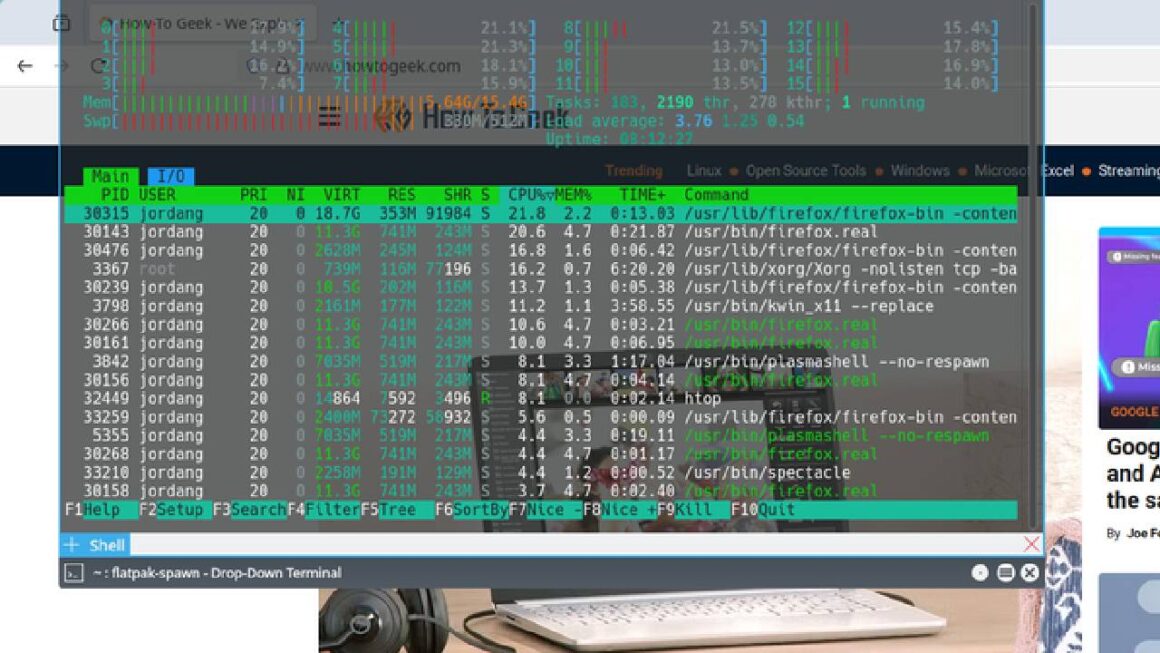
Terminali sık sık açıp kapatıyorsanız, Yakuake hoşunuza gidebilir. Bu, masaüstünüzün en üst kısmında bulunan bir terminal emülatörü olarak öne çıkıyor. Uygulama, varsayılan olarak F12 olan bir klavye kısayoluyla çağırıncaya kadar gizli kalır. Quake’teki konsol gibi aşağı açılır, hızlı bir komut çalıştırırsınız ve ardından F12 tuşuna tekrar basarak eski moda bir açılır perde gibi tekrar yukarı gönderirsiniz.
Yakuake oldukça beğeniliyor çünkü Alt+Tab ile normal bir terminal penceresine geçmekten veya yeni bir pencere açmaktan biraz daha hızlı ve akıcı. Açtığınızda, siz kapatana kadar en üst düzey bir pencere olarak kalıyor. Terminal profilinizi şeffaf bir arka plan kullanacak şekilde ayarlarsanız (yukarıdaki ekran görüntüsünde olduğu gibi), Yakuake’deki aktiviteyi izlerken diğer grafik araçlarınızı da kullanmaya devam edebilirsiniz.
Gelişmiş işlevlere sahip olan Yakuake, birden fazla sekmeyi çalıştırabilir ve siz çalışmaya devam ederken bu oturumları aktif tutabilir. Sanal masaüstleri gibi çalışma alanı düzenleme araçlarına ihtiyaç duymadan, yolunuza çıkmayan, her zaman açık bir terminal gibi.
Ayrıca Yakuake, son derece yapılandırılabilir bir program olarak da öne çıkıyor. Ctrl+Shift+, (virgül) tuşlarına basarak yapılandırma menüsünü açabilir ve programın çalışma şeklini değiştirebilirsiniz. Boyutunu ve konumunu, varsayılan olarak hangi Konsol profilini kullanacağını, açılır menü animasyonunun ne kadar hızlı gerçekleşeceğini ve daha fazlasını ayarlayabilirsiniz.
Yakuake’yi çoğu Linux deposundan yükleyebilirsiniz:
sudo apt install yakuake #Debian and Ubuntu
sudo dnf install yakuake #Fedora
sudo pacman -S yakuake #Arch
sudo zypper install yakuake #openSUSE
Yakuake’yi Flatpak olarak da yükleyebilirsiniz.
Kaynak: www.howtogeek.com


