

Microsoft, geçtiğimiz yılın aralık ayında Windows Server 2025 için “yerel NVMe” desteği sunan yeni bir özellikle dikkat çekici bir performans artışı vadetmişti. Şirkete göre bu teknoloji, uyumlu NVMe depolama birimlerinde saniye başına giriş-çıkış (IOPS) performansını yaklaşık %80’e kadar artırabiliyor; bu da pratikte çok daha hızlı ve akıcı bir sistem deneyimi anlamına geliyor. Microsoft, ayrıca benzer performans iyileştirmelerinin Windows 11’in 25H2 ve 26H2 sürümlerinde de kullanıcılara sunulacağını taahhüt ediyor.
SSD Performansını Artıran Windows 11 Kayıt Defteri Yönteminin Artık Çalışmadığı Bildiriliyor
Windows 11 için “yerel NVMe” desteğinin duyurulmasının ardından, kullanıcılar bu özelliğin mevcut sistemlere uygulanıp uygulanamayacağını araştırmaya başladı. Yapılan denemeler, bazı kullanıcıların çeşitli yöntemlerle bu özelliği etkinleştirebildiğini ve özellikle rastgele okuma/yazma performansında belirgin artışlar elde ettiğini ortaya koydu. IOPS değerlerinin, rastgele veri erişimlerinde daha kritik rol oynaması nedeniyle bu tür senaryolarda gözlemlenen performans kazanımları teknik açıdan da beklentilerle örtüşüyor.
Microsoft, “yerel NVMe” teknolojisinin nasıl çalıştığına dair yaptığı açıklamada Windows işletim sisteminin artık tüm depolama aygıtlarını varsayılan olarak SCSI standardı üzerinden tanımlamadığını belirtti. Aslen döner diskler (HDD) için geliştirilen bu eski yaklaşımın yerine, NVMe sürücüler için daha doğrudan ve verimli bir erişim yöntemi benimsenerek performansın artırılması hedefleniyor.
Ancak Windows 11’in en güncel Insider sürümlerinde ortaya çıkan bilgilere göre My Digital Life forumu üyeleri, “yerel NVMe” özelliğini etkinleştirmeye yarayan Kayıt Defteri yönteminin artık çalışmadığını fark etti. Paylaşılan bulgular, Microsoft’un söz konusu yöntemi engellemiş veya tamamen devre dışı bırakmış olabileceğine işaret ediyor.
Microsoft’un bu adımı atmasının arkasında, henüz tam olarak test edilmemiş bir özelliğin son kullanıcıya yönelik Windows 11 sistemlerinde manuel yollarla etkinleştirilmesini engelleme isteğinin yattığı düşünülüyor. Bu nedenle şirketin, kararlılık ve sistem uyumluluğunu korumak adına söz konusu yöntemi bilinçli olarak devre dışı bırakmış olabileceği değerlendiriliyor.
Belirtmek gerekirse Windows 11’in 24H2 ve 25H2 sürümlerinde “yerel NVMe” desteği, belirli Kayıt Defteri girdileri eklenerek manuel olarak etkinleştirilebiliyordu. Bu yöntem, sistemde ilgili özellik bayraklarını açarak NVMe yığınının aktif hâle gelmesini sağlıyordu. Kullanılan komutlar ise şu şekildeydi:
reg add HKEY_LOCAL_MACHINE\SYSTEM\CurrentControlSet\Policies\Microsoft\FeatureManagement\Overrides /v 1853569164 /t REG_DWORD /d 1 /freg add HKEY_LOCAL_MACHINE\SYSTEM\CurrentControlSet\Policies\Microsoft\FeatureManagement\Overrides /v 156965516 /t REG_DWORD /d 1 /freg add HKEY_LOCAL_MACHINE\SYSTEM\CurrentControlSet\Policies\Microsoft\FeatureManagement\Overrides /v 1409234060 /t REG_DWORD /d 1 /freg add HKEY_LOCAL_MACHINE\SYSTEM\CurrentControlSet\Policies\Microsoft\FeatureManagement\Overrides /v 735209102 /t REG_DWORD /d 1 /f
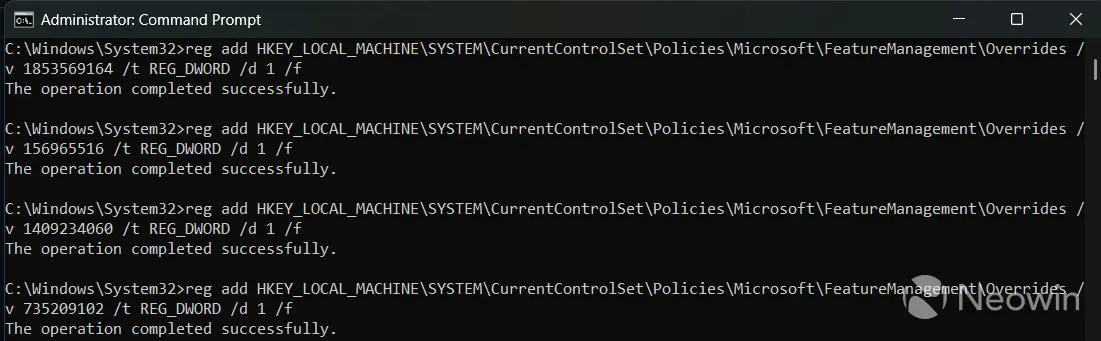
Bu yöntem test edildiğinde, özellikle rastgele yazma işlemlerinde kayda değer bir performans artışı gözlemleniyordu. Fakat performans kazancı, kullanılan NVMe SSD ve işlemcinin türüne göre değişkenlik gösterebilir. Daha yavaş bir sürücünün iyileşme etkisi sınırlı olabilir; öte yandan işlemci daha düşük performansa sahipse bu NVMe desteği ile daha belirgin bir hız artışı elde etme olasılığı artar.
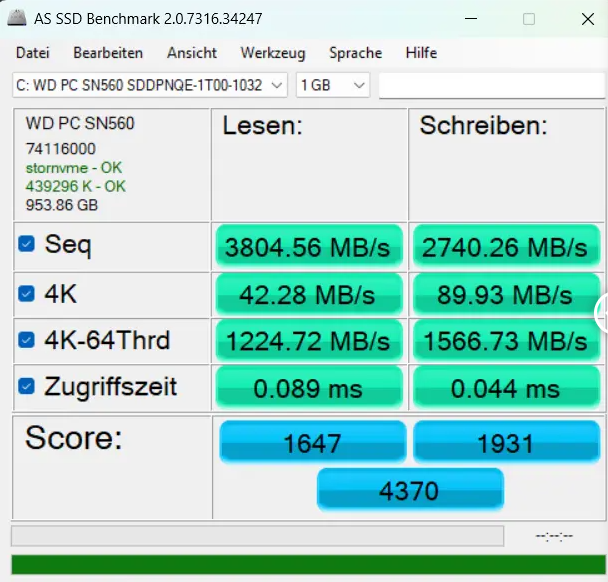
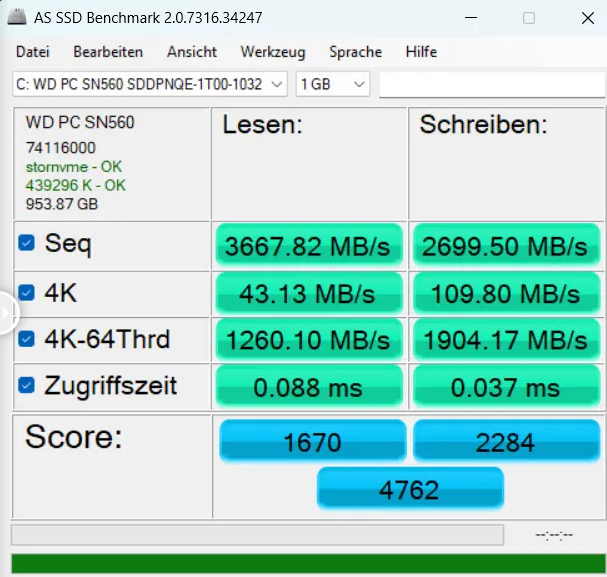
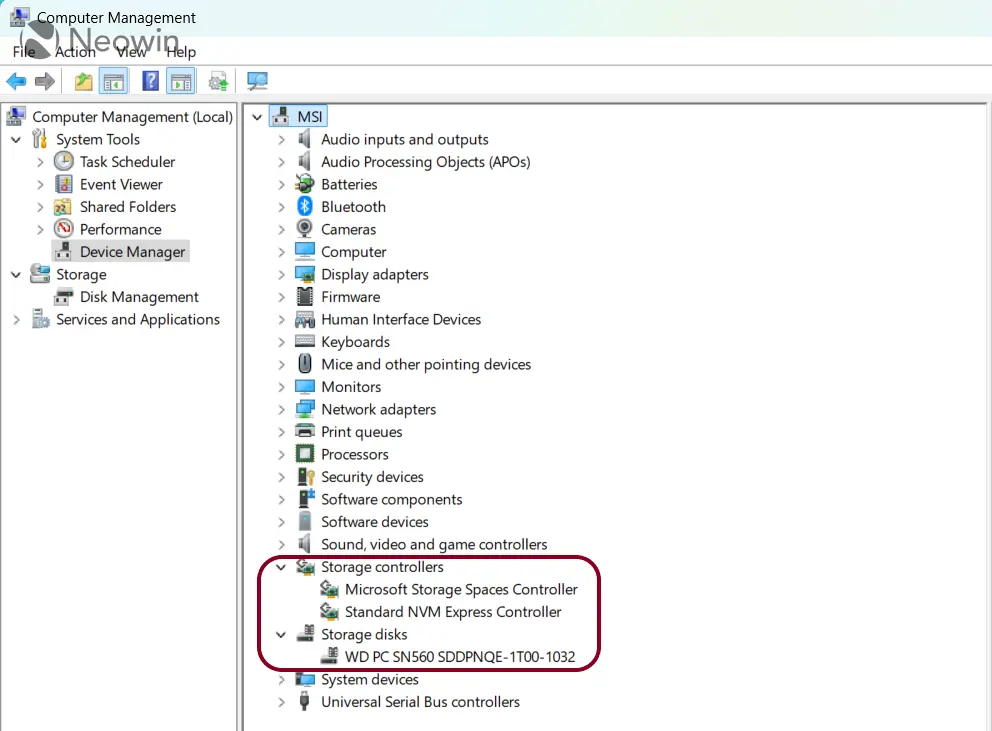
Ayrıca değişiklik uygulandıktan sonra Aygıt Yöneticisi’nde disk sürücüsü açıklamasının “Disk Sürücüleri”nden “Depolama Diskleri”ne dönüştüğünü belirtmekte fayda var.
Her ne kadar Microsoft bu yöntemi büyük ölçüde engellemiş olsa da 60786016,48433719 kimlik numarasına sahip ViVeTool kullanılarak ilgili özelliğin hâlâ etkinleştirilebildiği belirtiliyor. İşlemi gerçekleştirmek için izlenmesi gereken adımlar aşağıdaki şekilde:
- ViVeTool’u GitHub üzerinden indirip kolay erişebileceğiniz bir klasöre çıkarın.
- Win + X tuşlarına basarak “Terminal (Yönetici)” seçeneğini açın.
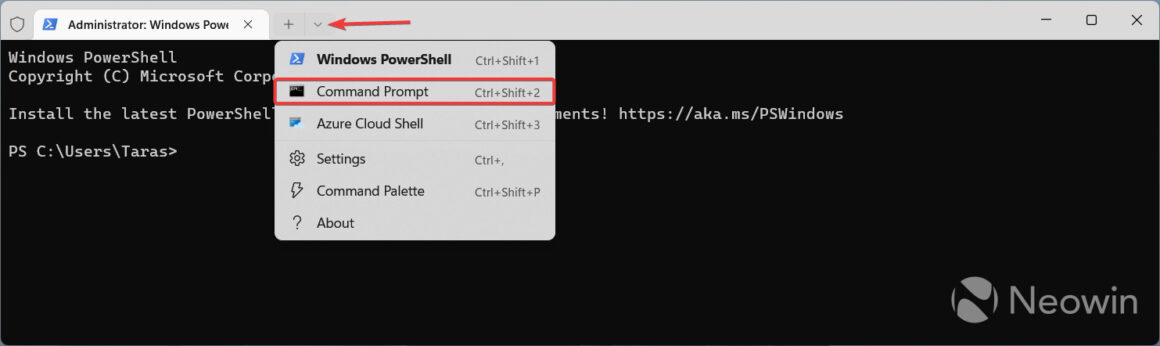
- Terminali, Ctrl + Shift + 2 kısayolu ile veya üst menüden “Komut İstemi (Command Prompt)” profiline geçirin.
CDkomutu ile ViVeTool klasörüne gidin (örneğin:CD C:\Vive).vivetool /enable /id:komutunu girerek özelliği etkinleştirin:- Değişikliklerin uygulanması için bilgisayarı yeniden başlatın.
Eski ayarlara geri dönmek için ise aynı adımları izleyip komuttaki /enable ifadesini /disable ile değiştirmeniz yeterli.
Kaynak: neowin.net


