
Konu Başlıkları Gizle
HERHANGİ BİR SORUMLULUK KABUL ETMİYORUM!
Anlatım iPhone 11 ve Pico 2 ile yapılmıştır. Downgrade işlemi henüz tam iyileştirilmemiş olup günlük kullanıcı için tavsiye edilmiyor. Firmware yükleme aşamasında Pico 2 için anlatım yaptım, diğer kartlarda değişiklik gösterebilir ancak genelde benzer şekilde yapılıyor. Mümkünse Pico 2W tercih etmeyin, işinizi zorlaştırır. Eğer elinizde Pico 2W varsa stabil olmayan bir firmware mevcut, led ise çalışmıyor bu firmware için ve resmi değil. O yüzden Pico 2W tercih etmeyin. Anlatım 24 Ekim 2026'ya göredir.
Eğer bulabilirseniz RP2350 USB-A modeli bulun, bu lehim gerektirmez ancak düz Pico 2'ye kabloyu lehimlemeniz ve temas ettirmeniz gerekir.
Renkler kablodan kabloya değişiklik gösterebilir, genelde hepsi benzer renk oluyorlar. Ben bu anlatımda PowerB marka kablo kullandım.
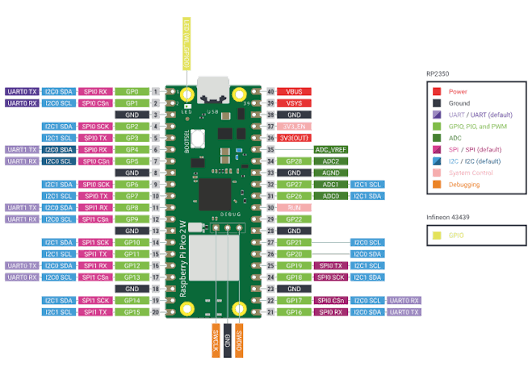
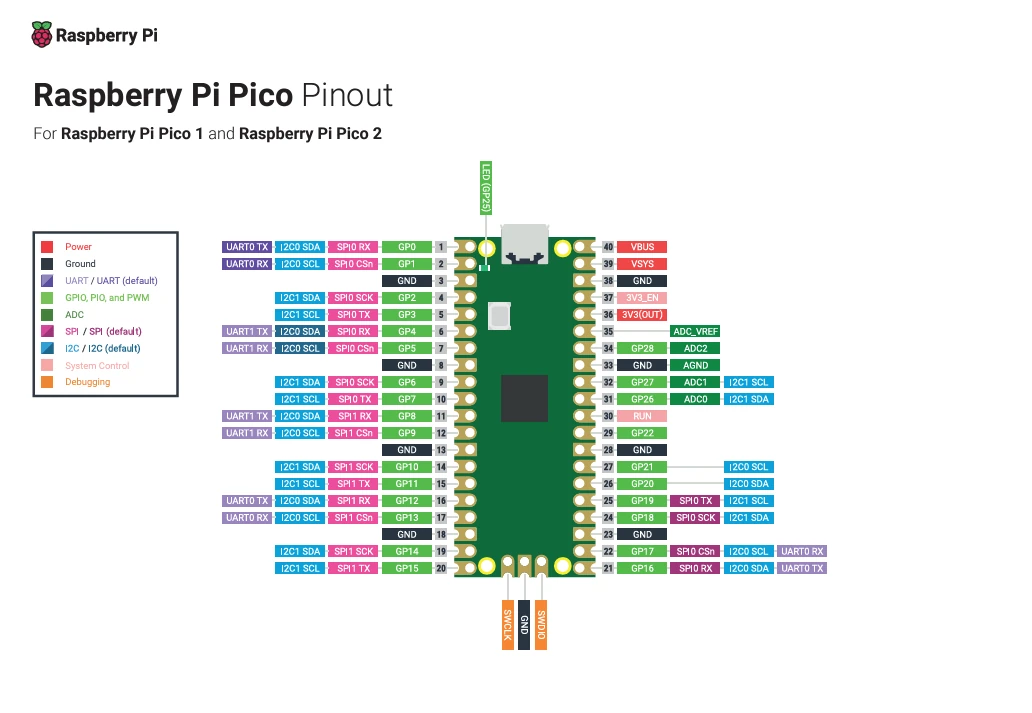
İndirmeleriniz ve lehimleriniz tamam ise rehbere geçebiliriz. Hazır olun çünkü bu işlem uzun süre alabilir. Eğer her şeyiniz tam ve şanslıysanız 1-2 saatinizi alıcaktır. Benim yaklaşık 3 günümü aldı ve bu sırada karşılaştığım hataları ve neden yapamadığımada değineceğim. Pico 2W almazsanız sorun olmayacaktır diye düşünüyorum.
Led RGB ise:

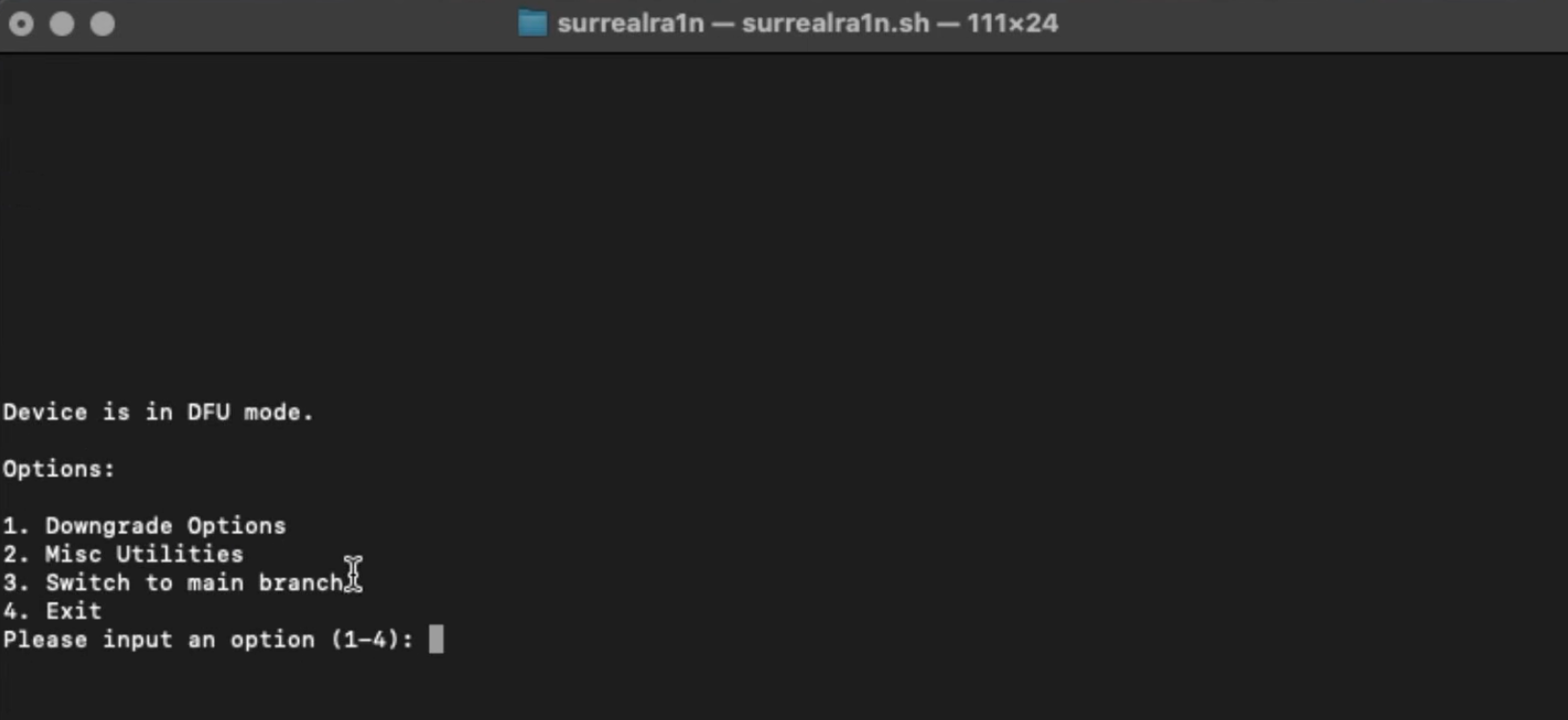
"Device is in DFU mode." yazıyorsa ve telefonunuz kapalı gibiyse başarıyla DFU moduna girdiniz.
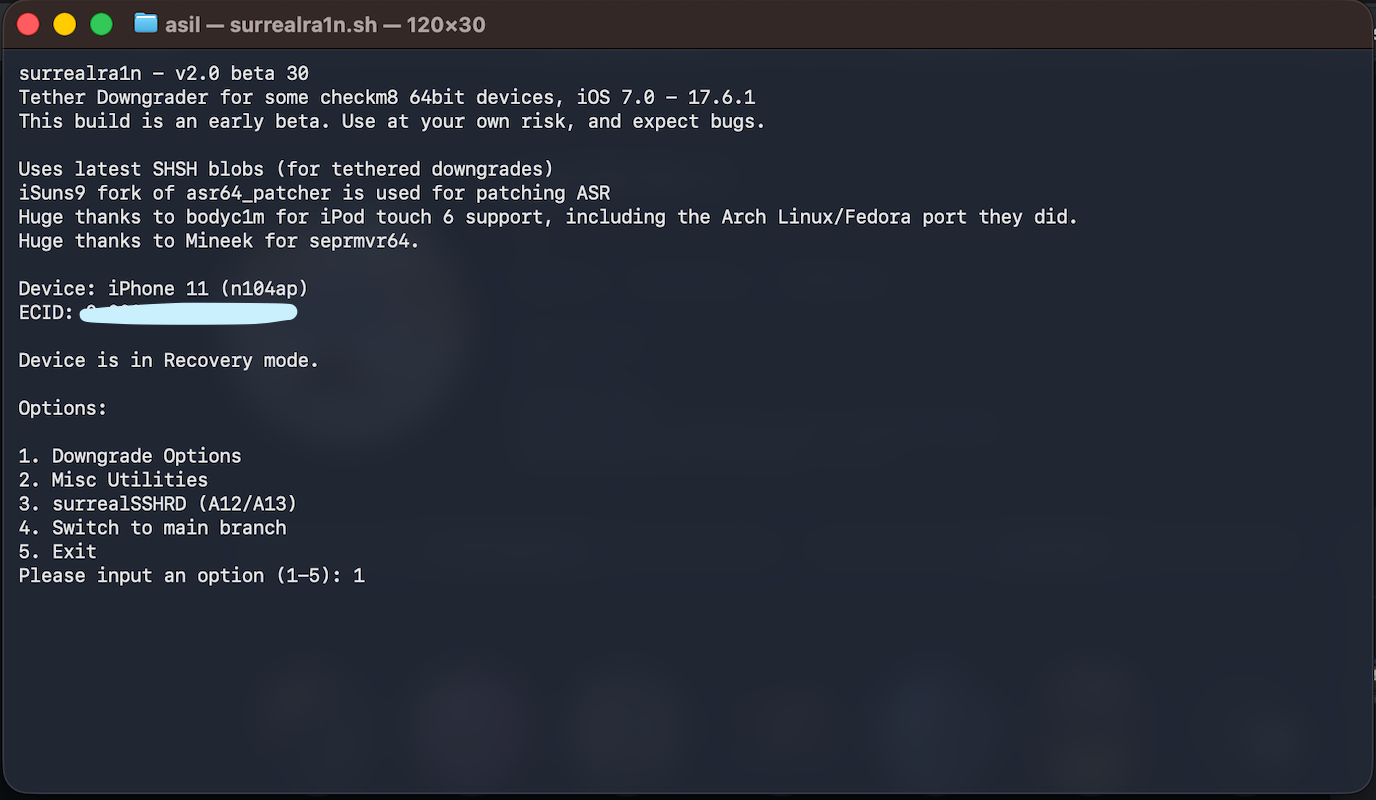
Ancak "Device is in Recovery Mode." yazıyorsa DFU moduna girememişsiniz. Ancak sorun değil, program size ilerleyen adımlarda nasıl DFU moduna geçebileceğinizi anlık olarak göstericek.
Options:
1. Downgrade Options
2. Misc Utilities
3. surrealSSHRD (A12/A13)
4. Switch to main branch
5. Exit
Please input an option (1-5):
Bizim için sadece 1.adım önemli. Buradan 1 tuşuna basın. Karşınıza tekrardan seçenekler gelicek.
1. Restore (with SHSH blobs)
2. Restore (Tethered)
3. Restore to 10.3.3 untethered (some A7 devices only)
4. Just Boot
5. Back
Please input an option (1-5):
Bizim için 2. seçenek önemli. 1.seçenek değil, 1.seçenek bizim işimize yaramıyor.
1. Select Target IPSW
2. Select Base IPSW
3. Start Restore
4. Back
Please input an option (1-4):
Buradaki adım en önemlilerden. Artık restore işlemi başlıyor ve cihaz sıfırlanıp Pico 2 ile boot ediliyor. DFU moduna alamadıysanız bu adımda size anlatıcak. Öncelikle 1.seçeneği seçip düşüreceğiniz iOS sürümü (iOS 13-17) için indirdiğiniz IPSW dosyasını seçin. Ardından 2.seçeneği seçin ve 2. seçenekte indirdiğiniz en güncel iOS sürümüne ait IPSW dosyasını seçin. Ve her şey hazır ise 3 seçeneğini seçerek restore işlemini başlatın. Cihazınız henüz DFU modunda değil ise birazdan size hangi tuş kombinasyonları ile yapabileceğinizi saniye saniye bir şekilde DFU moduna sokmanıza yardımcı olacak. Karşınıza yaşayabileceğiniz sorunlar hakkında bir uyarı çıkacak. Bu sorunlar sizin için önemli değilse ve sürüm düşürmeye devam etmek için Enter tuşuna basın. Eğer DFU moduna giremediyseniz ve karşınıza "
You need to put your device into DFU mode.
Would you like instructions on how to do this? (y/n):" şu uyarı çıktıysa "y" seçeneği ile devam edin. Bunu seçtiğiniz zaman size adım adım nasıl DFU moduna girebileceğinizi gösterecek.
"Checking if this device has pwned successfully
Device is pwned!" mesajı ekranınıza geldi ise işlem başarılı! Uzun bir süre sistem işlem yapıcak. Bu süre boyunca cihazınızı çıkarmayın. Cihazınız Recovery moduna geldi ve
"Done: restoring succeeded!
Restore has completed! Read above if there are any errors" mesajı geldi ve cihazınız Recovery modunda ise neredeyse bitti. Komut dosyasını tekrardan açın ve şifrenizi girin. 1. Downgrade Options seçeneğini seçin sonra 4. Just Boot seçeneği seçin.
You need to put your device into DFU mode.
Would you like instructions on how to do this? (y/n):
Sizden cihazı DFU moduna almanızı isteyecek eğer adım adım nasıl alıcağınıza yardımcı olmasını isterseniz "y" eğer kendiniz alabiliyorsanız ve anlatıma ihtiyacınız yoksa "n" ile devam edin. DFU moduna aldıktan sonra karşınıza yine "Press enter to continue once device is pwned successfully AND reconnected to the computer" uyarısı düşecek. Aynı şekilde bilgisayardan çıkarıp Pico 2'ye bağlayın, işlem başarılı olduysa iPhone'u geri bilgisayara bağlayın ve Enter ile devam edin. "Device is Pwned!"uyarısı geldiyse başarılı oldu. Artık cihazınız açılacak ancak biraz beklemeniz gerekicek ve bu süre boyunca bilgisayara bağlı kalmalı. İlk kurulum olduğu için güncelleme ekranı gelebilir, bu sorun değil. Kurulum ekranı geldiği an çıkarabilirsiniz, işleminiz başarılı oldu. Şunu da belirtmem gerek, lütfen şifre veya Face ID kurmayın cihaz çökebilir. Her boot işleminde bunu yapmanız gerekebilir, her seferinde bilgisayara bağlamak zor geliyorsa GitHub - batuvatu/surrealboot: Boot your tether-downgraded devices entirely using a RP2350-based board: Entering DFU mode, applying the exploit and sending boot payload. bunu kullanabilirsiniz. Bilgisayar olmadan sadece Pico 2 ile boot etmenizi sağlıyor.
Başardınız.
Rehberim bu kadar. Umarım başarılı şekilde yapabilmişsinizdir. Elimden geldiği kadar anlatmaya çalıştım, umarım anlatabilmişimdir. Okuduğunuz için teşekkürler. Eğer bir sorun yaşarsanız yazabilir veya konu açıp etiketlerseniz yardımcı olurum. Bu açık hakkında yorumlarınızı ve rehberim hakkında yorumlarınızı bekliyorum. İyi günler dilerim.
Anlatım iPhone 11 ve Pico 2 ile yapılmıştır. Downgrade işlemi henüz tam iyileştirilmemiş olup günlük kullanıcı için tavsiye edilmiyor. Firmware yükleme aşamasında Pico 2 için anlatım yaptım, diğer kartlarda değişiklik gösterebilir ancak genelde benzer şekilde yapılıyor. Mümkünse Pico 2W tercih etmeyin, işinizi zorlaştırır. Eğer elinizde Pico 2W varsa stabil olmayan bir firmware mevcut, led ise çalışmıyor bu firmware için ve resmi değil. O yüzden Pico 2W tercih etmeyin. Anlatım 24 Ekim 2026'ya göredir.
İhtiyacınız olacak şeyler:
- RP2350/Pico 2
- A12/A13 kullanan bir cihaz
- MacOS veya Linux kullanan bir cihaz.
- Data destekli USB-A Lightning kablo (kesmeniz ve lehimlemeniz gerekebilir)
- Dişi-Dişi kablo(Gerekli değil, ben kullandım)
Sorunlar:
- Face ID ve parola
- Açılışta sürekli Pico 2 kullanmak şart(Tethered)
- Beta sürümlerde şebeke olmayabilir
- Bazı sürümlerde iCloud etkinleştirilemiyor bu yüzden cihaz kurulum ekranında kalabilir, 16.6.1 sürümünde iCloud ile ilgili sorun olmadı
Gerekli dosyalar:
- Sürüm düşürmek için ve boot etmek için: GitHub - pwnerblu/surrealra1n: Tethered downgrade tool for macOS/Linux (A7-A13, iOS 7.0-17.6.1). Some restores may utilize seprmvr64 by Mineek.
- RP2350'ye yüklenmesi gereken firmware: https://sourceforge.net/projects/usbliter8.mirror/files/1.0/usbliter8-v1.0.zip/download
- En güncel sürümü ve düşüreceğiniz sürümü indirin: Choose an iPhone (Şu an sadece iOS 13-17.6.1 arası destekleniyor)
Lehim bağlantıları:
Eğer bulabilirseniz RP2350 USB-A modeli bulun, bu lehim gerektirmez ancak düz Pico 2'ye kabloyu lehimlemeniz ve temas ettirmeniz gerekir.
Renkler kablodan kabloya değişiklik gösterebilir, genelde hepsi benzer renk oluyorlar. Ben bu anlatımda PowerB marka kablo kullandım.
- Sarı/Turuncu- GP13
- Beyaz- GP12
- Kırmızı- VBUS
- Siyah- GND
İndirmeleriniz ve lehimleriniz tamam ise rehbere geçebiliriz. Hazır olun çünkü bu işlem uzun süre alabilir. Eğer her şeyiniz tam ve şanslıysanız 1-2 saatinizi alıcaktır. Benim yaklaşık 3 günümü aldı ve bu sırada karşılaştığım hataları ve neden yapamadığımada değineceğim. Pico 2W almazsanız sorun olmayacaktır diye düşünüyorum.
Adım 1:
Pico 2'ye uygun firmware kurun.- BOOTSEL Modunu Açın: Raspberry Pi Pico'nun üzerindeki beyaz/siyah BOOTSEL butonuna basılı tutun.
- Kabloyu Bağlayın: Butonu bırakmadan, Pico'yu USB kablosu ile bilgisayarınıza takın. Bağlantı sağlandıktan sonra butonu bırakabilirsiniz.
- Dosyayı Atın: Bilgisayarınızda beliren RPI-RP2 isimli sürücünün içerisine, indirdiğimiz .uf2 dosyasını sürükleyip bırakın.
Led RGB ise:
- Yanıp sönen turuncu - RP2350 başlatılıyor (yaklaşık 2 saniye)
- Sabit turuncu - Exploit için hazır
- Mavi - exploit devam ediyor
- Green - exploit başarılı!
- Red - exploit başarısız
- Yavaş yanıp sönme (200ms) - RP2350 başlatılıyor (yaklaşık 2 saniye)
- Breathing - Exploit için hazır
- Hızlı yanıp sönme (100 ms): Exploit devam ediyor.
- Sabit - exploit başarılı!
- Kapalı - exploit başarısız
Adım 2:
iPhone bulu kapatın, iCloud'dan çıkış yapın. Cihazınızı DFU moduna alın ve cihazınızı bağlayın. Eğer DFU moduna giremediyseniz şimdilik Recovery modunda kalabilirsiniz. İlerleyen adımlarda program size DFU moduna nasıl geçiceğinizi göstericek.
Rehber Konu 'iPhone DFU mod nedir?'
Bütün her yerde DFU Mod'u görüyoruz, peki nedir bu DFU Mod?
DFU Mod, yani bir diğer adı ile “Device Firmware Upgrade” modu IPhone'larda bulunan bir yazılım yükleme modudur. Bu mod Windows'taki format işlemi gibi cihazdaki yazılımı tamamen siler ve sıfırdan kurar, bu sayede daha temiz bir sıfırlama işlemi gerçekleşir, cihazda yazılımsal sorunlar varsa düzelir.

Bu mod “Kurtarma Modu” yani “Recovery Mode” ile çok karıştırılır. Kurtarma Modu ile DFU Mod aynı şey değildir. İnternetteki çoğu “iPhone'u DFU Mod'a alma” videolarında yapılan işlem aslında Kurtarma Modu'na alma...
DFU Mod, yani bir diğer adı ile “Device Firmware Upgrade” modu IPhone'larda bulunan bir yazılım yükleme modudur. Bu mod Windows'taki format işlemi gibi cihazdaki yazılımı tamamen siler ve sıfırdan kurar, bu sayede daha temiz bir sıfırlama işlemi gerçekleşir, cihazda yazılımsal sorunlar varsa düzelir.
Bu mod “Kurtarma Modu” yani “Recovery Mode” ile çok karıştırılır. Kurtarma Modu ile DFU Mod aynı şey değildir. İnternetteki çoğu “iPhone'u DFU Mod'a alma” videolarında yapılan işlem aslında Kurtarma Modu'na alma...

Adım 3:
Surrealra1n.sh komut dosyasını terminal ile açın ve şifrenizi girin. Karşınıza şöyle bir menü çıkacak:"Device is in DFU mode." yazıyorsa ve telefonunuz kapalı gibiyse başarıyla DFU moduna girdiniz.
Ancak "Device is in Recovery Mode." yazıyorsa DFU moduna girememişsiniz. Ancak sorun değil, program size ilerleyen adımlarda nasıl DFU moduna geçebileceğinizi anlık olarak göstericek.
Adım 4:
Artık başlıyoruz, cihazınızın yedeği varsa veya verilerinizi umursamıyorsanız bu adımda verilerinizde silineceğini bildirmek isterim. Karşınızda 5 seçenek var.Options:
1. Downgrade Options
2. Misc Utilities
3. surrealSSHRD (A12/A13)
4. Switch to main branch
5. Exit
Please input an option (1-5):
Bizim için sadece 1.adım önemli. Buradan 1 tuşuna basın. Karşınıza tekrardan seçenekler gelicek.
1. Restore (with SHSH blobs)
2. Restore (Tethered)
3. Restore to 10.3.3 untethered (some A7 devices only)
4. Just Boot
5. Back
Please input an option (1-5):
Bizim için 2. seçenek önemli. 1.seçenek değil, 1.seçenek bizim işimize yaramıyor.
1. Select Target IPSW
2. Select Base IPSW
3. Start Restore
4. Back
Please input an option (1-4):
Buradaki adım en önemlilerden. Artık restore işlemi başlıyor ve cihaz sıfırlanıp Pico 2 ile boot ediliyor. DFU moduna alamadıysanız bu adımda size anlatıcak. Öncelikle 1.seçeneği seçip düşüreceğiniz iOS sürümü (iOS 13-17) için indirdiğiniz IPSW dosyasını seçin. Ardından 2.seçeneği seçin ve 2. seçenekte indirdiğiniz en güncel iOS sürümüne ait IPSW dosyasını seçin. Ve her şey hazır ise 3 seçeneğini seçerek restore işlemini başlatın. Cihazınız henüz DFU modunda değil ise birazdan size hangi tuş kombinasyonları ile yapabileceğinizi saniye saniye bir şekilde DFU moduna sokmanıza yardımcı olacak. Karşınıza yaşayabileceğiniz sorunlar hakkında bir uyarı çıkacak. Bu sorunlar sizin için önemli değilse ve sürüm düşürmeye devam etmek için Enter tuşuna basın. Eğer DFU moduna giremediyseniz ve karşınıza "
You need to put your device into DFU mode.
Would you like instructions on how to do this? (y/n):" şu uyarı çıktıysa "y" seçeneği ile devam edin. Bunu seçtiğiniz zaman size adım adım nasıl DFU moduna girebileceğinizi gösterecek.
Adım 5:
"Press enter to continue once device is pwned successfully AND reconnected to the computer" uyarısı geldiği zaman cihazınızı bilgisayarınızdan çıkarın ve Pico 2'ya takın (Pico'ye bağlanan/lehimlenen lightning kablonuzu cihazınıza bağlayın. Eğer RP2350 led göstergesi eğer başarılı anlamına gelen ledi yaktı ise iPhone'u geri bilgisayara bağlayın ve Enter tuşuna basın."Checking if this device has pwned successfully
Device is pwned!" mesajı ekranınıza geldi ise işlem başarılı! Uzun bir süre sistem işlem yapıcak. Bu süre boyunca cihazınızı çıkarmayın. Cihazınız Recovery moduna geldi ve
"Done: restoring succeeded!
Restore has completed! Read above if there are any errors" mesajı geldi ve cihazınız Recovery modunda ise neredeyse bitti. Komut dosyasını tekrardan açın ve şifrenizi girin. 1. Downgrade Options seçeneğini seçin sonra 4. Just Boot seçeneği seçin.
You need to put your device into DFU mode.
Would you like instructions on how to do this? (y/n):
Sizden cihazı DFU moduna almanızı isteyecek eğer adım adım nasıl alıcağınıza yardımcı olmasını isterseniz "y" eğer kendiniz alabiliyorsanız ve anlatıma ihtiyacınız yoksa "n" ile devam edin. DFU moduna aldıktan sonra karşınıza yine "Press enter to continue once device is pwned successfully AND reconnected to the computer" uyarısı düşecek. Aynı şekilde bilgisayardan çıkarıp Pico 2'ye bağlayın, işlem başarılı olduysa iPhone'u geri bilgisayara bağlayın ve Enter ile devam edin. "Device is Pwned!"uyarısı geldiyse başarılı oldu. Artık cihazınız açılacak ancak biraz beklemeniz gerekicek ve bu süre boyunca bilgisayara bağlı kalmalı. İlk kurulum olduğu için güncelleme ekranı gelebilir, bu sorun değil. Kurulum ekranı geldiği an çıkarabilirsiniz, işleminiz başarılı oldu. Şunu da belirtmem gerek, lütfen şifre veya Face ID kurmayın cihaz çökebilir. Her boot işleminde bunu yapmanız gerekebilir, her seferinde bilgisayara bağlamak zor geliyorsa GitHub - batuvatu/surrealboot: Boot your tether-downgraded devices entirely using a RP2350-based board: Entering DFU mode, applying the exploit and sending boot payload. bunu kullanabilirsiniz. Bilgisayar olmadan sadece Pico 2 ile boot etmenizi sağlıyor.
Başardınız.
Rehberim bu kadar. Umarım başarılı şekilde yapabilmişsinizdir. Elimden geldiği kadar anlatmaya çalıştım, umarım anlatabilmişimdir. Okuduğunuz için teşekkürler. Eğer bir sorun yaşarsanız yazabilir veya konu açıp etiketlerseniz yardımcı olurum. Bu açık hakkında yorumlarınızı ve rehberim hakkında yorumlarınızı bekliyorum. İyi günler dilerim.
Son düzenleyen: Moderatör:


