
Selam.
Çoğu insan After Effects'i olmasına rağmen hala internetten dönüştürücü siteleri kullanıyor. İlk önce videoyu MP4 olarak çıktı alıyor, sonra siteye yüklenmesini bekliyor, sitenin dönüştürmesini bekliyor ve son olarak onu da indirmeyi bekliyor. Ara işlemlere gerek olmadan GIF olarak çıktı alabiliriz. After Effects açıksa nasıl yapacağımıza geçelim!
Not: Bu rehber nasıl animasyon yapılacağı hakkında değildir, sadece çıktının nasıl alınacağını göstermek için oluşturulmuştur.
Not 2: Bu rehberde Adobe Media encoder gereklidir ve Media encoder ile After Effects aynı yıl olmalıdır, yoksa çalışmaz. Örneğin After Effects 2020 ise Media encoder de 2020 olmalıdır.
İlk önce, After Effects'te composition açarken ayarlarımıza dikkat edelim. GIF'i kullanacağımız platform neresiyse onun şartlarına göre composition oluşturalım.
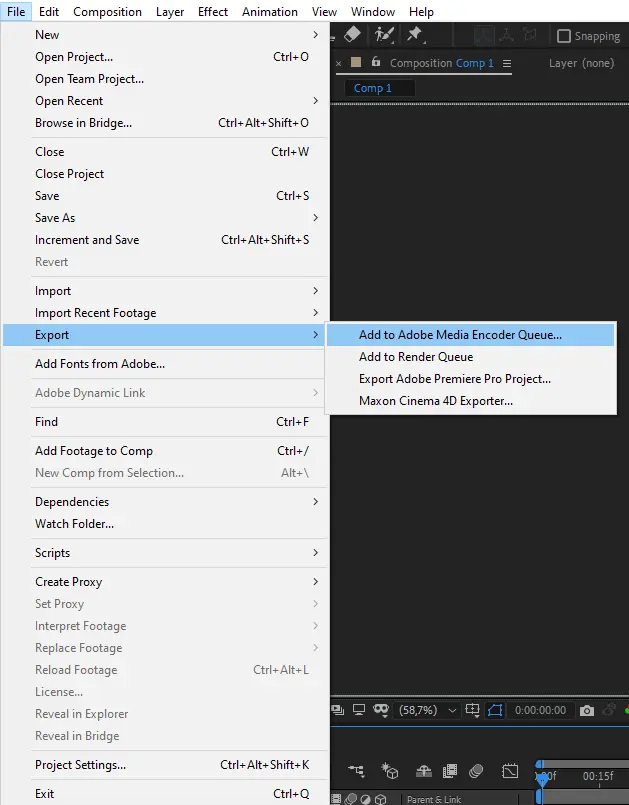
Daha sonra videoyu Render'a hazır hale getirdiğimizde üst kısımdan file penceresinden "Export > Add to Adobe Media encoder queue" yolunu izleyelim.
Media Encoder'ın açılması biraz sürebilir, açıldıktan sonra projenin Media Encoder'a gelmesi de biraz sürebilir. Gelene kadar bekleyelim.
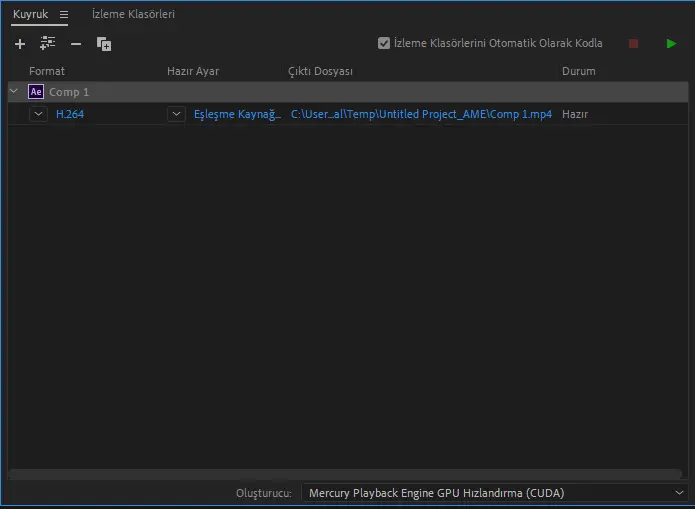
Format veya hazır ayar sütunlarının hizasındaki yazılara bastığımızda render ayarlarını; çıktı dosyası sütunun hizasındaki yazıya bastığınızda nereye kaydedeceğiniz seçeceğiz.
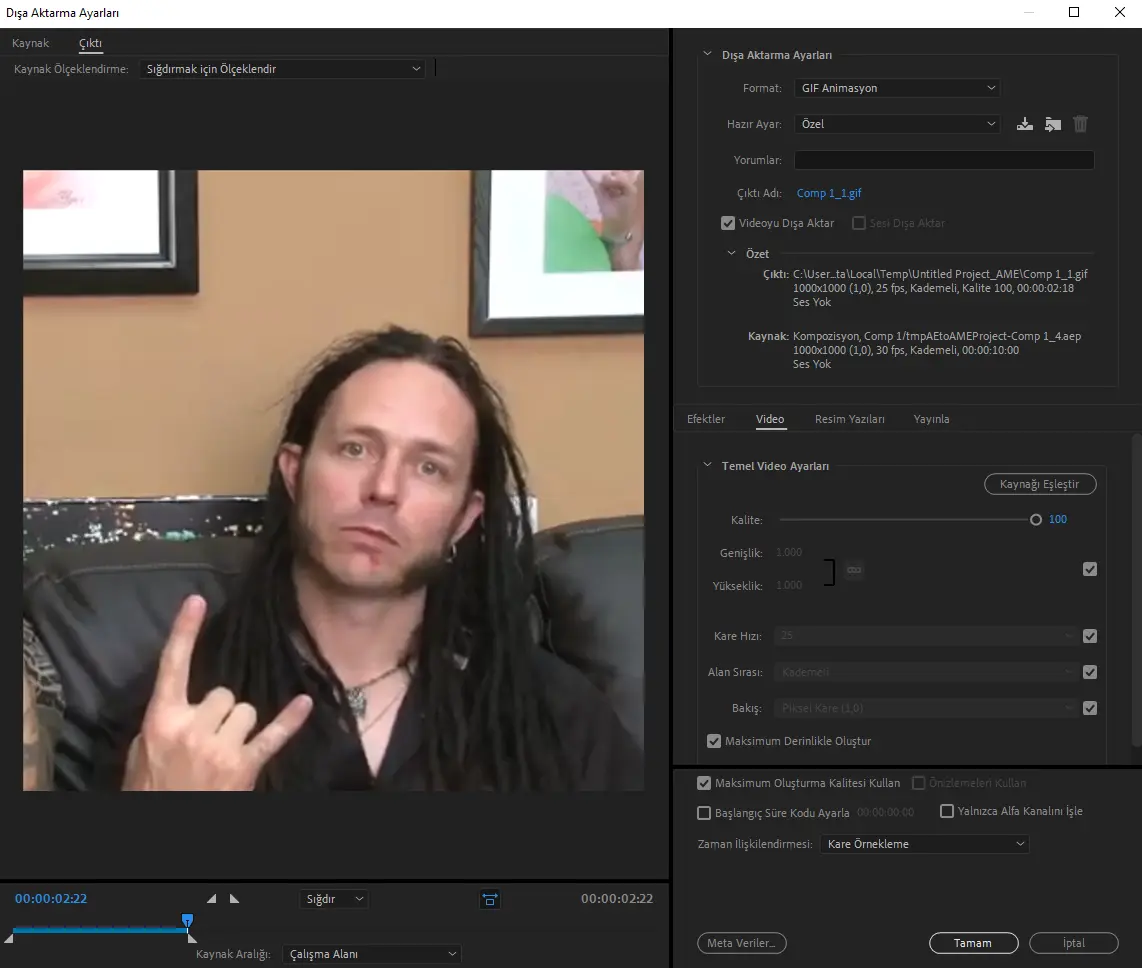
İlk önce render ayarlarından başlayalım. Format kısmından "GIF animasyon" seçeneğini seçeceğiz. Bir alt pencereden videonun kalitesini ayarlayabilirsiniz. İsteğe bağlı olarak "maksimum derinlikle oluştur" ve "maksimum oluşturma kalitesi kullan" seçeneklerini kullabilirsiniz. Eğer Discord veya Techolay gibi yerlerde GIF kullanmak için oluşturuyorsanız bu ayarlar görüntüyü çok etkilemeyecektir. Görüntü kalitesinin önemli olduğu yerlerde bu ayarlar mühimdir.
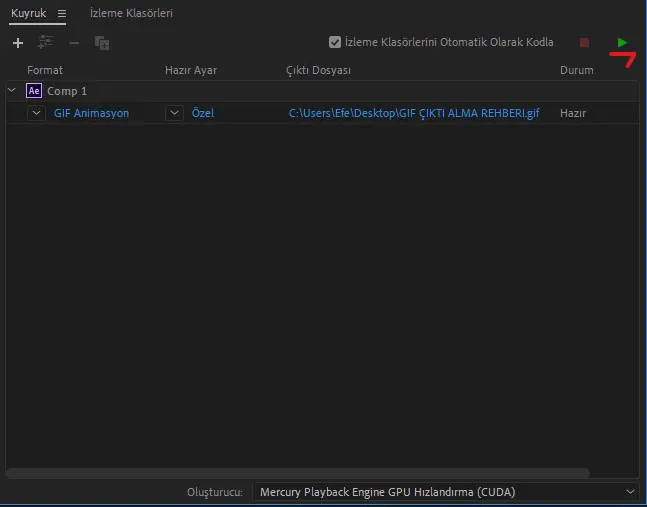
Bu seçenekleri halletiysek tamam tuşuna basarak çıkabiliriz. Çıktı dosyası sütunun hizasındaki yazıya basıp nereye kaydetmek istediğinizi seçtikten sonra yeşil olan "oynat" tuşuna basarak render alabilirsiniz.
Eğer render ayarlarını açmaya çalıştığınızda açılmıyorsa ya da bekletiyorsa Media Encoder'dan projeyi silin ve tekrar Media Encoder'a projeyi gönderin.
İşlem bu kadar dostlar. Ellerinize sağlık.
Çoğu insan After Effects'i olmasına rağmen hala internetten dönüştürücü siteleri kullanıyor. İlk önce videoyu MP4 olarak çıktı alıyor, sonra siteye yüklenmesini bekliyor, sitenin dönüştürmesini bekliyor ve son olarak onu da indirmeyi bekliyor. Ara işlemlere gerek olmadan GIF olarak çıktı alabiliriz. After Effects açıksa nasıl yapacağımıza geçelim!
Not: Bu rehber nasıl animasyon yapılacağı hakkında değildir, sadece çıktının nasıl alınacağını göstermek için oluşturulmuştur.
Not 2: Bu rehberde Adobe Media encoder gereklidir ve Media encoder ile After Effects aynı yıl olmalıdır, yoksa çalışmaz. Örneğin After Effects 2020 ise Media encoder de 2020 olmalıdır.
İlk önce, After Effects'te composition açarken ayarlarımıza dikkat edelim. GIF'i kullanacağımız platform neresiyse onun şartlarına göre composition oluşturalım.
Daha sonra videoyu Render'a hazır hale getirdiğimizde üst kısımdan file penceresinden "Export > Add to Adobe Media encoder queue" yolunu izleyelim.
Media Encoder'ın açılması biraz sürebilir, açıldıktan sonra projenin Media Encoder'a gelmesi de biraz sürebilir. Gelene kadar bekleyelim.
Format veya hazır ayar sütunlarının hizasındaki yazılara bastığımızda render ayarlarını; çıktı dosyası sütunun hizasındaki yazıya bastığınızda nereye kaydedeceğiniz seçeceğiz.
İlk önce render ayarlarından başlayalım. Format kısmından "GIF animasyon" seçeneğini seçeceğiz. Bir alt pencereden videonun kalitesini ayarlayabilirsiniz. İsteğe bağlı olarak "maksimum derinlikle oluştur" ve "maksimum oluşturma kalitesi kullan" seçeneklerini kullabilirsiniz. Eğer Discord veya Techolay gibi yerlerde GIF kullanmak için oluşturuyorsanız bu ayarlar görüntüyü çok etkilemeyecektir. Görüntü kalitesinin önemli olduğu yerlerde bu ayarlar mühimdir.
Bu seçenekleri halletiysek tamam tuşuna basarak çıkabiliriz. Çıktı dosyası sütunun hizasındaki yazıya basıp nereye kaydetmek istediğinizi seçtikten sonra yeşil olan "oynat" tuşuna basarak render alabilirsiniz.
Eğer render ayarlarını açmaya çalıştığınızda açılmıyorsa ya da bekletiyorsa Media Encoder'dan projeyi silin ve tekrar Media Encoder'a projeyi gönderin.
İşlem bu kadar dostlar. Ellerinize sağlık.








