Okan Gençoğlu
Üyecik
- Katılım
- 27 Eylül 2026
- Mesajlar
- 9
- Beğeniler
- 0


Merhaba, Instagram'dan geldim, yeni kaydoldum ve mobildeyim, hatalarım olabilir, şimdiden kusura bakmayın. Sistem özelliklerinden başlamak istiyorum.
Bu kadar yeter sanırım, çok lazım olacağını sanmıyorum bunların. Dün gece vardiyadan çıktım, eve geldim, tatlı tatlı bilgisayarımda oturup oyun oynayacağım. Bilgisayarda kardeşim vardı, açıktı. Bir restart atıp geleyim diye bilgisayarı resetledim. Bilgisayar açılmamaya başladı, reset atmadan önce her şey normaldi. Otomatik onarım moduna girdi, "Ağa bağlanılamıyor" diye hata vermeye başladı. Yapay zekâ ile çözmeye çalıştım, tüm söylediklerini yaptım, yine açamadım. Son çarem olan format attım, sonunda Windows ekranına ulaştım ama interneti hiçbir şekilde görmüyordu. Ethernet bağlı olmasına rağmen görmüyordu. Telefondan paylaşım yaptım, USB ile driver'ları güncelledim, bilgisayar kasıp donmaya başladı ve bir anda kilitlendi.
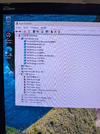
Tekrar format attım, tekrar Windows ekranına ulaştım. Bu sefer işlemleri tek tek yapmaya başladım. Aygıt yöneticisine girdiğimde ağ denetleyicisi ve 3 tane bilinmeyen aygıt vardı. Ağ bağdaştırıcıları normal bir şekilde görünüyor ama interneti hiçbir şekilde görmüyordu. Ağ denetleyicisi kimliğini kopyalayıp elle güncellediğim an PC kilitlenip kalıyor. GCC'den güncellediğimde Wi-Fi driver'ı kurarken kilitlenip kalıyor, donuyor. Şimdi anakartı garantiye göndermeden önce çözümler aramaya başladım ama bunu nasıl anlatacağımı, internette nasıl araştıracağımı bilmiyorum. Umarım sorunumu düzgün bir şekilde anlatabilmişimdir ve umarım garantiye göndermeden çözümü vardır. Kıymetli forum üyeleri, hocalarım, gerektiği yerde numara sosyal medya paylaşmaya hazırım. Umarım garantiye gitmeden çözümü vardır.
- Anakart: Gigabyte Aorus X870 Elite
- İşlemci: Ryzen 7 9800X3D
- Ekran kartı: Zotac 5080
- RAM: Patriot Viper 7600 MHz
- PSU: MSI 1250W Gold sertifika.
Bu kadar yeter sanırım, çok lazım olacağını sanmıyorum bunların. Dün gece vardiyadan çıktım, eve geldim, tatlı tatlı bilgisayarımda oturup oyun oynayacağım. Bilgisayarda kardeşim vardı, açıktı. Bir restart atıp geleyim diye bilgisayarı resetledim. Bilgisayar açılmamaya başladı, reset atmadan önce her şey normaldi. Otomatik onarım moduna girdi, "Ağa bağlanılamıyor" diye hata vermeye başladı. Yapay zekâ ile çözmeye çalıştım, tüm söylediklerini yaptım, yine açamadım. Son çarem olan format attım, sonunda Windows ekranına ulaştım ama interneti hiçbir şekilde görmüyordu. Ethernet bağlı olmasına rağmen görmüyordu. Telefondan paylaşım yaptım, USB ile driver'ları güncelledim, bilgisayar kasıp donmaya başladı ve bir anda kilitlendi.
Tekrar format attım, tekrar Windows ekranına ulaştım. Bu sefer işlemleri tek tek yapmaya başladım. Aygıt yöneticisine girdiğimde ağ denetleyicisi ve 3 tane bilinmeyen aygıt vardı. Ağ bağdaştırıcıları normal bir şekilde görünüyor ama interneti hiçbir şekilde görmüyordu. Ağ denetleyicisi kimliğini kopyalayıp elle güncellediğim an PC kilitlenip kalıyor. GCC'den güncellediğimde Wi-Fi driver'ı kurarken kilitlenip kalıyor, donuyor. Şimdi anakartı garantiye göndermeden önce çözümler aramaya başladım ama bunu nasıl anlatacağımı, internette nasıl araştıracağımı bilmiyorum. Umarım sorunumu düzgün bir şekilde anlatabilmişimdir ve umarım garantiye göndermeden çözümü vardır. Kıymetli forum üyeleri, hocalarım, gerektiği yerde numara sosyal medya paylaşmaya hazırım. Umarım garantiye gitmeden çözümü vardır.
 Ve USB 2.0 portlarımda bundan dolayı çakışma yaşayıp bozulmuyor. Sizinde sisteminiz oldukça iyi, yani format attıktan sonra böyle büyük bir sorun yaşamamanız gerekir. En kötü yanlış sürücü fln kurduğun için sorunlar olabilir, ama aygıt kayboluyorsa işte ciddi bir donanım çakışması olabilir, diğer ihtimal benim SATA gibi firmware hatasından dolayı donanımsal bir sorunu ilgilendirebilir.