AMD ekran kartları için en iyi iki seçenek:
RX 9000 serisinden önceki tüm AMD ekran kartları hiçbir koşulda NVIDIA ekran kartları (NVEC) ile kıyaslanabilecek seviyede değildir. Profesyonel hedeflerin var ise NVIDIA veya Intel ekran kartı almanı öneririm.
Rehberdeki ayarlar, mümkün olduğunca hem kararlılığı korumak hem de yüksek görüntü kalitesini sağlamak amacıyla hazırlanmıştır.
Hazırsanız başlayalım.
Twitch’in OBS kararlı (stable) sürümleri şu anda yalnızca H.264 formatına resmi destek vermektedir. Öncelikle, en güncel AMD sürücüsünü kullandığınızdan emin olun. 2022 yılı ve sonrasında gelen güncellemelerle birlikte AMF (Advanced Media Framework), önceki sürümlere kıyasla hem görüntü kalitesi hem de kodlayıcı yükü açısından önemli ölçüde iyileştirilmiştir. Özellikle H.264 için eklenen Ön Analiz (Pre-Analysis) ve B-Frame desteği sayesinde, yayın kalitesi önceki dönemlere göre çok daha yüksek bir seviyeye ulaşmıştır.
" OBS ayarlarında Yayın (Streaming) sekmesine gidin ve Gelişmiş Seçenekler altında yer alan ‘Yayın hizmeti ayar önerilerini yoksay’ kutucuğunu işaretleyerek, Twitch’in varsayılan kısıtlamalarını devre dışı bırakın." Bu ayar etkinleştirildiğinde, Twitch’in önerdiği maksimum 6000 kbps sınırı yerine 8000 kbps’ye kadar daha yüksek bitrate kullanımı mümkün hale gelir.
Aşağıdaki görselde video kodlayıcısına ait genel ayarlar — çözünürlük, bitrate, oran kontrolü, anahtar kare aralığı, maksimum B-kare sayısı ve profil — gösterilmektedir.
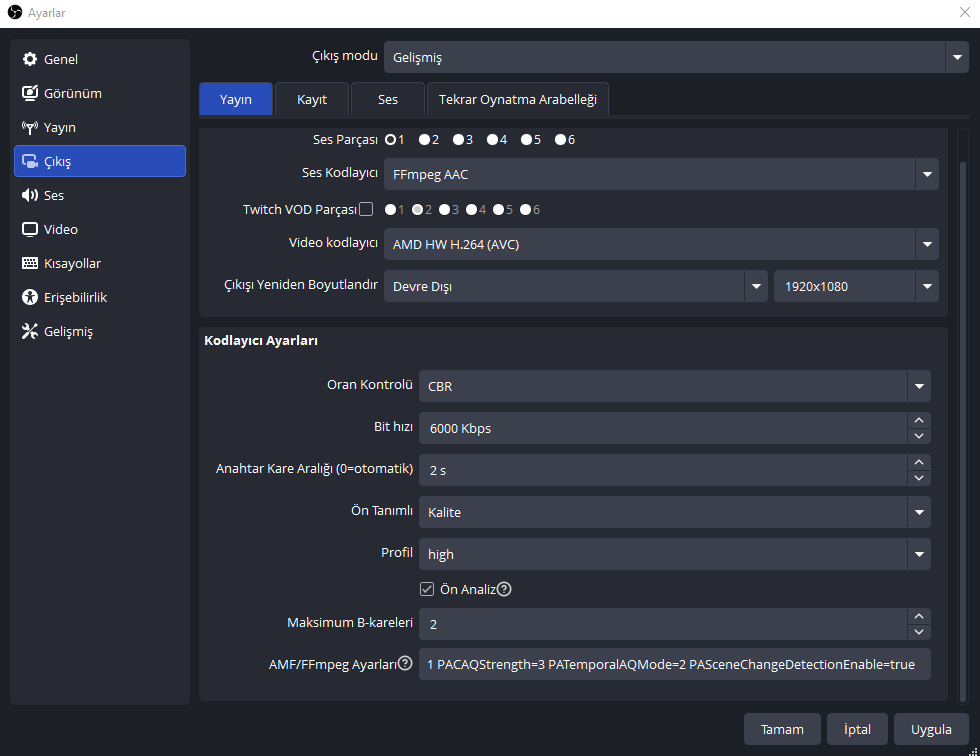
OBS üzerinden Dosya → Ayarlar → Çıkış → Yayın → AMF/FFMPEG Ayarları bölümüne gidin. Tüm ayarları (bit hızı, video kodlayıcı vb.) aşağıda gösterildiği şekilde eksiksiz olarak uygulayın.
Not: AMD RDNA3 (RX 7XXX) veya daha üstü ekran kartlarında " PAHighMotionQualityBoostMode=1 " olarak işaretlemeyi deneyebilirsiniz. RX 5000 ve RX 6000 serisinde kodlayıcı aşırı yüklendi hatası alırsınız. Bu ayarlar H264 için paylaşılmıştır fakat aynı ayarları H265 içinde deneyebilirsiniz.
Tüm ayarlar AMD RX 5700XT üzerinde test edilmiştir. AMF/FFMPEG Ayarları ne anlama geldiğini kaynakça kısmında belirtilen linkler yoluyla resmi açıklamalara ulaşabilirsiniz.
Bu rehberde oldukça fazla emek bulunmaktadır ve tamamı kendi deneyimlerime dayanmaktadır. Lütfen iznim olmadan başka bir yerde paylaşmayın. Anlatılanlar işinize yaradıysa veya beğendiyseniz, ‘Beğendim’ ifadesini bırakmayı unutmayın.
Kaynakça;
- OBS Studio (Open Broadcaster Software)
- Streamlabs Desktop (OBS tabanlı)
RX 9000 serisinden önceki tüm AMD ekran kartları hiçbir koşulda NVIDIA ekran kartları (NVEC) ile kıyaslanabilecek seviyede değildir. Profesyonel hedeflerin var ise NVIDIA veya Intel ekran kartı almanı öneririm.
Rehberdeki ayarlar, mümkün olduğunca hem kararlılığı korumak hem de yüksek görüntü kalitesini sağlamak amacıyla hazırlanmıştır.
Hazırsanız başlayalım.
Twitch’in OBS kararlı (stable) sürümleri şu anda yalnızca H.264 formatına resmi destek vermektedir. Öncelikle, en güncel AMD sürücüsünü kullandığınızdan emin olun. 2022 yılı ve sonrasında gelen güncellemelerle birlikte AMF (Advanced Media Framework), önceki sürümlere kıyasla hem görüntü kalitesi hem de kodlayıcı yükü açısından önemli ölçüde iyileştirilmiştir. Özellikle H.264 için eklenen Ön Analiz (Pre-Analysis) ve B-Frame desteği sayesinde, yayın kalitesi önceki dönemlere göre çok daha yüksek bir seviyeye ulaşmıştır.
" OBS ayarlarında Yayın (Streaming) sekmesine gidin ve Gelişmiş Seçenekler altında yer alan ‘Yayın hizmeti ayar önerilerini yoksay’ kutucuğunu işaretleyerek, Twitch’in varsayılan kısıtlamalarını devre dışı bırakın." Bu ayar etkinleştirildiğinde, Twitch’in önerdiği maksimum 6000 kbps sınırı yerine 8000 kbps’ye kadar daha yüksek bitrate kullanımı mümkün hale gelir.
Aşağıdaki görselde video kodlayıcısına ait genel ayarlar — çözünürlük, bitrate, oran kontrolü, anahtar kare aralığı, maksimum B-kare sayısı ve profil — gösterilmektedir.
OBS üzerinden Dosya → Ayarlar → Çıkış → Yayın → AMF/FFMPEG Ayarları bölümüne gidin. Tüm ayarları (bit hızı, video kodlayıcı vb.) aşağıda gösterildiği şekilde eksiksiz olarak uygulayın.
Kod:
MaxNumRefFrames=4 MaxConsecutiveBPictures=1 BPicturesPattern=2 AdaptiveMiniGOP=true LowLatencyInternal=true RateControlPreanalysisEnable=1 EnableVBAQ=false HighMotionQualityBoostEnable=true DeBlockingFilter=true BReferenceEnable=true HalfPixel=true QuarterPixel=true PAFrameSadEnable=true PALookAheadBufferDepth=31 PAPerceptualAQMode=1 PACAQStrength=2 PATemporalAQMode=2 PASceneChangeDetectionEnable=trueNot: AMD RDNA3 (RX 7XXX) veya daha üstü ekran kartlarında " PAHighMotionQualityBoostMode=1 " olarak işaretlemeyi deneyebilirsiniz. RX 5000 ve RX 6000 serisinde kodlayıcı aşırı yüklendi hatası alırsınız. Bu ayarlar H264 için paylaşılmıştır fakat aynı ayarları H265 içinde deneyebilirsiniz.
Tüm ayarlar AMD RX 5700XT üzerinde test edilmiştir. AMF/FFMPEG Ayarları ne anlama geldiğini kaynakça kısmında belirtilen linkler yoluyla resmi açıklamalara ulaşabilirsiniz.
Bu rehberde oldukça fazla emek bulunmaktadır ve tamamı kendi deneyimlerime dayanmaktadır. Lütfen iznim olmadan başka bir yerde paylaşmayın. Anlatılanlar işinize yaradıysa veya beğendiyseniz, ‘Beğendim’ ifadesini bırakmayı unutmayın.
Kaynakça;
Son düzenleyen: Moderatör: