creazy

Başarılı
Katılım
13 Şubat 2025
Mesajlar
1.204
Çözümler
2
Beğeniler
979
Merhaba,

AMD işlemcili bir dizüstü bilgisayar kullanıyorum ve oyunlarımı NVIDIA ekran kartı üzerinden oynuyorum. Oyunlar sekmesinden Valorant'a girip özel renk ayarlarını değiştirdiğimde, bu değişiklik yalnızca Valorant'a değil, tüm Windows arayüzüne uygulanıyor.

Bu durumun nedenini merak ediyorum:
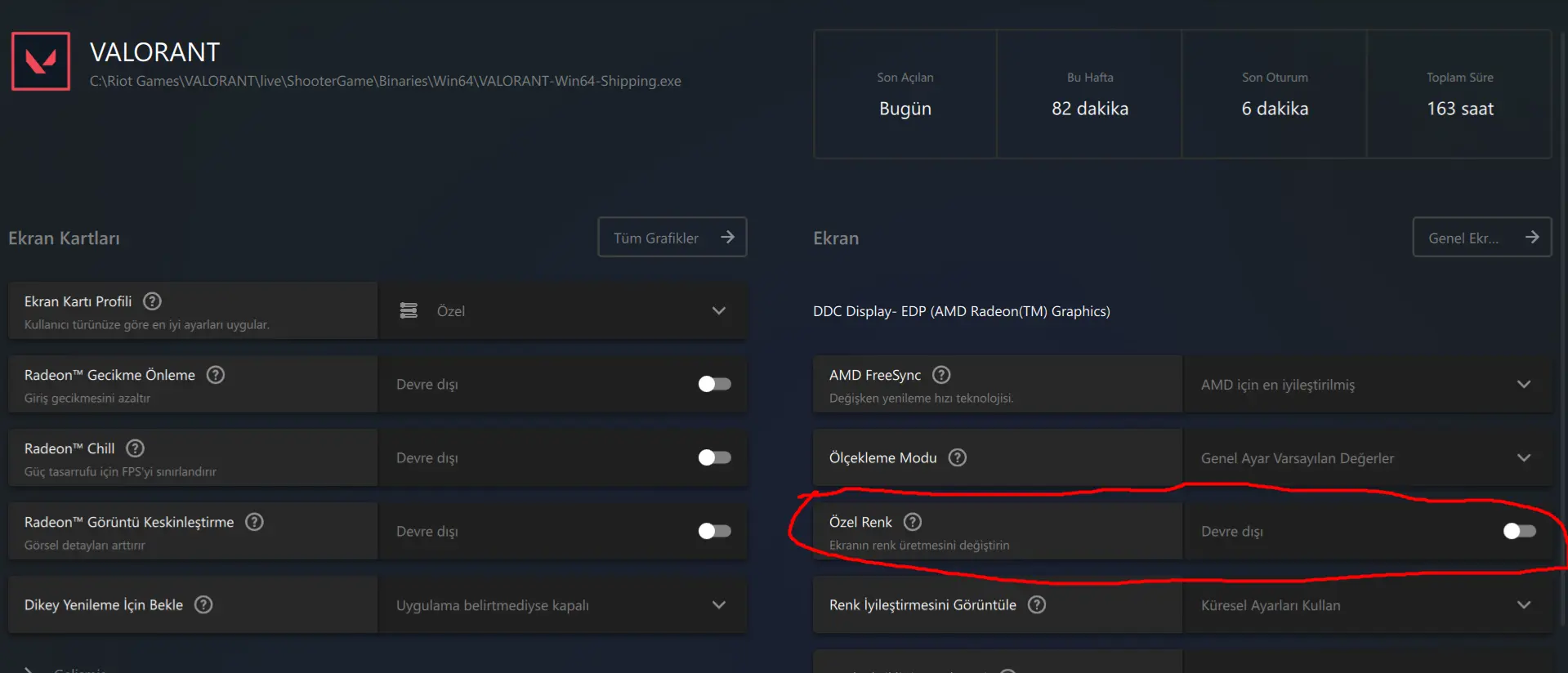
  • Renk ayarları neden tüm sistem genelinde etkili oluyor?
  • Sadece Valorant'a özel bir renk profili oluşturmak istiyorum. Bunu nasıl yapabilirim?
Bilgilendirirseniz çok memnun olurum. Şimdiden teşekkür ederim.

1751302796949.webp
 
Merhaba,

AMD işlemcili bir dizüstü bilgisayar kullanıyorum ve oyunlarımı NVIDIA ekran kartı üzerinden oynuyorum. Oyunlar sekmesinden Valorant'a girip özel renk ayarlarını değiştirdiğimde, bu değişiklik yalnızca Valorant'a değil, tüm Windows arayüzüne uygulanıyor.

Bu durumun nedenini merak ediyorum:

  • Renk ayarları neden tüm sistem genelinde etkili oluyor?
  • Sadece Valorant'a özel bir renk profili oluşturmak istiyorum. Bunu nasıl yapabilirim?

Bilgilendirirseniz çok memnun olurum. Şimdiden teşekkür ederim.

Eki Görüntüle 159161
Renk ayarlarınızın tüm sistem genelinde etkili olmasının ve sadece Valorant için özel bir renk profili oluşturmanın yolları aşağıda belirtilmiştir:

Renk Ayarları Neden Tüm Sistemi Etkiliyor?​

  • Ekran Kartı Ayarları: Ekran kartınızın ayarları, uygulama özelinde değil genellikle sistem genelinde uygulanabilir. Bu, sürücünüzün veya mevcut yazılımın özelliğidir.
  • Syntetik Renk Profilleri: Bazı ekran kartları, uygulama bazında renk profilleri desteklemez ve bu nedenle değişiklikler tüm sistemi etkiler.

Valorant'a Özel Renk Profili Oluşturma​

1. AMD Radeon Yazılımını Açın:
- AMD Radeon kontrol paneline gidin.

2. Renk Ayarlarını Bulun:
- "Ekran" bölümüne girin ve "Özel Renk" ayarlarını seçin.

3. Uygulama Ayarlarını Değiştirin:
- Valorant için özel bir profil oluşturun.
- “Profil” veya “Özel” seçeneğinden Valorant’ı seçin.

4. Uygulama İçin Kısıtlamalar:
- Eğer yazılımınız destekliyorsa, "Uygulama için belirle" veya "Sadece seçilen uygulamada kullan" seçeneklerine bakın.

5. Ekran Kartı Sürücüsünü Güncelleyin:
- En güncel sürücülerin yüklü olduğundan emin olmak için AMD’nin resmi web sitesinden kontrol edin.

6. Diğer Yazılımlara Göz Atın:
- NVIDIA kontrol yazılımını (GeForce Experience) ve bunlara ait ayarları kullanarak da uygulamaya özel ayarlar yapmayı deneyebilirsiniz.

Notlar​

  • Eğer yapmanıza rağmen sorun devam ediyorsa, farklı bir ekran kartı yazılımı veya ek yazılımlar deneyebilirsiniz.
  • Monitör ayarları ve HDMI/DisplayPort bağlantıları da renk ayarlarını etkileyebilir; bu yüzden bu unsurları kontrol edin.

Herhangi bir sorunuz veya takıldığınız bir nokta olursa ek bilgi sağlayabilirsiniz.
