
Konu Başlıkları Gizle
Herkese merhaba, bugün sizlere ReviOS, AtlasOS gibi özelleştirilmiş Windows sürümlerinden tanıdığınız, Playbook'u kendiniz nasıl yapabilirsiniz onu göstereceğim.
NOT: Tüm yönergeler resmi AME Wizard dokümantasyonundan alınmıştır. Ekstra işlemleri siz ekleyeceksiniz.
Gereksinimler:
Windows ya da Linux bilgisayar (Test için Windows gerekli)
Biraz mantık.
Playbook dosya yapımızın temel olarak bu şekilde olması gerekmektedir. İsimlerle kendiniz config dosyalarını değiştirerek oynayabilirsiniz. Detaylı, performans Playbook hazırlama rehberi ileride gelebilir.
Playbook'da öncelikle
Öncelikle buradaki satırları anlatayım:
Name: playbook isminizi buraya yazacaksınız. Uzun tutmayın 3 5 karakterli olsun. Hata verebiliyor.
Username: kendi kullanıcı adınızı yazabilirsiniz.
ShortDescription: playbook'un kısa açıklamasıdır.
Title: playbook'un başlığıdır.
Description: playbook'un 2. açıklamasıdır.
Version: kendi playbook versiyonunuz. Kendiniz sürümler çıkartırsanız değiştirebilirsiniz.
UniqueId: benzersiz bir ID numarasıdır. Bu siteden oluşturup kullanabilirsiniz. Online UUID Version 4 (v4) Generator
Bu ayarlar ile playbook görünümü:
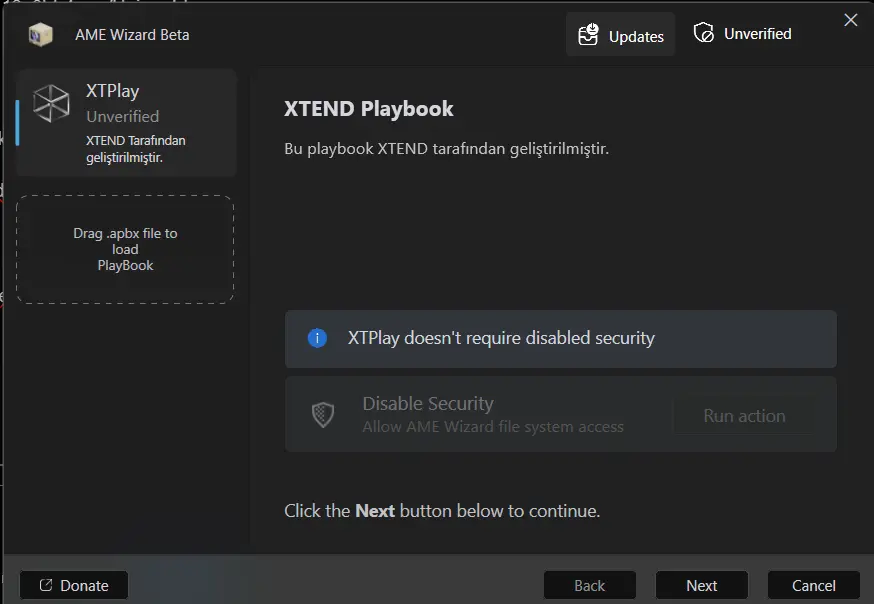
Bizim dosya yapımızda,
Tasks/appx.yml
Buradaki satırlar aklınızı karıştırmış olabilir. Buradaki satırları kısaca açıklayayım. !appx belirtilen appx dosyalarını silmeyi amaçlar. Yükleme işlemleri resmi dokümantasyonda belirtilmiştir.
Title: bölüm ismi, değiştirilebilir.
Name: Kaldırılacak appx dosyasının adı'dır. Örnek: Microsoft. Powertoys.
Type: uygulamanın türüdür. Örnek: Family, Games, movies.
Tasks/registry.yml
Buradaki satırlar, Windows kayıt defterinde oynama yapmanıza olanak tanırlar.
title: bölüm is midir, değiştirebilirsiniz.
registryvalue: Regedit değeridir.
Path: değiştirilecek veya eklenecek Regedit konumudur.
Value: ekleyeceğiniz veya düzenleyeceğiniz değerdir.
Type: Regedit türüdür.
main.yml
Bu kısımda, Playbook'da işlemleri kullanıcıya göstereceğiniz ve çalıştırılmasını sağlayacağınız kısımdır.
title: bu bölümün is midir, değiştirilebilir.
!writestatus: kullanıcıya hangi aşamada oldğunu playbookta anlık gösteren kısımdır. İçindeki status: bu kısım da vereceğiniz string değeridir.
!task çalıştırılacak dosyanın konumudur. path: bu da dosyanın konum değeridir.
Evet, genel olarak dosya yapısı bu şekildedir. executables kısmı temel bir Playbook'da gerekli olmadığından göstermedim. İsterseniz resmi dokümantasyondan inceleyebilirsiniz.
Bu işlem için ben 7ZIP kullandım. 7-Zip
Playbook dosyanızdaki tüm her şeyi seçip, sağ tık > add to archive kısmına tıklayın.

Buradaki isim kısmının sonundaki .7Z kaldırıp, .apbx yapacaksınız.
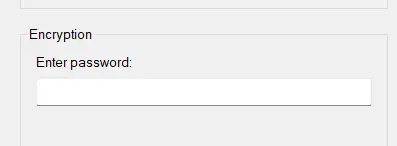
Daha sonra bu şifre kısmına da malte yazıp onaylayın.
Artık, .apbx dosyanızı AME Wizard'a atarak deneyebilirsiniz.
Son görünüm:
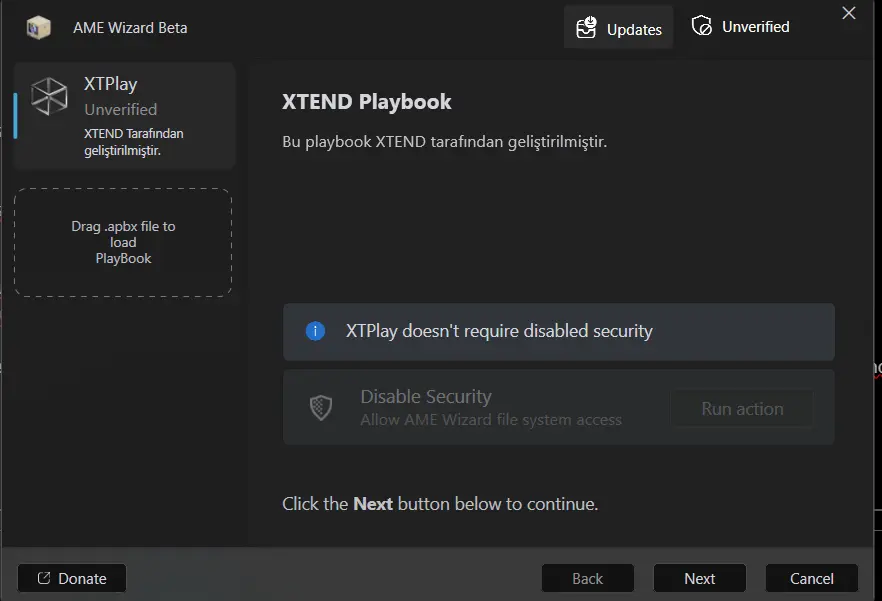
NOT: Seçenekleri yine resmi dokümantasyon inceleyerek kendiniz ekleyebilir veya yakında yapacağım performans sistem playbook hazırlama konusunu bekleyebilirsiniz.
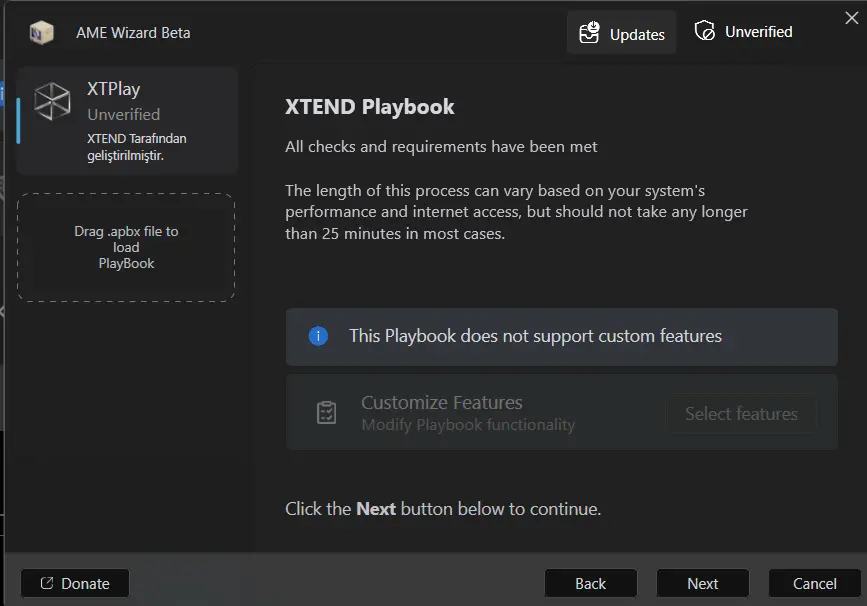
Evet, bugün sizlere nasıl kendi playbook'unuzu oluşturabileceğini gösterdim. Umarım rehberi beğenmişsinizdir.
Resmi dokümantasyon: Getting Started
NOT: Tüm yönergeler resmi AME Wizard dokümantasyonundan alınmıştır. Ekstra işlemleri siz ekleyeceksiniz.
Gereksinimler:
Windows ya da Linux bilgisayar (Test için Windows gerekli)
Biraz mantık.
Playbook dosya yapısını hazırlamak
Playbook├── playbook.conf├── Configuration│ ├── main.yml│ └── Tasks│ ├── registry.yml│ └── appx.yml└── ExecutablesPlaybook dosya yapımızın temel olarak bu şekilde olması gerekmektedir. İsimlerle kendiniz config dosyalarını değiştirerek oynayabilirsiniz. Detaylı, performans Playbook hazırlama rehberi ileride gelebilir.
Playbook'u hazırlıyoruz
Playbook ayarları
Playbook'da öncelikle
playbook.conf dosyamızı düzenleyeceğiz. Örnek kod şu şekilde:
Kod:
<?xml version="1.0" encoding="utf-8"?>
<Playbook>
 <Name>XTPlay</Name>
 <Username>Physic</Username>
 <ShortDescription>XTEND Tarafından eğitim amaçlı geliştirilmiştir.</ShortDescription>
 <Title>XTEND Playbook</Title>
 <Description>Bu playbook XTEND tarafından eğitim amaçlı geliştirilmiştir.</Description>
 <Version>0.1</Version>
 <UniqueId>5421793f-2d98-444c-bac8-c3112e0bb4ca</UniqueId>
</Playbook>
Öncelikle buradaki satırları anlatayım:
Name: playbook isminizi buraya yazacaksınız. Uzun tutmayın 3 5 karakterli olsun. Hata verebiliyor.
Username: kendi kullanıcı adınızı yazabilirsiniz.
ShortDescription: playbook'un kısa açıklamasıdır.
Title: playbook'un başlığıdır.
Description: playbook'un 2. açıklamasıdır.
Version: kendi playbook versiyonunuz. Kendiniz sürümler çıkartırsanız değiştirebilirsiniz.
UniqueId: benzersiz bir ID numarasıdır. Bu siteden oluşturup kullanabilirsiniz. Online UUID Version 4 (v4) Generator
Bu ayarlar ile playbook görünümü:
Playbook işlem dosyalarını hazırlama
Bizim dosya yapımızda,
appx.yml ve registry.yml var. Siz farklı dosyalar da ekleyebilir veya isimlerini değiştirebilirsiniz. Makale sonunda gerekli dokümantasyonu vereceğim.Tasks/appx.yml
Kod:
title: APPX Removal.
actions:
 - !appx: {name: '*disney*', type: family}
 - !appx: {name: '*PowerAutomate*', type: family}
 - !appx: {name: '*MicrosoftTeams*', type: family}
 - !appx: {name: '*Client.CBS*', operation: clearCache}
 - !appx: {name: '*StartMenuExperienceHost*', operation: clearCache}
 - !appx: {name: '*Windows.Search*', operation: clearCache}
Buradaki satırlar aklınızı karıştırmış olabilir. Buradaki satırları kısaca açıklayayım. !appx belirtilen appx dosyalarını silmeyi amaçlar. Yükleme işlemleri resmi dokümantasyonda belirtilmiştir.
Title: bölüm ismi, değiştirilebilir.
Name: Kaldırılacak appx dosyasının adı'dır. Örnek: Microsoft. Powertoys.
Type: uygulamanın türüdür. Örnek: Family, Games, movies.
Tasks/registry.yml
Kod:
title: Registry Edits.
actions:
 - !registryValue: {path: 'HKLM\SOFTWARE\Microsoft\Windows\Windows Error Reporting', value: 'Disabled', type: REG_DWORD, data: '1'}

 - !registryValue: {path: 'HKCU\SOFTWARE\Microsoft\Windows\CurrentVersion\Explorer\Advanced', value: 'Hidden', type: REG_DWORD, data: '1'}

 - !registryValue: {path: 'HKCU\SOFTWARE\Microsoft\Windows\CurrentVersion\Explorer\Advanced', value: 'ShowTaskViewButton', type: REG_DWORD, data: '0'}
Buradaki satırlar, Windows kayıt defterinde oynama yapmanıza olanak tanırlar.
title: bölüm is midir, değiştirebilirsiniz.
registryvalue: Regedit değeridir.
Path: değiştirilecek veya eklenecek Regedit konumudur.
Value: ekleyeceğiniz veya düzenleyeceğiniz değerdir.
Type: Regedit türüdür.
main.yml
Kod:
title: Main.
actions:
- !writeStatus: {status: 'Modifying registry'}
- !task: {path: 'Tasks\registry.yml'}
- !writeStatus: {status: 'Removing APPX packages'}
- !task: {path: 'Tasks\appx.yml'}
Bu kısımda, Playbook'da işlemleri kullanıcıya göstereceğiniz ve çalıştırılmasını sağlayacağınız kısımdır.
title: bu bölümün is midir, değiştirilebilir.
!writestatus: kullanıcıya hangi aşamada oldğunu playbookta anlık gösteren kısımdır. İçindeki status: bu kısım da vereceğiniz string değeridir.
!task çalıştırılacak dosyanın konumudur. path: bu da dosyanın konum değeridir.
Evet, genel olarak dosya yapısı bu şekildedir. executables kısmı temel bir Playbook'da gerekli olmadığından göstermedim. İsterseniz resmi dokümantasyondan inceleyebilirsiniz.
Playbook çıktı alma
Bu işlem için ben 7ZIP kullandım. 7-Zip
Playbook dosyanızdaki tüm her şeyi seçip, sağ tık > add to archive kısmına tıklayın.
Buradaki isim kısmının sonundaki .7Z kaldırıp, .apbx yapacaksınız.
Daha sonra bu şifre kısmına da malte yazıp onaylayın.
Artık, .apbx dosyanızı AME Wizard'a atarak deneyebilirsiniz.
Son görünüm:
NOT: Seçenekleri yine resmi dokümantasyon inceleyerek kendiniz ekleyebilir veya yakında yapacağım performans sistem playbook hazırlama konusunu bekleyebilirsiniz.
Evet, bugün sizlere nasıl kendi playbook'unuzu oluşturabileceğini gösterdim. Umarım rehberi beğenmişsinizdir.
Resmi dokümantasyon: Getting Started
Son düzenleme:


