
Bu rehberin amacı bazı anime izleyen kişilerin 60 FPS anime var mı? Nereden 60 FPS anime izlemeliyim gibi sorularını ortadan kaldırmak için bir yöntem olan FlowFrames ile animeleri 60 FPS yapmayı göstereceğim. Başka FPS arttırma yöntemleri de var ben bu yöntemi bildiğim için bunu anlatmak istedim. Öncelikle bu yöntem gerçek zamanlı çalışmaz. Önceden videoyu işlemesi için bir süre beklemeniz gerekir. Bir açıdan video render alıyormuş gibi düşünebilirsiniz. FPS'i gerçek zamanlı arttıran programa örnek olarak Lossless Scaling verilebilir. Bunun için belki başka bir rehber yapılabilir fakat konumuz FlowFrames. Ben bu metodu anime izlerken kullanmıyorum. Animeleri oldukları gibi izlemeyi seviyorum.
Ayrıca bu program sadece animeler için değildir diğer tüm videolarla aynıdır sadece ben anime için olan ayarlar üzerinden ilerleyeceğim. Gene de konu içerisinde film veya video için de FPS arttırma ayarlarından bahsedeceğim.
Bu metot daha önceden rehberini yapmış olduğum Anime4k ile beraber çalışmaktadır. Yani hem görüntü kalitesini arttırıp hem 60 FPS yapabilirsiniz. İlgili konuyu bırakıyorum.
ÖNEMLİ NOT !!!: Bu program başka ek programlara ve kütüphanelere ihtiyaç duyabilir. Bu konuda genel olarak program nasıl kullanılır onu anlatıyorum. Eğer ilk kez böyle bir şey deniyorsanız lütfen Githubsayfasından hareketle kurmanızı öneririm yoksa gerekli bileşenler olmadığı için bilgisayarınızda çalıştıramayabilirsiniz. Konunun altına yardım isterseniz yardımcı olmaya çalışırım. Ayrıca burayada bakabilirsiniz.
O zaman örneklerle başlayalım:
Programın Github sayfası bulunuyor eğer isterseniz oradan bakıp ayarlarını vs yapabilirsiniz.

 github.com
1. Adım - İndirme
Programın ücretsiz versiyonu var. Yapımcı 4 sürüm geriden gelerek programın eski versiyonunu kullanıma açıyor. Öncelikle buradan programı indiriyoruz.
 nmkd.itch.io
2. Adım - Sisteminize programı kurun.
Otomatik algılaması düzgün bir şekilde çalışıyor. Programın önerilen yere kurmasına izin vererek kuruyorsunuz.
3. Adım - Programı açın ve Animeyi Yükleyin
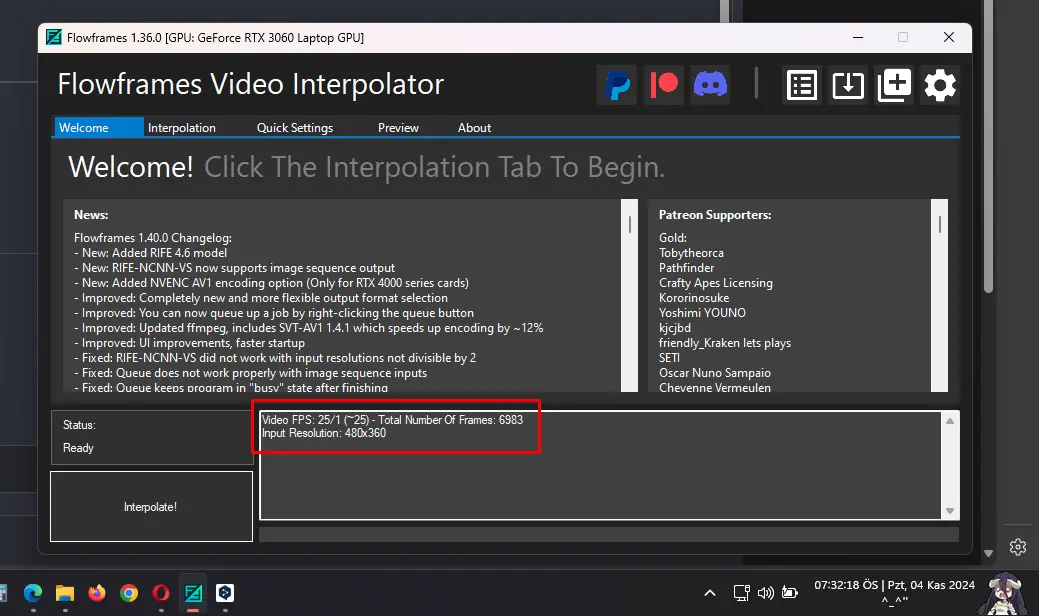
Animeyi sürükleyip Welcome penceresine bırakın. Doğru bir şekilde eklediyseniz kırmızı kutucuktaki gibi bir bilgilendirme olacaktır.
4. Adım - Interpolation
Eğer güncel bir NVIDIA ekran kartınız(bende RTX 3060 var) varsa benim kullandığım bu ayarları kullanabilirsiniz. Output FPS and Speed kısmını 3x yapmayı tercih ediyorum yani 75 FPS oluyor animemiz. Eğer daha fazla FPS istiyorsanız bu videonun işlenme süresini çok arttıracaktır bu yüzden tercihinizi iyi yapmanızı öneririm. 25 FPS olan bir animeyi 75 FPS yapmak bide fazlasıyla yeterli oluyor.
Eğer AMD kartınız varsa Interpolation AI kısmını RIFE (NCNN) olarak ayarlamanızı tavsiye ederim.
OSU ve Minecraft gibi oyunlarda 150 FPS'i geçmenizi tavsiye etmiyorum. Kaynağını hatırlamadığım bir yazıda 150FPS sonrası gözle görülür bir fark olmadığını söylüyordu. Bunu da dikkate alabilrisiniz.
Videonun belirli kısımları için parçalara ayırıp ona göre işlem yapabilirsiniz. Genel olarak güzel ama bazı kısımları size kötü geliyorsa o kısımlar için videoyu parçaları bölün ve farklı ayarlarda denemeler yapabilirsniz.
5. Adım - Quick Settings
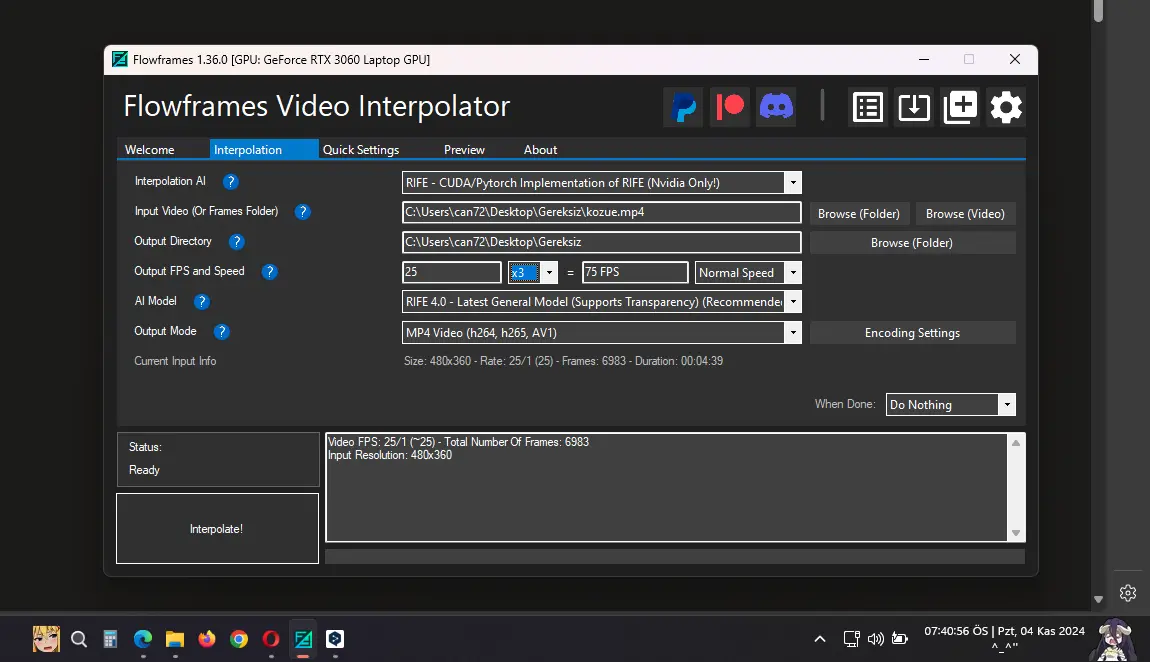
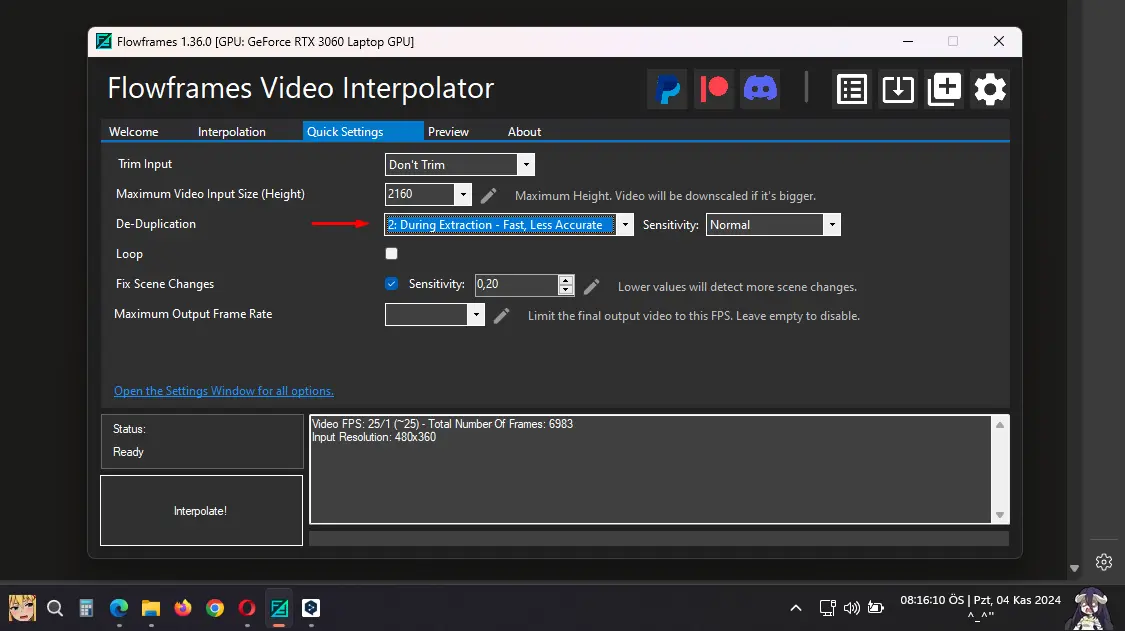
Burada De-duplication Ayarı önemli. Anime yaptığımız için bu ayarı açmamız tavsiye ediliyor. Böylelikle ardışık karelerdeki gereksiz tekrarları kaldırarak daha akıcı bir çıkış sağlıyor. Fakat burada ne kadar hızlı olmasını istediğinize göre ayarı yapıyoruz. During Extraction, hızlı bir şekilde işlem yapıyor. After Extraction ise daha yavaş fakat daha doğru bir şekilde çalışıyor. Şu anlık During Extraction olarak seçiyorum sensitivity ayarını da normal olarak bırakıyorum.
Eğer Anime gibi durağan sahneleri olmayan bir video üzerinde işlem yapıyorsanız De-Duplication modunu açmanıza gerek yok.
6. Adım - Bitiş
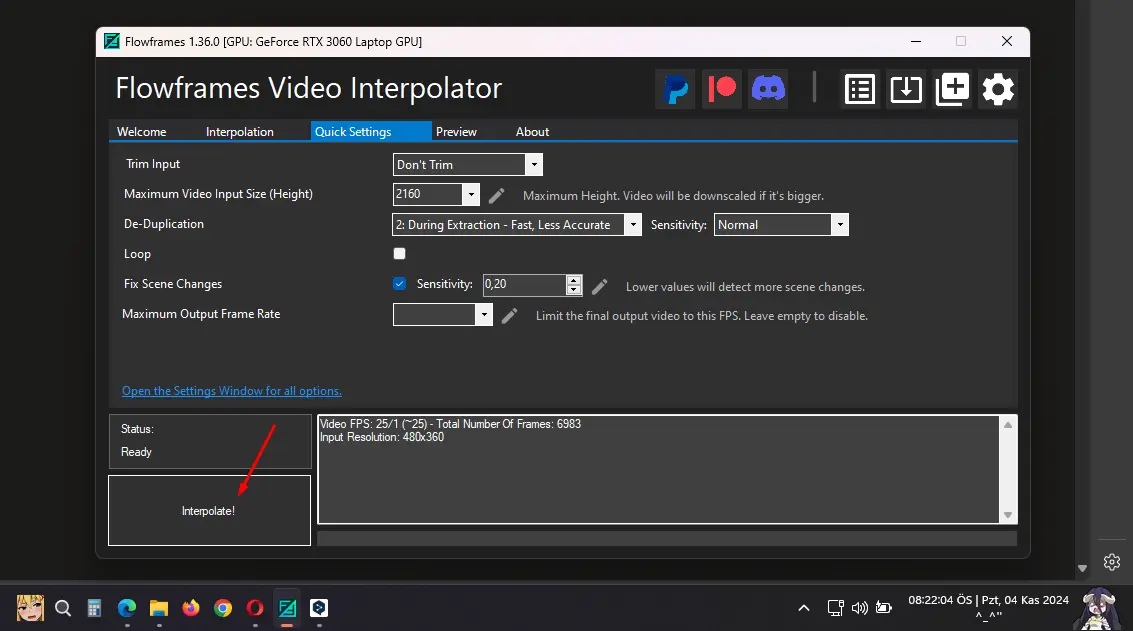
Tüm işlemleri tamamladık artık Interpolate! tuşuna basarak programı çalıştırabiliriz. Ekran kartınız ne kadar iyiyse o kadar hızlı sonuç alırsınız.
İyi forumlar.
Ayrıca bu program sadece animeler için değildir diğer tüm videolarla aynıdır sadece ben anime için olan ayarlar üzerinden ilerleyeceğim. Gene de konu içerisinde film veya video için de FPS arttırma ayarlarından bahsedeceğim.
Bu metot daha önceden rehberini yapmış olduğum Anime4k ile beraber çalışmaktadır. Yani hem görüntü kalitesini arttırıp hem 60 FPS yapabilirsiniz. İlgili konuyu bırakıyorum.

Bu rehberin amacı animeleri daha iyi görüntü kalitesinde izlemek isteyen kişiler için oluşturulmuştur. Rehberde Anime4k ile animeleri nasıl gerçek zamanlı upscale edebiliriz bunu size göstermek istiyorum. Başka upscale metotları da var fakat hepsinin kendince iyi yönleri bulunuyor. Aşağıya iki örnek yükledim. Bakıp aradaki farkı görebilirsiniz. 4K anime izleme nasıl olur gibi sorular görüyordum. Belki o arkadaşları tatmin eder bu yöntem. Şahsen kendim izlerken bunu kullanmıyorum. Umarım işinize yarar.
Github sayfasından alınma örnekler:
Kaynak: That Time I Got Reincarnated as a Slime...
Github sayfasından alınma örnekler:
Kaynak: That Time I Got Reincarnated as a Slime...
- Lexix
- 4k anime anime anime4k çözünürlük izleme
- Mesaj: 9
- Forum: Anime / Manga

ÖNEMLİ NOT !!!: Bu program başka ek programlara ve kütüphanelere ihtiyaç duyabilir. Bu konuda genel olarak program nasıl kullanılır onu anlatıyorum. Eğer ilk kez böyle bir şey deniyorsanız lütfen Githubsayfasından hareketle kurmanızı öneririm yoksa gerekli bileşenler olmadığı için bilgisayarınızda çalıştıramayabilirsiniz. Konunun altına yardım isterseniz yardımcı olmaya çalışırım. Ayrıca burayada bakabilirsiniz.
O zaman örneklerle başlayalım:
Programın Github sayfası bulunuyor eğer isterseniz oradan bakıp ayarlarını vs yapabilirsiniz.
GitHub - n00mkrad/flowframes: Flowframes Windows GUI for video interpolation using DAIN (NCNN) or RIFE (CUDA/NCNN)
Flowframes Windows GUI for video interpolation using DAIN (NCNN) or RIFE (CUDA/NCNN) - n00mkrad/flowframes
github.com
1. Adım - İndirme
Programın ücretsiz versiyonu var. Yapımcı 4 sürüm geriden gelerek programın eski versiyonunu kullanıma açıyor. Öncelikle buradan programı indiriyoruz.
Flowframes - Fast Video Interpolation for any GPU by N00MKRAD
Video interpolation for everyone. Up to 100x faster than DAIN, compatible with all recent AMD/Nvidia/Intel GPUs.
nmkd.itch.io
2. Adım - Sisteminize programı kurun.
Otomatik algılaması düzgün bir şekilde çalışıyor. Programın önerilen yere kurmasına izin vererek kuruyorsunuz.
3. Adım - Programı açın ve Animeyi Yükleyin
Animeyi sürükleyip Welcome penceresine bırakın. Doğru bir şekilde eklediyseniz kırmızı kutucuktaki gibi bir bilgilendirme olacaktır.
4. Adım - Interpolation
Eğer güncel bir NVIDIA ekran kartınız(bende RTX 3060 var) varsa benim kullandığım bu ayarları kullanabilirsiniz. Output FPS and Speed kısmını 3x yapmayı tercih ediyorum yani 75 FPS oluyor animemiz. Eğer daha fazla FPS istiyorsanız bu videonun işlenme süresini çok arttıracaktır bu yüzden tercihinizi iyi yapmanızı öneririm. 25 FPS olan bir animeyi 75 FPS yapmak bide fazlasıyla yeterli oluyor.
Eğer AMD kartınız varsa Interpolation AI kısmını RIFE (NCNN) olarak ayarlamanızı tavsiye ederim.
OSU ve Minecraft gibi oyunlarda 150 FPS'i geçmenizi tavsiye etmiyorum. Kaynağını hatırlamadığım bir yazıda 150FPS sonrası gözle görülür bir fark olmadığını söylüyordu. Bunu da dikkate alabilrisiniz.
Videonun belirli kısımları için parçalara ayırıp ona göre işlem yapabilirsiniz. Genel olarak güzel ama bazı kısımları size kötü geliyorsa o kısımlar için videoyu parçaları bölün ve farklı ayarlarda denemeler yapabilirsniz.
5. Adım - Quick Settings
Burada De-duplication Ayarı önemli. Anime yaptığımız için bu ayarı açmamız tavsiye ediliyor. Böylelikle ardışık karelerdeki gereksiz tekrarları kaldırarak daha akıcı bir çıkış sağlıyor. Fakat burada ne kadar hızlı olmasını istediğinize göre ayarı yapıyoruz. During Extraction, hızlı bir şekilde işlem yapıyor. After Extraction ise daha yavaş fakat daha doğru bir şekilde çalışıyor. Şu anlık During Extraction olarak seçiyorum sensitivity ayarını da normal olarak bırakıyorum.
Eğer Anime gibi durağan sahneleri olmayan bir video üzerinde işlem yapıyorsanız De-Duplication modunu açmanıza gerek yok.
6. Adım - Bitiş
Tüm işlemleri tamamladık artık Interpolate! tuşuna basarak programı çalıştırabiliriz. Ekran kartınız ne kadar iyiyse o kadar hızlı sonuç alırsınız.
İyi forumlar.
Son düzenleme:


