
Bazı durumlarda Apple aygıtımızı geri yükleme durumunda kalabiliyoruz. Parolayı unutmamız bir sıkıntı yaşamamız ya da normal sıfırlamak için. Bunun için size nasıl bir Apple aygıtının güncel bir şekilde nasıl geri yükleneceğini anlatacağım. İlk başta telefonunuz açılıyor ise ICloud'dan çıkış yapmayı unutmayın. Açılmıyorsa normal devam edebilirsiniz.
Şimdi bilgisayara geçtiğimizde Windows bilgisayar kullanıyorsanız Microsoft Store üzerinden Apple aygıtlarım uygulamasını yüklemeniz lazım. Mac cihazlarda böyle bir adıma gerek yok. Yükledikten sonra böyle bir ekran çıkacak karşımıza:
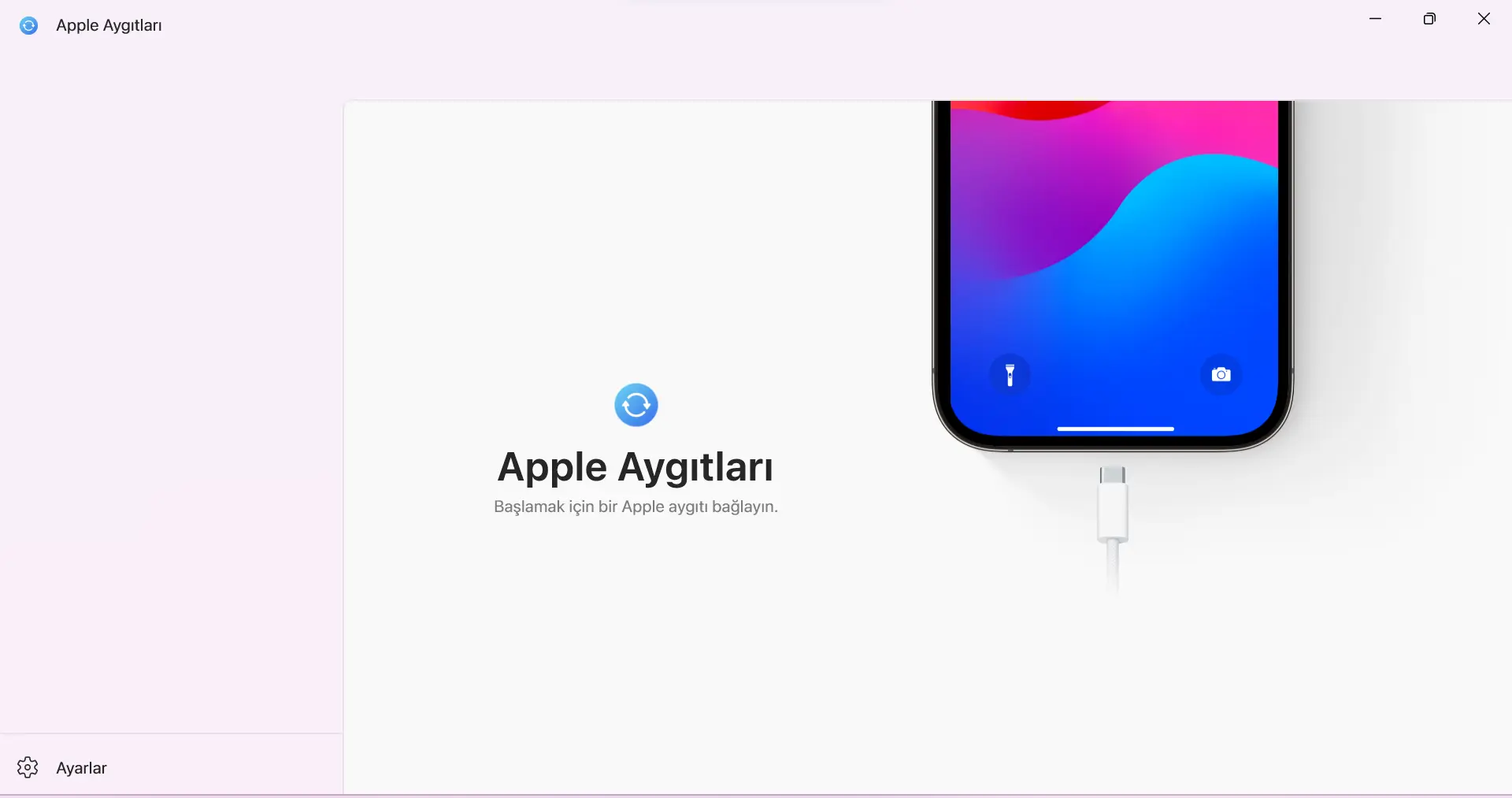
Bu ekranı gördüyseniz Apple aygıtlarım uygulaması başarılı bir şekilde kurulmuştur. Şimdi kurtarma moduna almaya geçelim. Burada modelinize uygun şekilde girmeniz lazım. Aşağıda nasıl girebileceğiniz ile ilgili görseller bıraktım. Eğer burada basamayacağınız bir tuş varsa 3uTools ile girmeniz gerekmekte. Ama o da başka bir makalenin konusu.
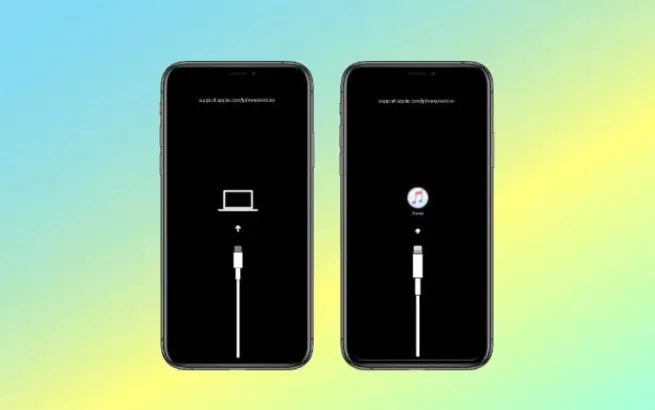
Bu ekranı gördüyseniz şimdi bilgisayara tekrardan geçebilirsiniz.
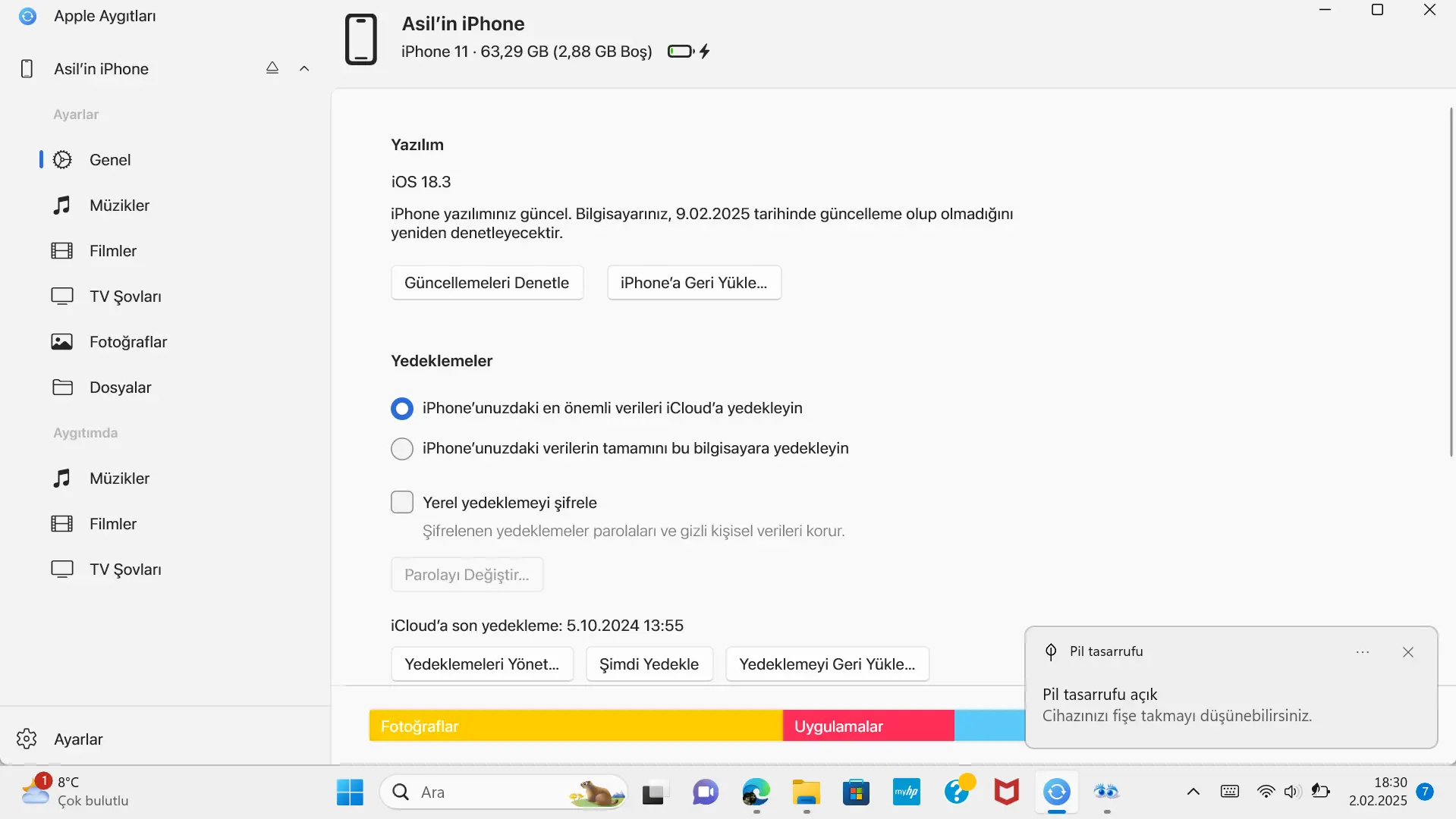
Bağladıktan sonra geri yükle tuşuna basıyoruz ve indirmeye başlıyor.Eğer Mac kullanıyorsanız zaten bağladığınız gibi geri yükle ve güncelle ekranı çıkacak. O sırada lütfen kabloyu çekmeyin ve kurtarma modundan çıkmayın. İndirme bittikten sonra telefon güncelleme ekranı gibi bir ekran gelecek.
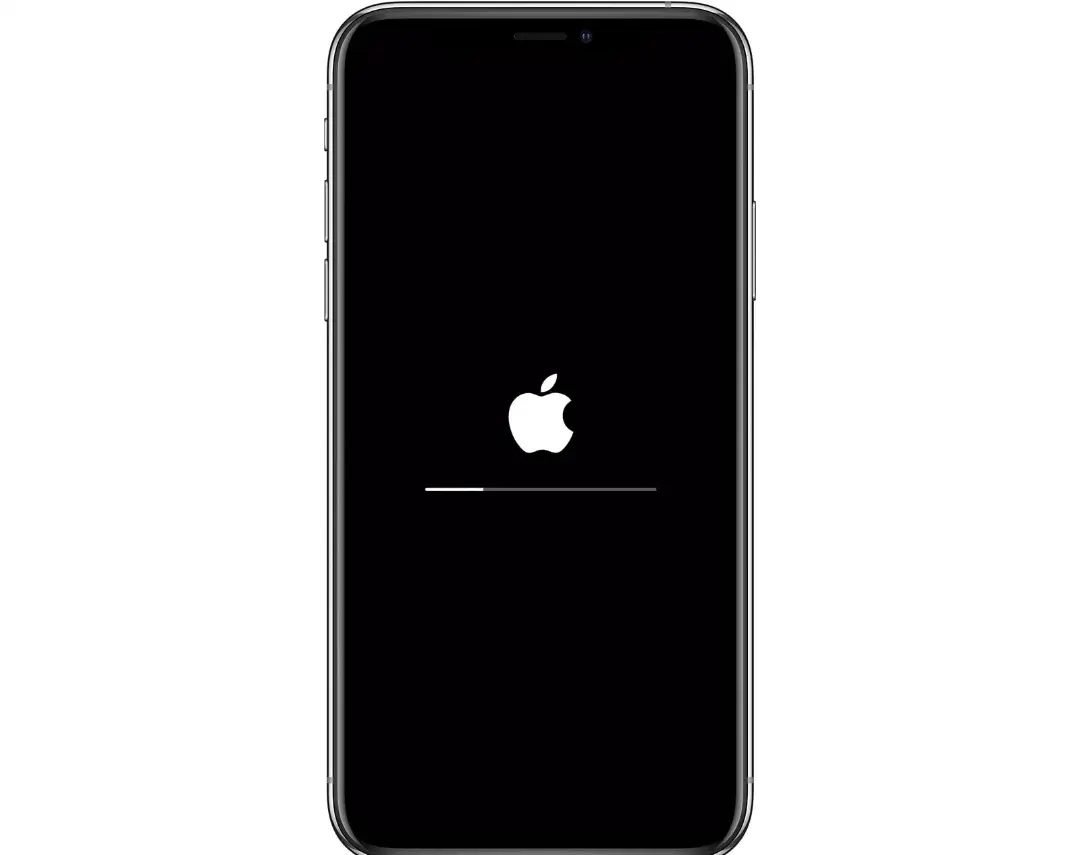
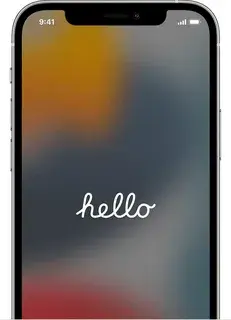
Bu ekran bittikten sonra bizi hello ekranı karşılayacak. Yani işlem başarılı.
Bu arada hiçbir sorumluluk kabul etmiyorum. Umarım faydalı olmuştur. Hepinize iyi günler dilerim
Kullandığım kaynaklar iPhone veya iPod touch'ınızı güncelleyemiyor ya da geri yükleyemiyorsanız - Apple Destek (TR) Bir bilgisayar kullanarak iPhone, iPad veya iPod aygıtınızı fabrika ayarlarına geri yükleme - Apple Destek (TR)
Şimdi bilgisayara geçtiğimizde Windows bilgisayar kullanıyorsanız Microsoft Store üzerinden Apple aygıtlarım uygulamasını yüklemeniz lazım. Mac cihazlarda böyle bir adıma gerek yok. Yükledikten sonra böyle bir ekran çıkacak karşımıza:
Bu ekranı gördüyseniz Apple aygıtlarım uygulaması başarılı bir şekilde kurulmuştur. Şimdi kurtarma moduna almaya geçelim. Burada modelinize uygun şekilde girmeniz lazım. Aşağıda nasıl girebileceğiniz ile ilgili görseller bıraktım. Eğer burada basamayacağınız bir tuş varsa 3uTools ile girmeniz gerekmekte. Ama o da başka bir makalenin konusu.
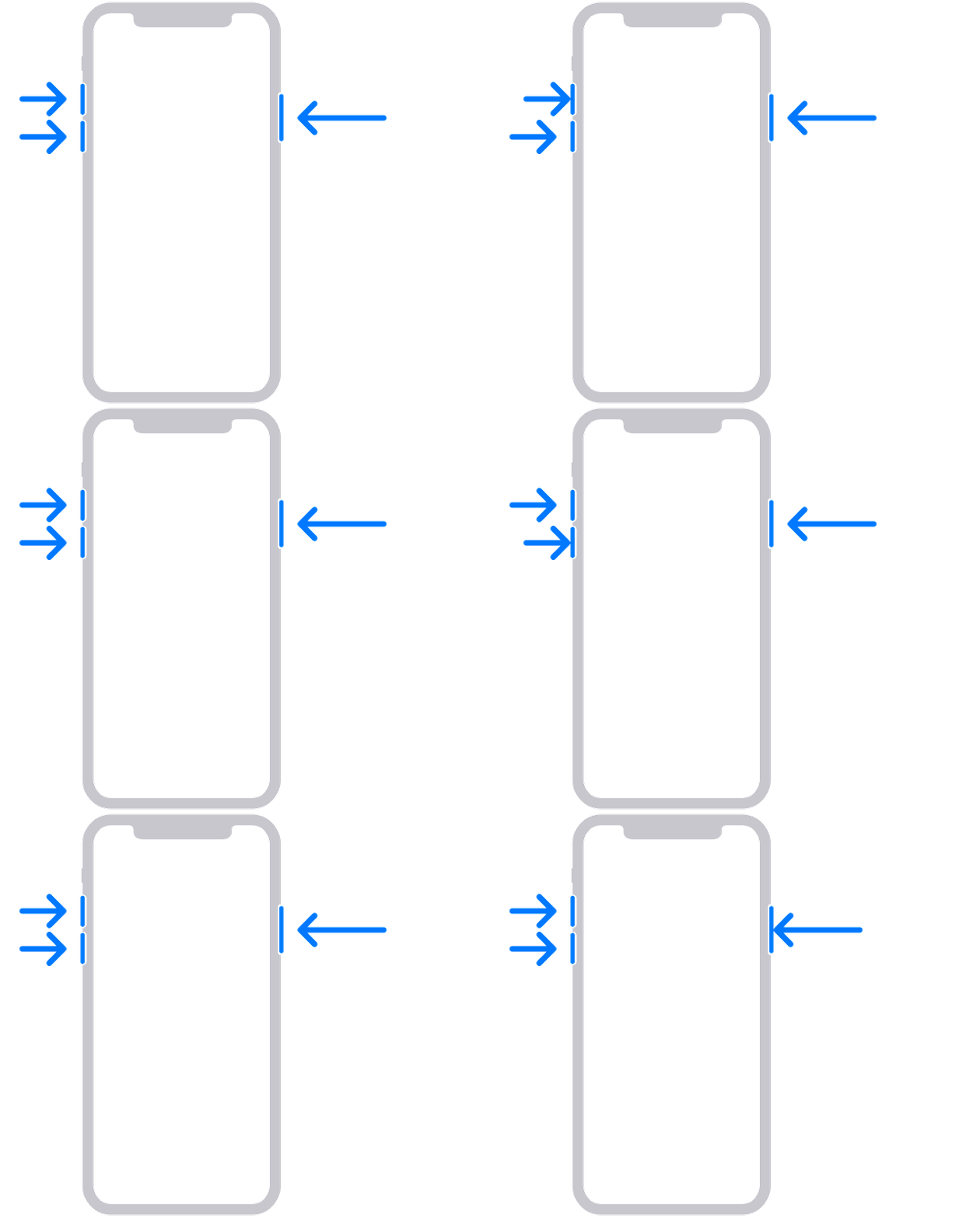
- iPhone SE (2. nesil ve sonraki modelleri) dahil olmak üzere iPhone 8 veya sonraki modelleri: Sesi aç düğmesine kısaca basın. Sesi kıs düğmesine kısaca basın. Ardından, bilgisayara bağlan ekranını görene kadar yan düğmeyi basılı tutun.
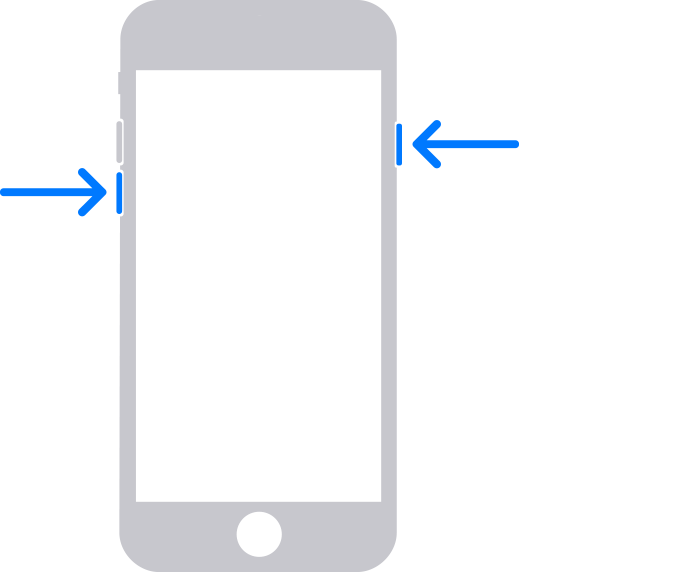
- iPhone 7, iPhone 7 Plus ve iPod touch (7. nesil): Üst (veya yan) düğmeyle sesi kıs düğmesini aynı anda basılı tutun. Bilgisayara bağlan ekranını görene kadar düğmeleri basılı tutun.
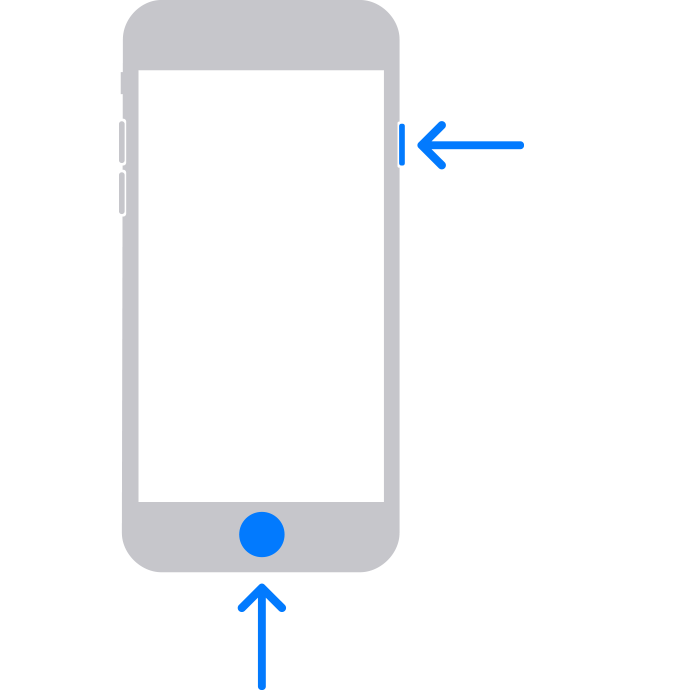
- iPhone SE (1. nesil) dahil olmak üzere iPhone 6S veya önceki modelleri ve iPod touch (6. nesil) veya önceki modelleri: Ana ekran düğmesini ve üst (ya da yan) düğmeyi aynı anda basılı tutun. Bilgisayara bağlan ekranını görene kadar düğmeleri basılı tutun.
- iPhone SE (2. nesil ve sonraki modelleri) dahil olmak üzere iPhone 8 veya sonraki modelleri: Sesi aç düğmesine kısaca basın. Sesi kıs düğmesine kısaca basın. Ardından, bilgisayara bağlan ekranını görene kadar yan düğmeyi basılı tutun.
Bu ekranı gördüyseniz şimdi bilgisayara tekrardan geçebilirsiniz.
Bağladıktan sonra geri yükle tuşuna basıyoruz ve indirmeye başlıyor.Eğer Mac kullanıyorsanız zaten bağladığınız gibi geri yükle ve güncelle ekranı çıkacak. O sırada lütfen kabloyu çekmeyin ve kurtarma modundan çıkmayın. İndirme bittikten sonra telefon güncelleme ekranı gibi bir ekran gelecek.
Bu ekran bittikten sonra bizi hello ekranı karşılayacak. Yani işlem başarılı.
Bu arada hiçbir sorumluluk kabul etmiyorum. Umarım faydalı olmuştur. Hepinize iyi günler dilerim
Kullandığım kaynaklar iPhone veya iPod touch'ınızı güncelleyemiyor ya da geri yükleyemiyorsanız - Apple Destek (TR) Bir bilgisayar kullanarak iPhone, iPad veya iPod aygıtınızı fabrika ayarlarına geri yükleme - Apple Destek (TR)


