
badyguard14
Uzman
- Katılım
- 20 Kasım 2024
- Mesajlar
- 20
- Beğeniler
- 6


Dikkat! Cihazın güç girişinin dibindeki port WAN portu diğeri LAN portu. Lütfen kurulum yaparken LAN portunu kullanın.
Gerekenler: PuTTY, WinSCP, dosyaları OpenWrt firmware selector sitesine gir, arama kısmına ASUS lyra AC1300 yaz, çıkan ekranda kernel ve sysupgrade dosyalarını indir, itb yazanı buradaki gibi sysupgrade yazanı da yine burdaki gibi adlandır.
initramfs.itb sysupgrade.bin
Cihazı sıfırlayıp sıfırdan kurun, kurarken AI mesh düğümü seçmeyin, hata verir yoksa. Onun yerine otomatik seçin ISS kullanıcı adı şifre istiyor mu der, hayır deyin geçin bu aşamaları ve cihazın paneline girin.
0. Arayüz Ayarı
192.168.72.1 adresine gir. System Administration menüsünden Enable Telnet ve Enable SSH seçeneklerini aç. Apply de. Telnet port 23, SSH port 22.
1. Telnet ile Root Yetkisi Ver
PuTTY aç. Connection type: Telnet, Host: 192.168.72.1, Port: 23. Open de.
Login: admin
Şifre: Asus şifren
sed -i 's/admin:x:1000:1000:/admin:x:0:0:/' /etc/passwd
Enter bas ses çıkmaz normal.
PuTTY'yi kapat.
2. SSH ile initramfs yaz
WinSCP aç. Dosya protokolü SCP seç. Sunucu: 192.168.72.1, Port: 22, Kullanıcı adı: admin, Şifre: Asus şifren. Bağlan.
/tmp klasörüne initramfs.itb dosyasını at.
CMD aç ve ssh-keygen -R 192.168.72.1 yaz.
CMD üzerinden ssh [email protected] yaz gelen soruya yes yaz enter.
Şifre: Girerken yazılmıyor gibi görünür ama o yazıyor sen şifreyi gir ASUS şifren.
mtd-write -d linux -i /tmp/initramfs.itb
Komut bitip satır başı # işareti tekrar gelene kadar bekle. Yaklaşık 10-15 saniye sürer. Kesinlikle kapatma.
reboot yaz ve cihazın yeniden gelmesini bekle kontrolünü tarayıcıdan 192.168.1.1 deneyerek yapabilirsin.
3. Kalıcı OpenWrt
WinSCP aç. Dosya protokolü SCP seç. Sunucu: 192.168.1.1, Port: 22, Kullanıcı adı: root, Şifre boş. Bağlan.
/tmp klasörüne sysupgrade.bin dosyasını at.
CMD aç ve ssh-keygen -R 192.168.1.1 yaz.
CMD üzerinden ssh [email protected] yaz gelen soruya yes yaz enter.
Şifre istemez, enterla geç.
ubirmvol /dev/ubi0 --name=jffs2 bu kodu yaz tekrar kod yazma kısmı gelecek devam et alttaki kod ile.
sysupgrade -n /tmp/sysupgrade.bin yaz.
Bitti. 3 dakika bekle. Tarayıcıdan http://192.168.1.1 adresine gir. LuCI arayüzü açılır.
Not: OpenWrt kurulumu bittikten sonra cihazdaki Reset tuşu çalışır. 10 saniye basılı tutunca fabrika ayarlarına döner.
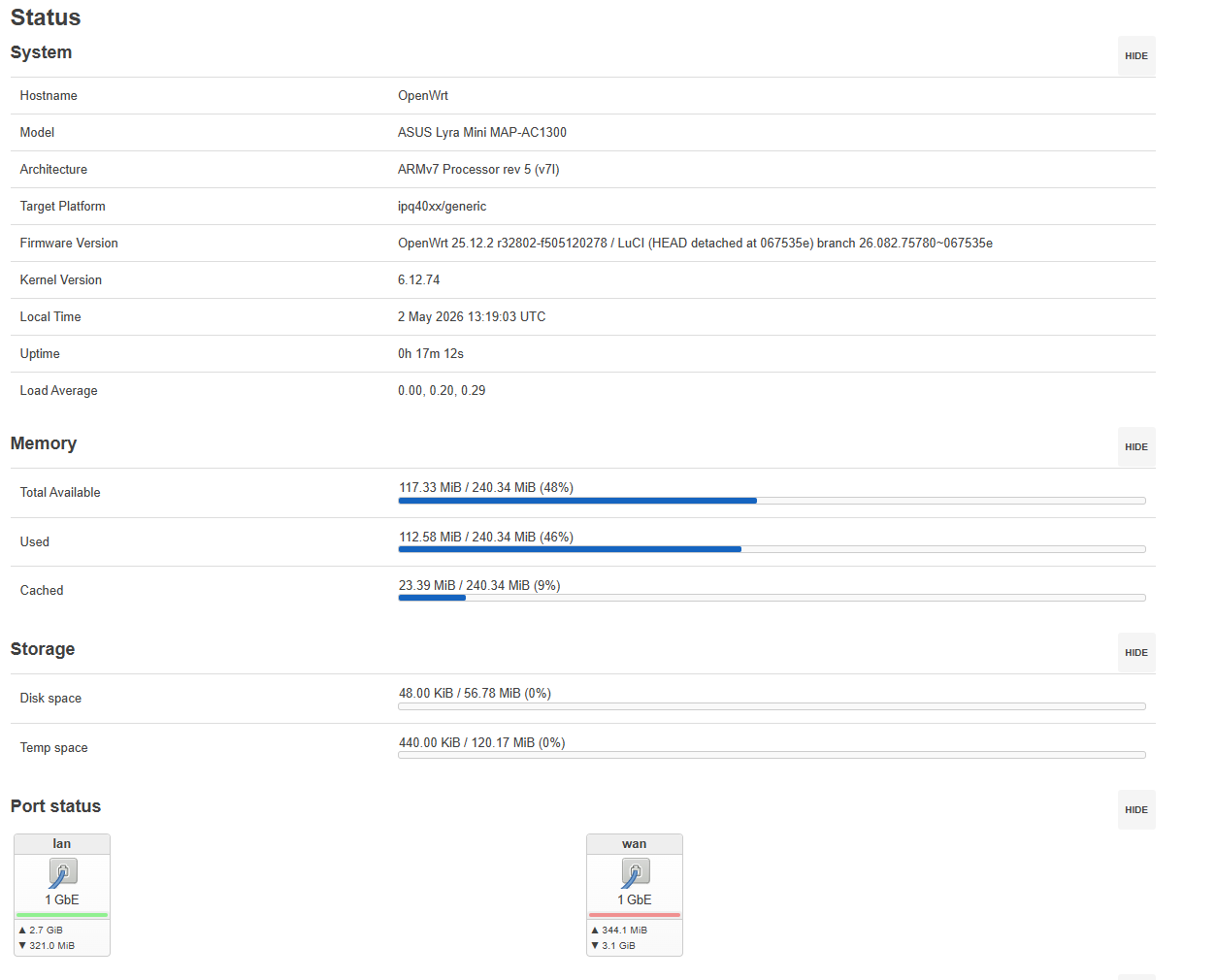
Kurulumun başarılı olduğuna dair görseli de buraya ekliyorum şüphe kalmasın.
Gerekenler: PuTTY, WinSCP, dosyaları OpenWrt firmware selector sitesine gir, arama kısmına ASUS lyra AC1300 yaz, çıkan ekranda kernel ve sysupgrade dosyalarını indir, itb yazanı buradaki gibi sysupgrade yazanı da yine burdaki gibi adlandır.
initramfs.itb sysupgrade.bin
Cihazı sıfırlayıp sıfırdan kurun, kurarken AI mesh düğümü seçmeyin, hata verir yoksa. Onun yerine otomatik seçin ISS kullanıcı adı şifre istiyor mu der, hayır deyin geçin bu aşamaları ve cihazın paneline girin.
0. Arayüz Ayarı
192.168.72.1 adresine gir. System Administration menüsünden Enable Telnet ve Enable SSH seçeneklerini aç. Apply de. Telnet port 23, SSH port 22.
1. Telnet ile Root Yetkisi Ver
PuTTY aç. Connection type: Telnet, Host: 192.168.72.1, Port: 23. Open de.
Login: admin
Şifre: Asus şifren
sed -i 's/admin:x:1000:1000:/admin:x:0:0:/' /etc/passwd
Enter bas ses çıkmaz normal.
PuTTY'yi kapat.
2. SSH ile initramfs yaz
WinSCP aç. Dosya protokolü SCP seç. Sunucu: 192.168.72.1, Port: 22, Kullanıcı adı: admin, Şifre: Asus şifren. Bağlan.
/tmp klasörüne initramfs.itb dosyasını at.
CMD aç ve ssh-keygen -R 192.168.72.1 yaz.
CMD üzerinden ssh [email protected] yaz gelen soruya yes yaz enter.
Şifre: Girerken yazılmıyor gibi görünür ama o yazıyor sen şifreyi gir ASUS şifren.
mtd-write -d linux -i /tmp/initramfs.itb
Komut bitip satır başı # işareti tekrar gelene kadar bekle. Yaklaşık 10-15 saniye sürer. Kesinlikle kapatma.
reboot yaz ve cihazın yeniden gelmesini bekle kontrolünü tarayıcıdan 192.168.1.1 deneyerek yapabilirsin.
3. Kalıcı OpenWrt
WinSCP aç. Dosya protokolü SCP seç. Sunucu: 192.168.1.1, Port: 22, Kullanıcı adı: root, Şifre boş. Bağlan.
/tmp klasörüne sysupgrade.bin dosyasını at.
CMD aç ve ssh-keygen -R 192.168.1.1 yaz.
CMD üzerinden ssh [email protected] yaz gelen soruya yes yaz enter.
Şifre istemez, enterla geç.
ubirmvol /dev/ubi0 --name=jffs2 bu kodu yaz tekrar kod yazma kısmı gelecek devam et alttaki kod ile.
sysupgrade -n /tmp/sysupgrade.bin yaz.
Bitti. 3 dakika bekle. Tarayıcıdan http://192.168.1.1 adresine gir. LuCI arayüzü açılır.
Not: OpenWrt kurulumu bittikten sonra cihazdaki Reset tuşu çalışır. 10 saniye basılı tutunca fabrika ayarlarına döner.
Kurulumun başarılı olduğuna dair görseli de buraya ekliyorum şüphe kalmasın.
Son düzenleyen: Moderatör:




