


Celik2TR
Uzman
- Katılım
- 21 Ekim 2024
- Mesajlar
- 419
- Makaleler
- 3
- Çözümler
- 7
- Beğeniler
- 310
Merhaba! Değerli dostlar, çevremdeki dostlarımdan birisi yeni bir sistem toplamış böyle bir sorun yaşıyor. Şimdi konuyu araştırdım çok fazla bir bilgi bulamadım. Neden böyle olduğuna dair, fakat geçici bir çözüm buldum sizinle paylaşmak istedim.
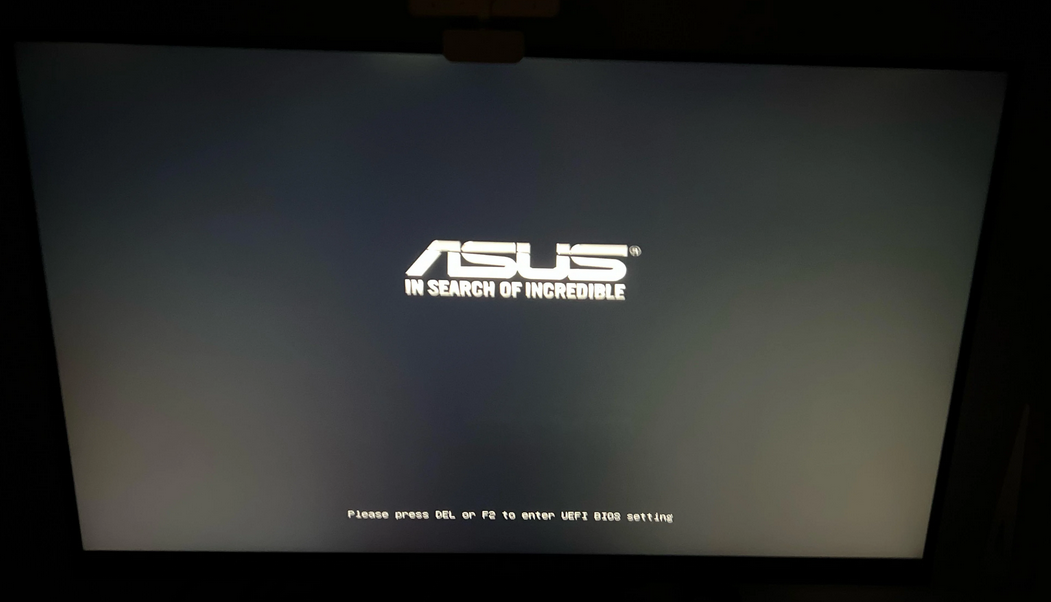
Sorun: ASUS Prime X870-P Wi-Fi'a Windows 11 USB'si takınca veya farklı bir bootable USB takınca bu logoda takılı kalması:
Çözüm: Birinci aşama: Bir FAT32 USB'si hazırlıyoruz ve sadece BIOS'u güncelliyoruz. (Her ASUS Anakart'da olduğu gibi.) En son sürüme bu adresten: PRIME X870-P WIFI|Motherboards|ASUS Global
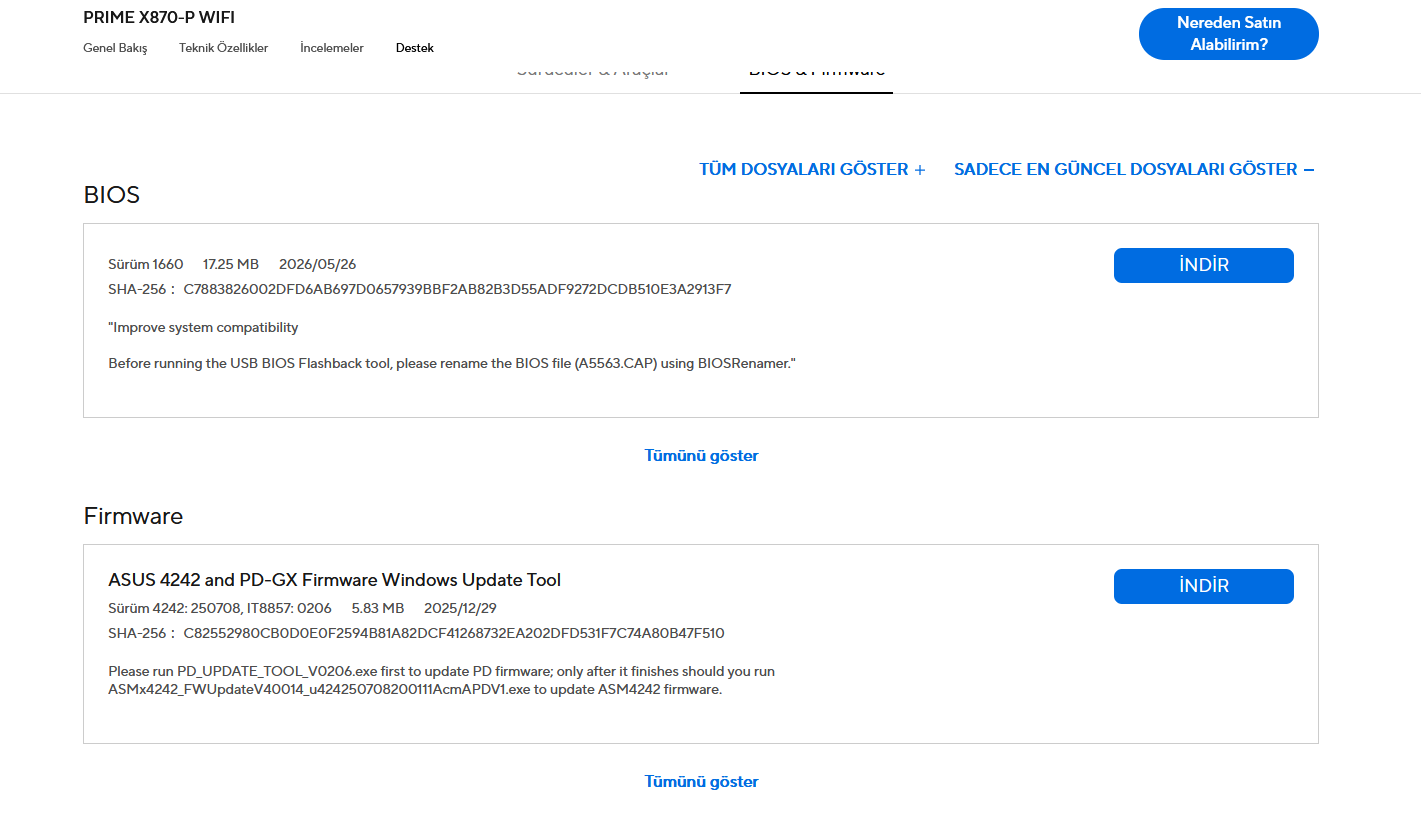
Önemli Uyarı: Unutmayın! SADECE BIOS'u GÜNCELLEYİNİZ! ASUS 4242.. İLE BAŞLAYAN Firmware'i̇ GÜNCELLEMEYİN, ANAKARTTAN BİR DAHA GÖRÜNTÜ ALAMAYABİLİRSİNİZ!
İkinci aşama: BIOS'u güncelledikten sonra sadece klavyemizi takıyoruz ve BIOS ekranına dönüyoruz. Şimdi BIOS ekranında arama yerine (F9 tuşuna'da basabilirsiniz.) Geliyoruz. Daha sonra buraya "USB" yazıyoruz ve aratıyoruz. Gelen seçenekler arasında USB4 ve PD yazan veya kelimesi geçen seçenekleri buluyoruz. Bu seçenekleri "Disabled" konumuna getiriyoruz. Daha sonra ayarları kaydedip çıkıyoruz. Sorun çözülmüştür geçmiş olsun.
Uyarı: Bu işlemleri yaparken sorumluluk size ait. Her ne kadar yapılan işlem güvenli olsa da elektrik kesilmesi gibi ya da güncellemenin yarıda kalması vs. Veya herhangi bir problemde bir daha görüntü alamayabilirsiniz. Sorumluluk size ait.
Sorun: ASUS Prime X870-P Wi-Fi'a Windows 11 USB'si takınca veya farklı bir bootable USB takınca bu logoda takılı kalması:
Çözüm: Birinci aşama: Bir FAT32 USB'si hazırlıyoruz ve sadece BIOS'u güncelliyoruz. (Her ASUS Anakart'da olduğu gibi.) En son sürüme bu adresten: PRIME X870-P WIFI|Motherboards|ASUS Global
Önemli Uyarı: Unutmayın! SADECE BIOS'u GÜNCELLEYİNİZ! ASUS 4242.. İLE BAŞLAYAN Firmware'i̇ GÜNCELLEMEYİN, ANAKARTTAN BİR DAHA GÖRÜNTÜ ALAMAYABİLİRSİNİZ!
İkinci aşama: BIOS'u güncelledikten sonra sadece klavyemizi takıyoruz ve BIOS ekranına dönüyoruz. Şimdi BIOS ekranında arama yerine (F9 tuşuna'da basabilirsiniz.) Geliyoruz. Daha sonra buraya "USB" yazıyoruz ve aratıyoruz. Gelen seçenekler arasında USB4 ve PD yazan veya kelimesi geçen seçenekleri buluyoruz. Bu seçenekleri "Disabled" konumuna getiriyoruz. Daha sonra ayarları kaydedip çıkıyoruz. Sorun çözülmüştür geçmiş olsun.
Uyarı: Bu işlemleri yaparken sorumluluk size ait. Her ne kadar yapılan işlem güvenli olsa da elektrik kesilmesi gibi ya da güncellemenin yarıda kalması vs. Veya herhangi bir problemde bir daha görüntü alamayabilirsiniz. Sorumluluk size ait.





